12.10.2026
Hogwarts Legacy не запускается: что проверить по шагам

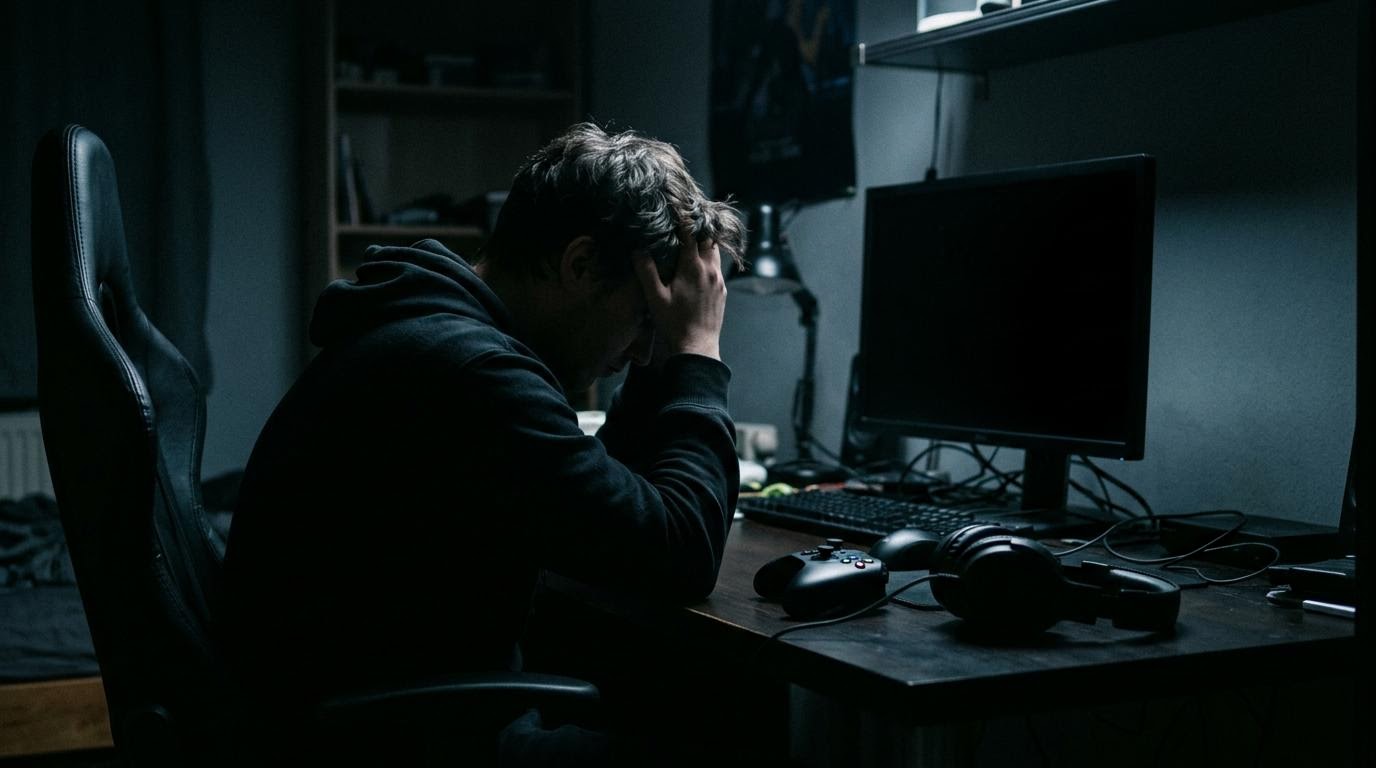
Игра не запускается чаще всего из-за трёх вещей: нестабильного интернета, устаревшей версии лаунчера или платформы запуска, и временного сбоя системы, который снимается обычным перезапуском. Точной универсальной причины для Hogwarts Legacy нет — она зависит от платформы, состояния сети и того, когда вы последний раз обновляли программу запуска. Разберём проверки по порядку — от самых простых до тех, что требуют обращения в поддержку.
Проверьте интернет-соединение
Даже если вы играете в одиночную кампанию без сетевого режима, лаунчер всё равно связывается с серверами — проверяет лицензию, синхронизирует сохранения в облаке, подтягивает обновления. Если соединение слабое или обрывается в момент запуска, игра может просто не стартовать или зависнуть на экране загрузки.
Об этом же: Не запускается Стим: что делать.
Проверьте, открываются ли другие сайты и приложения на том же устройстве. Если интернет работает нестабильно только у вас — попробуйте переподключиться к сети, а на ПК — временно отключить VPN, если он включён. Мелочь, но помогает часто.
Обновите лаунчер или платформу запуска
Вторая базовая проверка — актуальность версии программы, через которую вы запускаете игру. Устаревший лаунчер иногда просто не понимает, как обращаться к обновлённым файлам игры, и выдаёт ошибку запуска вместо самой игры.
Откройте настройки лаунчера и найдите пункт проверки обновлений — обычно он есть в разделе с настройками аккаунта или библиотеки. Если обновление найдено — установите его и только потом пробуйте запускать игру снова. Если платформа обновилась автоматически, но проблема осталась, переходите к следующему шагу.
Перезапустите устройство
Звучит банально, но перезапуск действительно закрывает часть проблем с запуском. Дело в том, что при сбойном завершении игры в системе могут остаться зависшие процессы — они занимают память или блокируют файлы, которые нужны для нового запуска.
Закройте лаунчер полностью (не просто окно, а через диспетчер задач или через выход из аккаунта в приложении), перезапустите устройство и попробуйте запустить игру заново. Если игра запустилась после перезапуска — проблема была именно в зависшем процессе, и в следующий раз стоит закрывать игру не крестиком, а через меню выхода.
Когда ничего из этого не сработало
Если интернет стабилен, лаунчер обновлён, а перезапуск не помог — причина сбоя, скорее всего, специфическая для вашего устройства или конкретной версии игры. Здесь нет смысла перебирать настройки наугад: точнее диагностировать проблему может только поддержка.
Обратитесь в поддержку игры или платформы, через которую вы её запускаете. Опишите, на каком шаге происходит сбой — не запускается совсем, зависает на загрузке или закрывается через несколько секунд после старта. Чем конкретнее описание, тем быстрее там разберутся, в чём дело.
Частая ошибка при попытке разобраться самому
Многие путают причину сбоя с симптомом: видят чёрный экран и сразу переустанавливают игру целиком, хотя дело было в простом сетевом сбое или устаревшем лаунчере. Переустановка занимает часы и не гарантирует результат, если реальная причина осталась не устранена.
Ещё одна типичная ошибка — пробовать запускать игру сразу после обновления системы или драйверов без перезагрузки устройства. Часть изменений применяется только после перезапуска, и без него новая версия просто не подхватывается.
Сводка: с чего начать и куда идти дальше
| Проверка | Что сделать | Если не помогло |
|---|---|---|
| Интернет-соединение | Проверить стабильность сети, отключить VPN | Перейти к проверке лаунчера |
| Версия лаунчера / платформы | Проверить обновления в настройках лаунчера | Перейти к перезапуску устройства |
| Зависшие процессы | Полностью закрыть лаунчер и перезапустить устройство | Обратиться в поддержку |
| Неясная причина сбоя | Описать шаг, на котором происходит сбой | Дождаться ответа поддержки игры или платформы |
Вопросы про запуск Hogwarts Legacy
Нужно ли переустанавливать игру, если она не запускается
Не сразу. Сначала стоит пройти базовые проверки — интернет, версию лаунчера, перезапуск устройства. Переустановка — это долгий шаг, и разумно оставлять его на случай, когда простые способы не сработали.
Может ли слабый интернет быть причиной, если игра одиночная
Да. Лаунчер всё равно проверяет лицензию и синхронизирует данные через сеть при запуске, даже если сама игра не требует подключения во время прохождения. Нестабильное соединение в этот момент может помешать запуску.
Что делать, если обновление лаунчера не устанавливается
Проверьте свободное место на устройстве и повторите попытку после перезапуска — иногда обновление зависает из-за занятых системных файлов. Если проблема повторяется, обратитесь в поддержку платформы: там подскажут точную причину для вашей ситуации.
Куда писать, если ни один способ не помог
В поддержку игры или той платформы, через которую вы её запускаете. Уточните там точное название пункта помощи и формат обращения — он может отличаться в зависимости от платформы и региона.
Читайте также
- PowerShell как запустить: 5 способов открыть на Windows
- Названы сроки запуска 6g интернета
- Япония назвала сроки запуска 6G
- AliExpress запустила Plus с бесплатной доставкой до двери
- Oppo запустит линейку Reno 3 с поддержкой 5G в декабре
- Twitter запустил функцию отправки GIF-файлов для айфонов
