29.10.2026
Как сделать микрофон громче на Windows 11

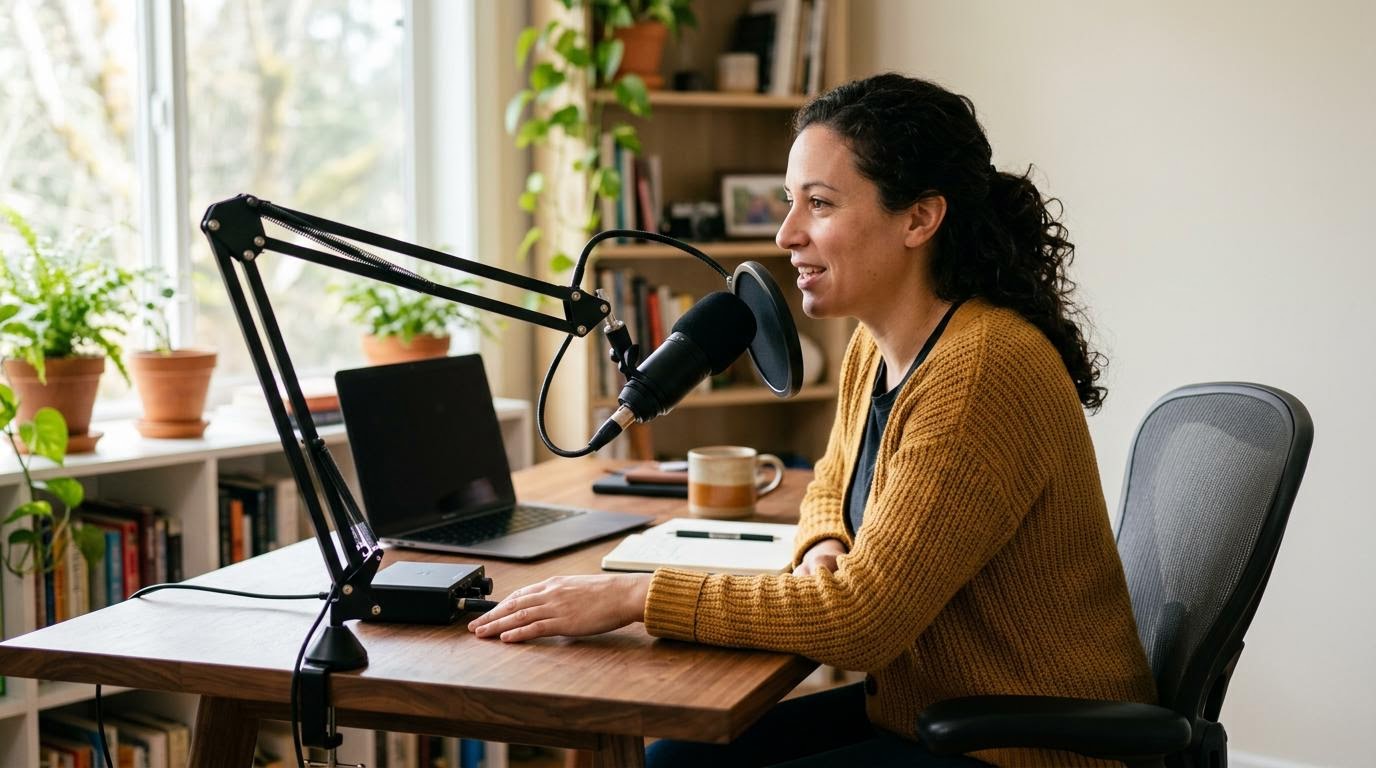
Микрофон в Windows 11 делают громче через ползунок в разделе «Звук» — для звонков и голосовых сообщений этого обычно хватает. Загвоздка в том, что у стандартного ползунка есть потолок: если микрофон физически слабый (например, встроенный в бюджетный ноутбук), даже выкрученная на максимум громкость останется тихой. В этом случае включают дополнительное усиление в свойствах устройства — оно поднимает сигнал сильнее, но вместе с голосом усиливает и шум. Разберём оба варианта по порядку, а заодно посмотрим, что делать, если и усиление не спасает.
Где находится громкость микрофона в параметрах
Откройте «Параметры» → «Система» → «Звук». Прокрутите до раздела «Ввод» — там перечислены все устройства записи, подключённые к компьютеру: встроенный микрофон, гарнитура, веб-камера с микрофоном. Выберите нужное устройство, если оно не выбрано по умолчанию.
Под названием устройства появится ползунок громкости. Потяните его вправо — значение растёт до 100%. Изменения применяются сразу, перезагрузка не нужна.
Если в списке несколько микрофонов и вы не уверены, какой из них активен в конкретной программе (Zoom, Discord, Teams) — проверьте настройки звука внутри самого приложения. Иногда программа использует своё устройство по умолчанию, отдельное от системного.
Рядом по теме: Громкость на максимуме — предел телефона, звук усиливают иначе.
Как проверить, что микрофон правда стал громче
В том же разделе «Ввод», под ползунком громкости, часто есть кнопка «Начать тест». Нажмите её и скажите что-нибудь обычным голосом — рядом появится шкала, показывающая уровень сигнала в реальном времени.
Если шкала едва шевелится даже при выкрученной на максимум громкости — дело не в настройке, а в самом микрофоне или в его физическом расположении. Проверьте, не закрыт ли микрофон чехлом, рукой или пылью, если это встроенное устройство ноутбука.
Кнопки теста в системе может не быть — тогда откройте любое приложение для записи голоса (например, встроенный «Диктофон») и запишите короткий фрагмент, чтобы на слух оценить громкость.
Дополнительное усиление микрофона в свойствах устройства
Если обычный ползунок не даёт нужной громкости, ищите свойства выбранного микрофона — обычно это ссылка или кнопка рядом с названием устройства в том же разделе «Звук», либо доступ через классическую панель управления звуком (её иногда называют «Дополнительные параметры звука»).
Внутри свойств устройства есть вкладка, отвечающая за уровни сигнала. Там, помимо основной громкости, находится отдельный ползунок усиления — он работает сверх стандартных 100% и физически «раскачивает» слабый сигнал с микрофона.
Здесь есть подвох: чем выше усиление, тем заметнее фоновый шум — гул вентилятора, шелест, посторонние щелчки. Ставить усиление сразу на максимум не советую: поднимайте постепенно, шагом в 5–10%, и проверяйте тестовой записью после каждого изменения.
Способы увеличить громкость микрофона: что выбрать
| Способ | Где искать | Когда применять | Риск |
|---|---|---|---|
| Обычный ползунок громкости | «Параметры» → «Звук» → «Ввод» | Первый шаг, подходит почти всегда | Минимальный |
| Дополнительное усиление | Свойства устройства, вкладка уровней | Когда 100% громкости всё ещё тихо | Растёт фоновый шум |
| Настройка внутри программы связи | Настройки звука в Zoom, Discord, Teams | Если программа занижает сигнал независимо от системы | Не всегда есть отдельный ползунок |
| Внешний микрофон или гарнитура | Подключение по USB или 3.5 мм | Если встроенный микрофон физически слабый | Требует покупки оборудования |
Если громкости всё равно не хватает
Бывает так: ползунок на максимуме, усиление включено — а собеседники всё равно жалуются на тихий звук. Первым делом проверьте, не занижает ли громкость сторонняя утилита звука от производителя ноутбука (у некоторых моделей Lenovo, Dell и HP есть собственные панели управления звуком, которые могут перекрывать системные настройки). Откройте такую утилиту, если она установлена, и убедитесь, что там нет отдельного ограничения по микрофону.
Второй вариант — драйвер звуковой карты устарел или работает нестабильно. Обновите драйвер через диспетчер устройств или официальный сайт производителя ноутбука либо материнской платы.
Если это не помогло, а микрофон нужен для записи или стримов на постоянной основе — проще купить внешний микрофон или гарнитуру с USB-подключением. У USB-микрофонов свой встроенный усилитель, и системный «потолок» громкости их почти не касается.
Частые ошибки при настройке громкости микрофона
Путают громкость динамиков и громкость микрофона — это два разных ползунка в одном разделе «Звук», их легко перепутать на первый взгляд.
Ставят усиление сразу на максимум и получают хриплую, шумную запись — вместо того чтобы поднимать значение постепенно и проверять на слух.
Настраивают громкость в приложении (например, в Discord), а забывают, что в системе микрофон вообще выключен или выбрано не то устройство ввода. Проверяйте оба места — и систему, и программу.
Вопросы о громкости микрофона на компьютере
Почему микрофон тихий даже на 100% громкости в настройках?
Скорее всего, дело в слабом самом устройстве — особенно если это встроенный микрофон бюджетного ноутбука. В этом случае помогает дополнительное усиление в свойствах устройства или переход на внешний микрофон.
Испортит ли усиление качество звука?
При небольшом усилении (10–20%) разница почти не заметна. При сильном усилении вместе с голосом растёт и шум — гул, шелест, фон. Поэтому лучше увеличивать постепенно и проверять тестовой записью.
Нужно ли перезапускать программы после изменения громкости?
Обычно нет — изменения в системных настройках применяются сразу. Но если программа связи (Zoom, Discord) была открыта до этого и не подхватила новое значение, закройте и откройте её заново.
Можно ли вернуть громкость микрофона к исходным значениям?
Да, ничего не сломается: просто верните ползунки громкости и усиления в прежнее положение или сбросьте настройки устройства через его свойства.
Если после всех настроек звук остаётся тихим или, наоборот, появляется хрип — проблема почти всегда в самом микрофоне, а не в системе. В таких случаях быстрее и надёжнее подключить внешнее устройство, чем бесконечно крутить ползунки усиления.
Читайте также
- Как сделать скрин на Windows 11: все способы снять снимок экрана
- Ножницы в Windows 11: как открыть и сделать скриншот
- Не работает микрофон в Windows 10 и 11: как найти и починить причину
- Загрузочная флешка Windows 10: пять способов сделать правильно
- Как сделать файл подкачки на Windows 11
- Создание загрузочной флешки для установки Windows 7
