17.10.2026
Загрузочная флешка Windows 10: пять способов сделать правильно

Проще всего сделать загрузочную флешку Windows 10 через Rufus — программа бесплатная, весит немного и справляется за пять минут. Если нужен официальный путь без сторонних утилит — берите Media Creation Tool от Microsoft. Остальные способы (командная строка, сторонние программы, вариант для Mac) нужны в частных случаях: старая система, нет прав администратора, или флешку готовят не с компьютера на Windows.
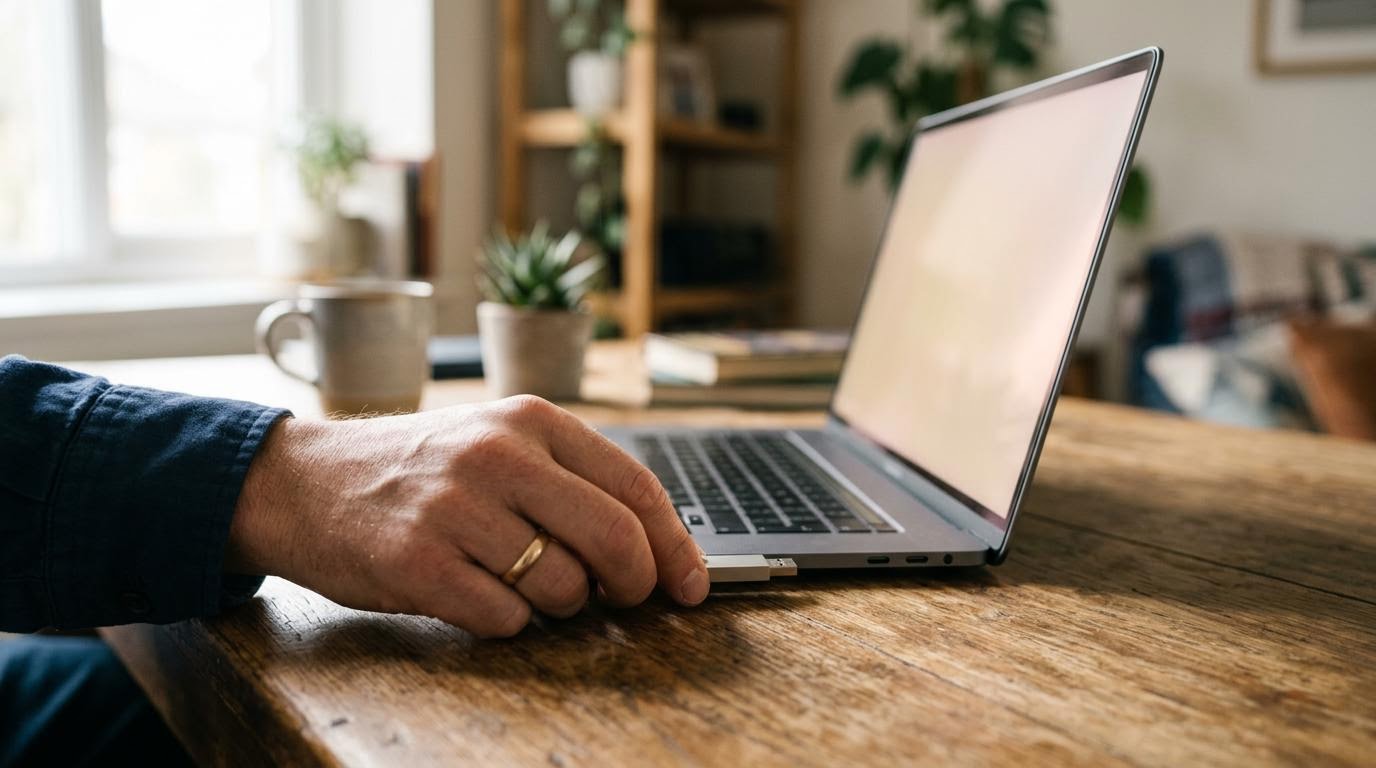
Перед любым способом проверьте флешку: нужен накопитель минимум на 4 ГБ, и все данные с него будут стёрты. Если на флешке важные файлы — перенесите их заранее, обратно они не вернутся.
Программы для записи образа на флешку
Rufus — самый гибкий вариант
В Rufus порядок действий простой: сначала выбираете устройство (вашу флешку) в верхнем списке, затем указываете путь к ISO-образу Windows. Программа сама подставит разумные настройки файловой системы, но схему раздела нужно проверить вручную — об этом ниже. После того как всё выбрано, нажимаете «Старт» и ждёте, пока идёт запись. Полоса прогресса показывает процесс, закрывать программу до завершения не стоит.
Об этом же: Как создать загрузочную флешку через UltraISO: 7 вариантов.
Плюс Rufus — работает с любыми образами Windows, а не только с последней версией, и даёт контроль над схемой разделов. Минус — интерфейс на английском в старых версиях, хотя разобраться легко даже без перевода.
Media Creation Tool — официальный инструмент Microsoft
Эта программа скачивается с сайта Microsoft и умеет сразу и загрузить актуальный образ Windows 10, и записать его на флешку — в одно действие. Подходит, если у вас нет готового ISO-файла и не хочется искать его отдельно.
Минус в том, что тонких настроек здесь почти нет: выбрать схему раздела MBR или GPT вручную нельзя, программа определяет её автоматически по параметрам вашего компьютера. Если флешка нужна для другого ПК с иной схемой загрузки — лучше взять Rufus.
balenaEtcher — если нужен минимум настроек
Программа рассчитана на тех, кто хочет сделать всё в три клика: выбрать образ, выбрать флешку, нажать «Flash». Настроек схемы разделов и файловой системы здесь почти нет — Etcher сам определяет параметры.
Подходит, если Rufus кажется избыточным, а результат нужен быстро. Минус — меньше контроля, и если система на компьютере со старым BIOS требует конкретно MBR, Etcher может не дать это выбрать явно.
Способы без установки сторонних программ
Diskpart и командная строка
Способ для тех, кто не хочет ставить лишний софт или работает на компьютере с ограниченными правами. Через встроенную командную строку Windows можно отформатировать флешку и сделать её загрузочной вручную: команды diskpart для очистки диска и создания раздела, затем копирование файлов образа.
Минус очевидный — легко ошибиться с номером диска и стереть не флешку, а системный накопитель. Если не уверены в командах — безопаснее взять Rufus, там меньше риска перепутать устройство.
Встроенный инструмент Windows USB/DVD Download Tool
Старая утилита от Microsoft, которая раньше использовалась для записи образов на флешку и диск. Сейчас она устарела и хуже работает с современными образами Windows 10, зато иногда встречается в старых инструкциях и на компьютерах, где уже установлена.
Если инструмент есть под рукой и нужна флешка для простой установки без тонких настроек — можно использовать. Для новых систем с UEFI лучше выбрать Rufus или Media Creation Tool: там проще выставить правильную схему раздела.
Особые случаи: другая система и схема разделов
Как сделать флешку на Mac
Если под рукой только компьютер на macOS, придётся использовать сторонние приложения для записи ISO на USB — встроенных средств для этого в macOS нет. Принцип тот же: выбрать образ, выбрать флешку, запустить запись и подождать завершения. Разница в том, что интерфейс и названия кнопок другие, но логика процесса совпадает с Windows-программами.
MBR или GPT: какую схему выбрать
Это не отдельная программа, а шаг, который легко упустить в любом из способов выше. Для старых компьютеров с BIOS нужна схема раздела MBR — если поставить GPT, флешка может не загрузиться. Для более новых систем с UEFI нужна GPT — с MBR установка либо не начнётся, либо загрузчик Windows не найдёт диск.
Если не знаете, что стоит на вашем компьютере — BIOS или UEFI, — проще попробовать одну схему, и если флешка не грузится, переделать с другой. Ничего не сломается, флешку всегда можно отформатировать и записать заново.
Установка Windows 10 с готовой флешки
Когда флешка готова, вставьте её в компьютер, на котором будет установка, и зайдите в меню загрузки — обычно это клавиша F11, F12, Esc или Del при включении компьютера, точная клавиша зависит от производителя материнской платы или ноутбука. Выберите флешку как устройство загрузки, дальше пойдёт стандартный установщик Windows: выбор языка, раздела диска, ожидание копирования файлов.
Частая ошибка на этом шаге — выбрать в меню загрузки не флешку, а жёсткий диск по привычке, и тогда запускается старая система вместо установщика. Если экран установки не появился — перезагрузите компьютер и внимательнее посмотрите список устройств в загрузочном меню.
| Вариант | Кому подходит | Главное отличие |
|---|---|---|
| Rufus | Тем, кому нужен полный контроль над настройками | Ручной выбор схемы раздела MBR или GPT |
| Media Creation Tool | Тем, у кого нет готового ISO-образа | Загружает образ и пишет флешку одним инструментом |
| balenaEtcher | Тем, кто хочет минимум действий | Автоматические настройки без ручного выбора |
| Diskpart через командную строку | Тем, кто не хочет ставить программы | Всё делается вручную командами |
| USB/DVD Download Tool | Владельцам старых систем и простых задач | Устаревший инструмент, ограниченные настройки |
| Программа записи ISO на Mac | Тем, у кого есть только компьютер на macOS | Работает без встроенных средств Windows |
Если флешка после записи не грузится — первым делом проверьте схему раздела, а не переустанавливайте Windows заново. Чаще всего проблема именно в паре MBR/GPT, а не в самом образе или программе записи.
Читайте также
- Экранная клавиатура в Windows 10: пять способов открыть
- Как скачать Windows на флешку: разбор всех вариантов
- Как сделать панель задач прозрачной в Windows
