24.09.2026
Как создать загрузочную флешку через UltraISO: 7 вариантов

По сути способ один: открыть образ, перейти в «Самозагрузка», указать флешку и запустить запись. Но внутри этого пути есть развилки — под тип системы, под режим загрузки компьютера и под ситуации, когда с первого раза ничего не выходит. Если образ обычный (Windows 10 или 11, флешка от 8 ГБ) — берите первый вариант и метод USB-HDD+, он закрывает большинство случаев.
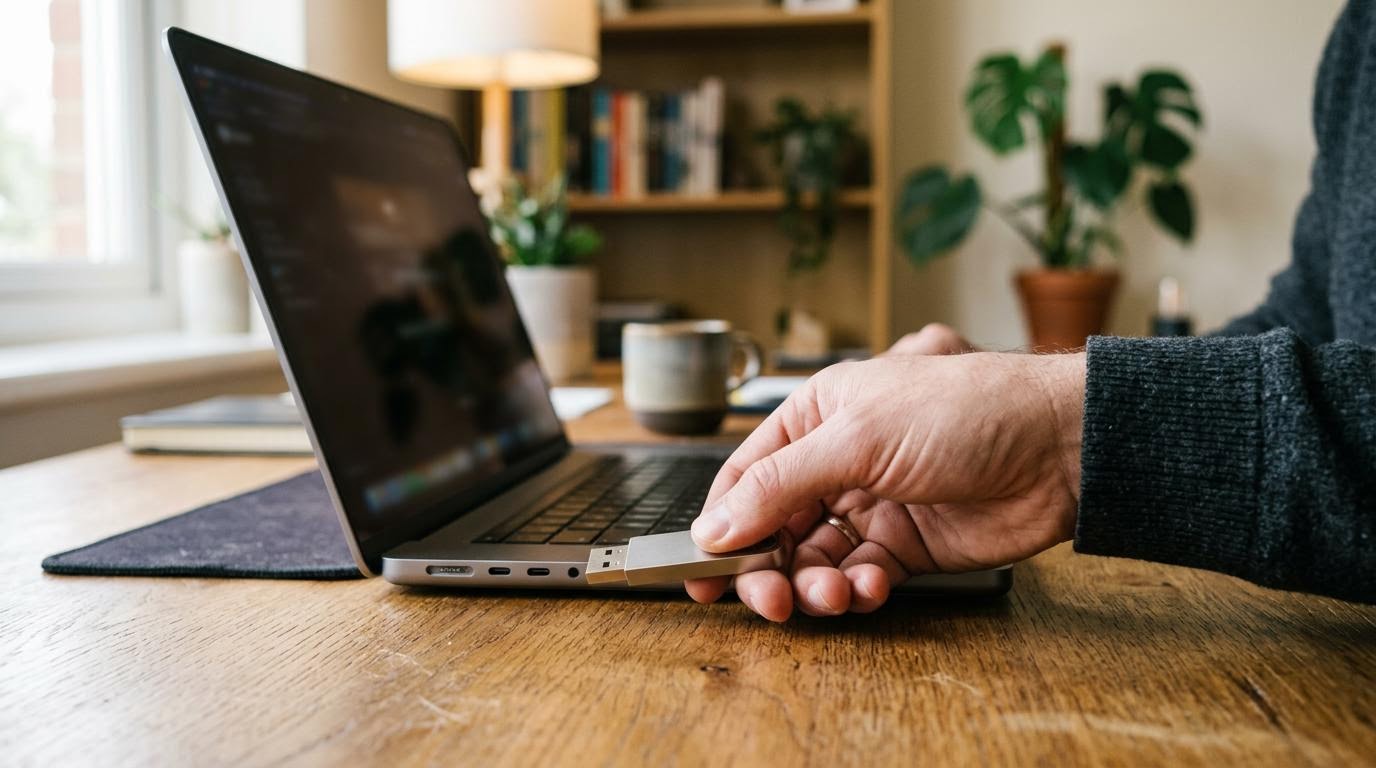
Какой образ и метод записи выбрать под свою систему
Образ Windows 10 или 11 — стандартный сценарий
Откройте UltraISO, через меню «Файл» выберите команду открытия и укажите нужный ISO-файл. Дальше перейдите в раздел «Самозагрузка» и выберите пункт записи образа жесткого диска. В поле выбора диска укажите именно вашу флешку — если к компьютеру подключено несколько накопителей, легко ошибиться и стереть не тот. Метод записи обычно оставляют USB-HDD+, дальше запускают запись и ждут завершения.
Этот вариант — база для всей темы: как сделать загрузочную флешку через UltraISO под любую современную систему, шаги те же, меняется только сам образ.
Образ Windows 7 и более старых версий
Последовательность действий та же, но у старых образов есть особенность: они иногда весят меньше 4 ГБ и записываются заметно быстрее. Другая сторона — если ISO собран неправильно или скачан с повреждениями, флешка запишется без ошибок, а грузиться система не будет. В этом случае стоит проверить сам образ, а не только процесс записи.
Ещё по теме: Будущий Galaxy S21 Ultra впечатлил экспертов характеристиками.
Загрузочная флешка с Linux или диском восстановления
UltraISO справляется и с такими образами через тот же путь «Самозагрузка» → запись на жесткий диск. Но у дистрибутивов Linux и специализированных дисков восстановления иногда встречается гибридная структура образа, из-за которой запись через программы, ориентированные на Windows-образы, ведёт себя нестабильно. Если после стандартной записи флешка не грузится, это первое, что стоит подозревать.
Разница между USB-HDD+, USB-HDD и USB-ZIP
Это методы записи, которые предлагает программа в разделе «Самозагрузка». USB-HDD+ — самый универсальный, подходит для большинства современных образов и флешек. USB-HDD — более старый вариант, встречается реже и рассчитан на старые сценарии загрузки. USB-ZIP используют совсем редко, для узких случаев со старым оборудованием. Если не уверены — оставляйте USB-HDD+, это рабочий вариант по умолчанию.
Флешка и настройки, от которых зависит результат
Объём и файловая система флешки
Флешка должна быть заведомо больше размера образа. Для большинства современных ISO хватает 8–16 ГБ. Учтите: вся информация на флешке при записи будет удалена, так что перед началом стоит перенести с неё нужные файлы.
UEFI или Legacy — почему это важно
Метод USB-HDD+ рассчитан в основном на загрузку через Legacy BIOS. Если ваш компьютер работает в режиме UEFI, а в настройках материнской платы Legacy-режим отключён, флешка может записаться без ошибок, но не появиться в списке загрузочных устройств. Тут два пути: включить в БИОС поддержку Legacy (иногда это называется CSM) или использовать инструмент, который умеет писать образы под UEFI напрямую.
Когда запись не проходит и как это исправить
Флешка не отображается в поле выбора диска
Проверьте, определяется ли флешка в системе вообще — откройте «Проводник» и посмотрите, появился ли новый диск. Если нет, попробуйте другой порт USB, желательно на задней панели системного блока, а не через хаб. Иногда помогает просто извлечь и снова подключить флешку уже после запуска UltraISO.
Компьютер не грузится с готовой флешки
Частая причина — не тот приоритет загрузки в БИОС: флешка физически исправна, но компьютер сначала пытается загрузиться с диска. Зайдите в настройки БИОС (обычно клавиша Del, F2 или Esc при включении) и переставьте флешку первой в списке загрузочных устройств. Если и это не помогает, проверьте соответствие режима Legacy/UEFI образу — несовпадение здесь встречается чаще, чем ошибка в самой записи.
Ошибка, которую допускают чаще всего: путают запись образа диска (ISO с готовой системой) с обычным копированием файлов на флешку — просто перетащить файлы образа в корень флешки не даст загрузочного носителя, нужна именно запись через раздел «Самозагрузка».
| Вариант | Кому подходит | Главное отличие |
|---|---|---|
| Windows 10/11, метод USB-HDD+ | большинству пользователей | базовый сценарий, работает почти без нюансов |
| Windows 7 и старые образы | тем, кто ставит старую систему | образ может быть повреждён, стоит его проверять |
| Linux и диски восстановления | нестандартным задачам | гибридная структура образа иногда мешает записи |
| USB-HDD | старому оборудованию | устаревший метод, применяется редко |
| USB-ZIP | совсем старым сценариям | узкое применение, почти не встречается сейчас |
| Настройка UEFI/Legacy перед записью | тем, у кого флешка не грузится | решает проблему совместимости, а не самой записи |
| Диагностика при сбое записи | всем, у кого что-то пошло не так | проверка портов, БИОС и целостности образа |
Если после всех проверок флешка всё равно не грузится, а сам образ точно исправен и скачан из надёжного источника, стоит попробовать другую программу для записи — иногда конкретное сочетание модели флешки и режима БИОС просто не дружит с UltraISO, и это не ошибка в ваших действиях.
Читайте также
- Как компания Apple создала 40 миллионеров за 1 день
- Китайцы будут создавать жидких роботов
- Пылесосы iRobot научатся создавать виртуальные границы
- Смартфоны «из-под елки» создают опасность эпидемии гриппа
- Создан носимый датчик симптомов коронавируса в виде пластыря
