24.09.2026
Как вернуть флешку из загрузочной в обычную

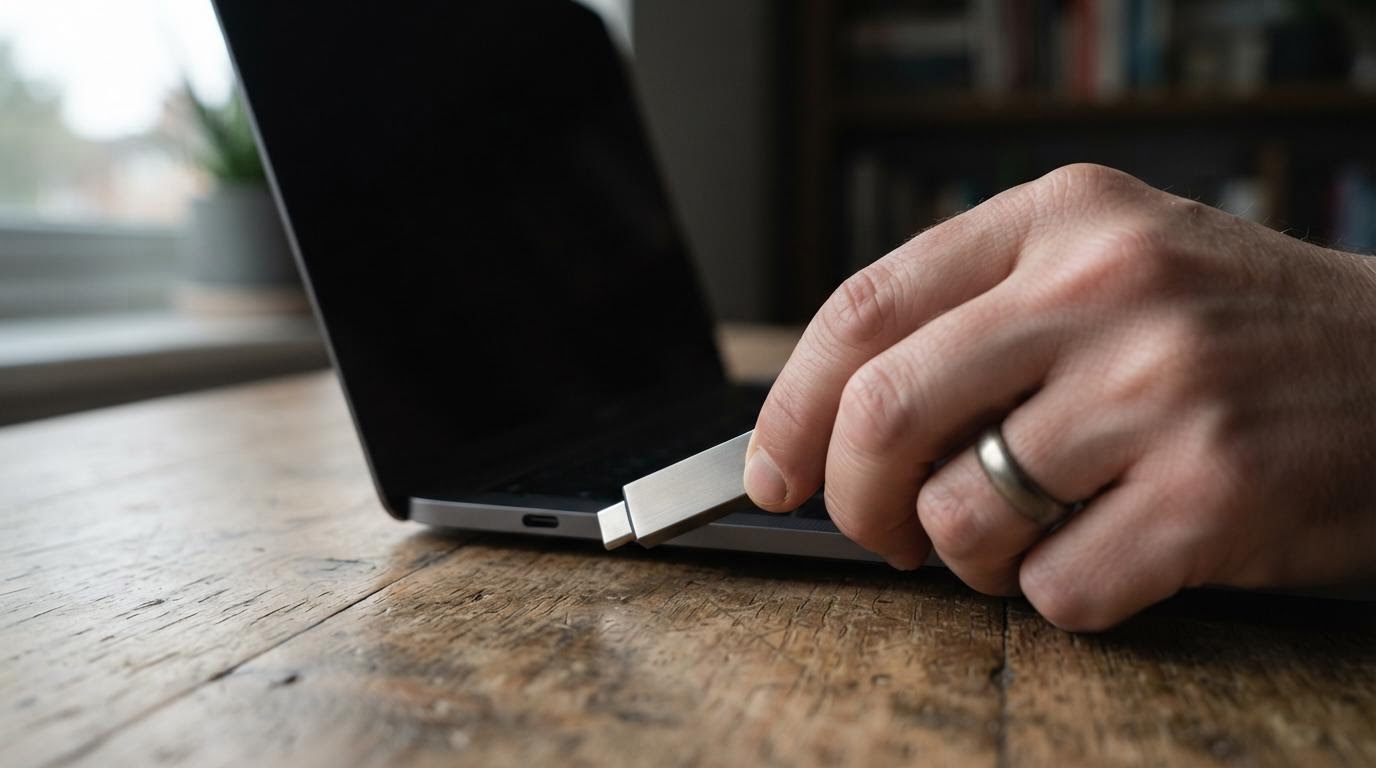
Чтобы вернуть флешку из загрузочной в обычную, её нужно отформатировать заново — просто удалить файлы с неё недостаточно. Загвоздка в том, что после записи образа система Windows (WinToUSB) на флешке часто создаёт скрытые разделы и особую разметку, а обычное форматирование через проводник эти разделы иногда не трогает. Из-за этого флешка показывает меньше места, чем есть на самом деле, или вообще не читается как единый диск.
Почему флешка не становится обычной после удаления файлов
Когда вы делаете флешку загрузочной, утилита переписывает не только содержимое, но и таблицу разделов. Появляется системный раздел, раздел с загрузчиком, иногда несколько скрытых томов. Проводник Windows видит только один из них — и удаление файлов внутри него ничего не меняет в остальной структуре.
Отсюда и типичная жалоба: файлы стёрли, а флешка всё равно определяется как загрузочный носитель или показывает урезанный объём. Разметку нужно убирать целиком, а не чистить содержимое.
Форматирование через стандартные средства Windows
Первое, что стоит попробовать — обычное форматирование. Откройте «Этот компьютер», найдите флешку, нажмите на неё правой кнопкой и выберите «Форматировать». Укажите файловую систему (обычно FAT32 для маленьких флешек или exFAT для больших) и запустите процесс.
Если форматирование прошло, но объём диска всё равно меньше заявленного — значит, скрытый раздел остался, и стандартного форматирования не хватило. Тогда переходите к управлению дисками.
Управление дисками и полное удаление разделов
Через «Управление дисками» (правый клик по значку «Пуск» → «Управление дисками») можно увидеть все разделы флешки, а не только тот, что показывает проводник. Найдите свою флешку по размеру — важно не перепутать её с системным диском компьютера.
Удалите каждый раздел по очереди через контекстное меню, а затем создайте новый том на освободившемся пространстве. После этого флешка снова станет одним разделом без следов загрузочной разметки.
Здесь есть подвох: если разделов несколько и часть из них скрыта, «Управление дисками» иногда отказывается их удалять через интерфейс. В этом случае помогает встроенная утилита diskpart из командной строки — она работает с разметкой напрямую, но требует аккуратности: одна опечатка в номере диска, и можно стереть не ту флешку.
Когда стандартные способы не справляются
Иногда после всех действий флешка всё равно ведёт себя странно: определяется как CD-привод, показывает нулевой объём или пишет «диск защищён от записи». Такое случается, если утилита записи образа сильно изменила прошивку контроллера флешки или таблицу разделов нестандартным способом.
В этой ситуации помогает фирменная утилита производителя флешки — у многих брендов есть свои программы восстановления и низкоуровневого форматирования. Название и способ скачивания лучше уточнять на официальном сайте производителя устройства, потому что утилиты у разных марок разные и путать их не стоит.
Сравнение способов возврата флешки в обычный режим
| Способ | Когда подходит | Ограничения |
|---|---|---|
| Обычное форматирование через проводник | Флешка определяется корректно, скрытых разделов нет | Не убирает скрытые системные разделы |
| Управление дисками | Видно несколько разделов, нужно их объединить | Иногда не даёт удалить защищённые разделы |
| Diskpart через командную строку | Другие способы не сработали | Нужна аккуратность при выборе диска |
| Фирменная утилита производителя | Флешка не определяется или пишет об ошибке | Утилита своя у каждого бренда |
Вопросы про восстановление флешки после загрузочного режима
Удалятся ли все данные при возврате флешки в обычный режим
Да, форматирование и пересоздание разделов стирают всё содержимое флешки. Если на ней есть нужные файлы, сначала скопируйте их на компьютер, а уже потом форматируйте носитель.
Можно ли обойтись без командной строки
В большинстве случаев хватает «Управления дисками» — это графический интерфейс, и он справляется почти со всеми ситуациями. Diskpart нужен, только если разделы не удаляются обычным способом.
Почему флешка показывает меньше места, чем есть на самом деле
Скорее всего, часть флешки занята скрытым разделом, оставшимся после записи загрузочного образа. Решение то же — удалить все разделы через управление дисками и создать один новый том на весь объём.
Флешка вообще не определяется в системе — что делать
Попробуйте подключить её к другому порту или компьютеру, чтобы исключить проблему с USB-портом. Если и там флешка не видна, дело может быть в контроллере, и тут поможет только фирменная утилита производителя или обращение в сервис.
Читайте также
- Как создать загрузочную флешку через UltraISO: 7 вариантов
- Как зайти в загрузки на телефоне и компьютере
- Рейтинг стиральных машин с вертикальным типом загрузки
- Рейтинг стиральных машин с фронтальной загрузкой
