25.10.2026
Не работает микрофон в Windows 10 и 11: как найти и починить причину

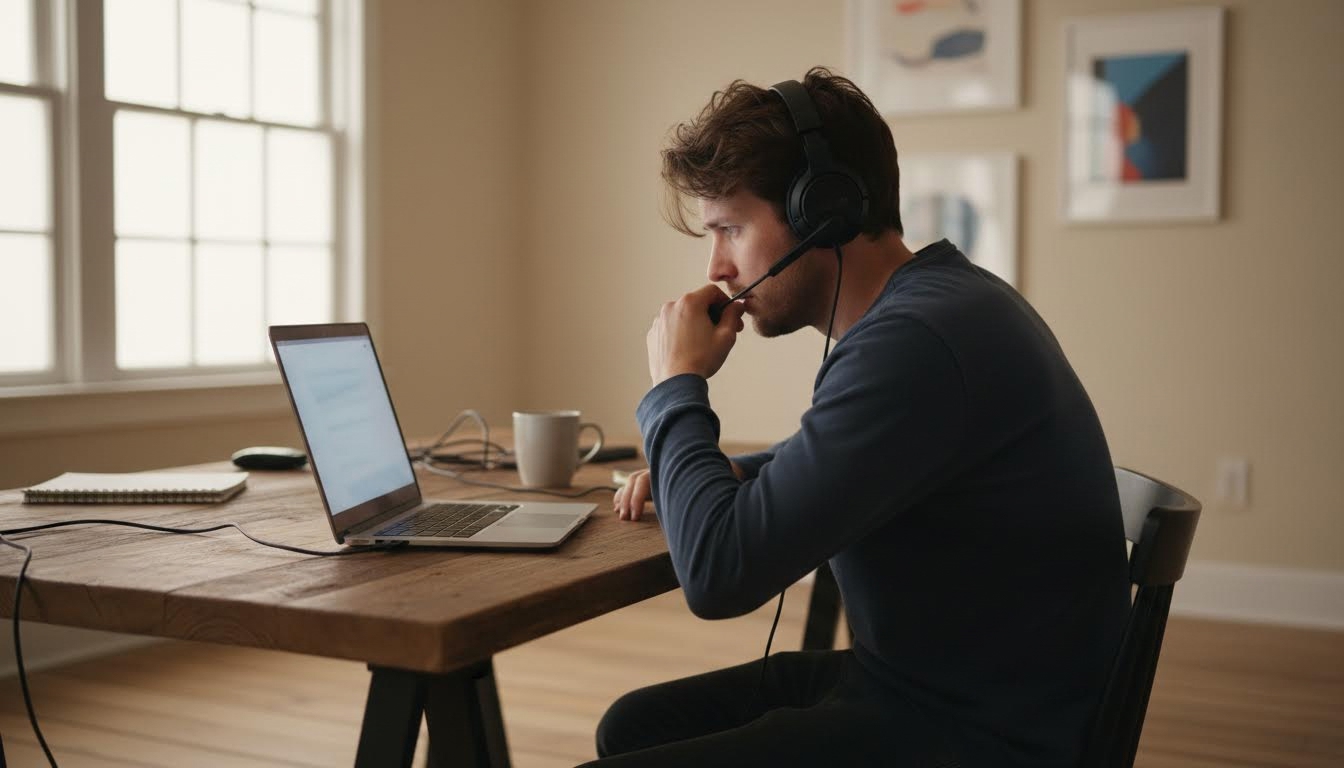
Если микрофон не работает в Windows 10 или Windows 11, в большинстве случаев дело в разрешениях приложений на доступ к микрофону или в неправильно выбранном устройстве записи. Загвоздка в том, что нужные пункты в этих двух версиях системы называются и расположены чуть по-разному, и человек ищет настройку там, где её физически нет. Разберём проверку по порядку — от простого к сложному, отдельно разберём случай, когда под рукой нет физической клавиатуры для ввода команд.
Проверьте разрешения на доступ к микрофону
Windows следит, каким приложениям разрешено слушать микрофон, и если разрешение выключено — программа его просто не увидит, даже если устройство подключено и исправно.
В Windows 10 путь такой: «Пуск» → «Параметры» → «Конфиденциальность» → «Микрофон». В Windows 11 раздел переименован — ищите «Конфиденциальность и защита», а внутри тот же пункт «Микрофон». Включите переключатель доступа для устройства целиком, а ниже — для конкретных приложений: браузера, Zoom, Discord, Teams. Часто именно здесь и находится причина: одно приложение доступ получило, другое — нет.
Выберите правильное устройство записи
Если к компьютеру подключены сразу гарнитура, встроенный микрофон ноутбука и внешняя веб-камера с микрофоном, система может записывать звук не с того устройства, которое вам нужно.
Откройте «Параметры» → «Система» → «Звук» → раздел «Ввод» и посмотрите, какое устройство выбрано как основное. Другой вариант — щёлкните правой кнопкой по значку динамика в трее и откройте старую панель звука, вкладку «Запись». Там видно все подключённые микрофоны и можно назначить нужный устройством по умолчанию через контекстное меню.
Обновите или переустановите драйвер микрофона
Если микрофон пропал внезапно, особенно после обновления Windows, вероятная причина — драйвер. Откройте «Диспетчер устройств», найдите раздел «Аудиовходы и аудиовыходы» (или «Звуковые, видео и игровые устройства»), кликните правой кнопкой по микрофону и выберите «Обновить драйвер».
Если обновление не помогло — попробуйте «Удалить устройство» и перезагрузить компьютер: Windows переустановит драйвер заново при старте. На ноутбуках с фирменным звуковым софтом (Realtek Audio Console, Dolby Atmos) стоит заглянуть и туда: там бывает отдельный тумблер отключения микрофона, независимый от системных настроек.
Проверьте физические причины и настройки приложений
Кажется мелочью, но проверять стоит первым делом: у многих гарнитур и ноутбуков есть отдельная кнопка или переключатель mute, и она не связана с настройками Windows вообще. Если микрофон молчит именно в одном приложении — загляните в его собственные настройки звука.
Zoom, Discord, Teams и большинство других программ для звонков выбирают устройство записи самостоятельно, и это может не совпадать с системным выбором. Иногда микрофон блокирует антивирус или программа для видеонаблюдения за камерой — если такая установлена, проверьте её журнал разрешений.
Если под рукой нет физической клавиатуры
На планшетах и ноутбуках с отсоединяемой клавиатурой бывает так: нужно быстро ввести название пункта в поиске, чтобы попасть в настройки звука, а печатать нечем. В Windows 10 для этого есть экранная клавиатура.
Проще всего открыть её через поиск: наберите «экранная клавиатура» и запустите найденное приложение — правда, набрать этот запрос без клавиатуры сложно, поэтому этот способ подходит, если у вас работает голосовой ввод или сенсорная панель поиска уже открыта. Более надёжный путь — «Пуск» → «Параметры» → «Специальные возможности» → «Клавиатура», и там включить переключатель «Экранная клавиатура». Есть и третий способ: нажмите Win + R и введите команду osk — клавиатура появится сразу, без похода по меню. Если один вариант не срабатывает, попробуйте другой по очереди: поведение зависит от конкретной сборки системы, и то, что работает на одном устройстве, может не сработать на другом.
Что делать, если ничего из этого не помогло
Запустите встроенную диагностику: «Параметры» → «Система» → «Звук» → раздел «Устранение неполадок» рядом с микрофоном. Средство само проверит основные причины и предложит исправления.
Если и это не дало результата — попробуйте перезапустить службу «Windows Audio» через диспетчер служб (services.msc), либо откатить последнее обновление Windows, если проблема появилась именно после него. В крайнем случае стоит проверить микрофон на другом компьютере: это отделит проблему с самим устройством от проблемы в настройках системы.
| Что нужно найти | Windows 10 | Windows 11 |
|---|---|---|
| Разрешения на доступ | Параметры → Конфиденциальность → Микрофон | Параметры → Конфиденциальность и защита → Микрофон |
| Выбор устройства записи | Панель управления → Звук → Запись | Параметры → Система → Звук → Ввод |
| Драйвер устройства | Диспетчер устройств → Аудиовходы и аудиовыходы | Диспетчер устройств → Аудиовходы и аудиовыходы |
| Диагностика неполадок | Параметры → Система → Звук → Устранение неполадок | Параметры → Система → Звук → Устранение неполадок |
Вопросы про микрофон в Windows, которые чаще всего задают дополнительно
Почему микрофон работает в браузере, но не работает в Zoom?
Потому что у каждого приложения свои настройки устройства записи, и системное разрешение здесь ни при чём. Откройте настройки звука внутри самого Zoom и проверьте, какой микрофон там выбран — часто он просто перепутан с другим устройством из списка.
Может ли антивирус отключать микрофон без предупреждения?
Да, некоторые антивирусы и программы защиты приватности блокируют доступ к микрофону по умолчанию, особенно после установки или обновления. Загляните в раздел приватности или защиты камеры-микрофона в настройках самого антивируса.
Нужно ли переустанавливать Windows, если ничего не помогает?
Почти никогда. Переустановка системы — крайняя мера, до которой доходит редко. Обычно причину находят в разрешениях, выборе устройства или драйвере — эти три пункта закрывают подавляющее большинство случаев.
Как понять, что микрофон неисправен физически, а не программно?
Проверьте его на другом компьютере или телефоне, если это внешний микрофон или гарнитура с разъёмом USB. Если он не работает вообще ни на одном устройстве — дело в самом микрофоне, и здесь поможет только сервисный центр или замена.
Если после всех проверок микрофон так и молчит, а на ноутбуке это встроенное устройство — есть смысл обратиться в сервисную организацию: иногда причина в самом разъёме или шлейфе, и программными способами это не лечится.
Читайте также
- Не работает микрофон: как найти причину и починить
- Почему не работает Print Screen и как сделать скриншот в Windows
- Найти песню по звуку через микрофон: рабочий способ онлайн
- Microsoft уберет живые плитки из меню «Пуск» Windows
- Поиск и удаление скрытого майнера в Windows 11
