10.10.2026
Почему не работает Print Screen и как сделать скриншот в Windows

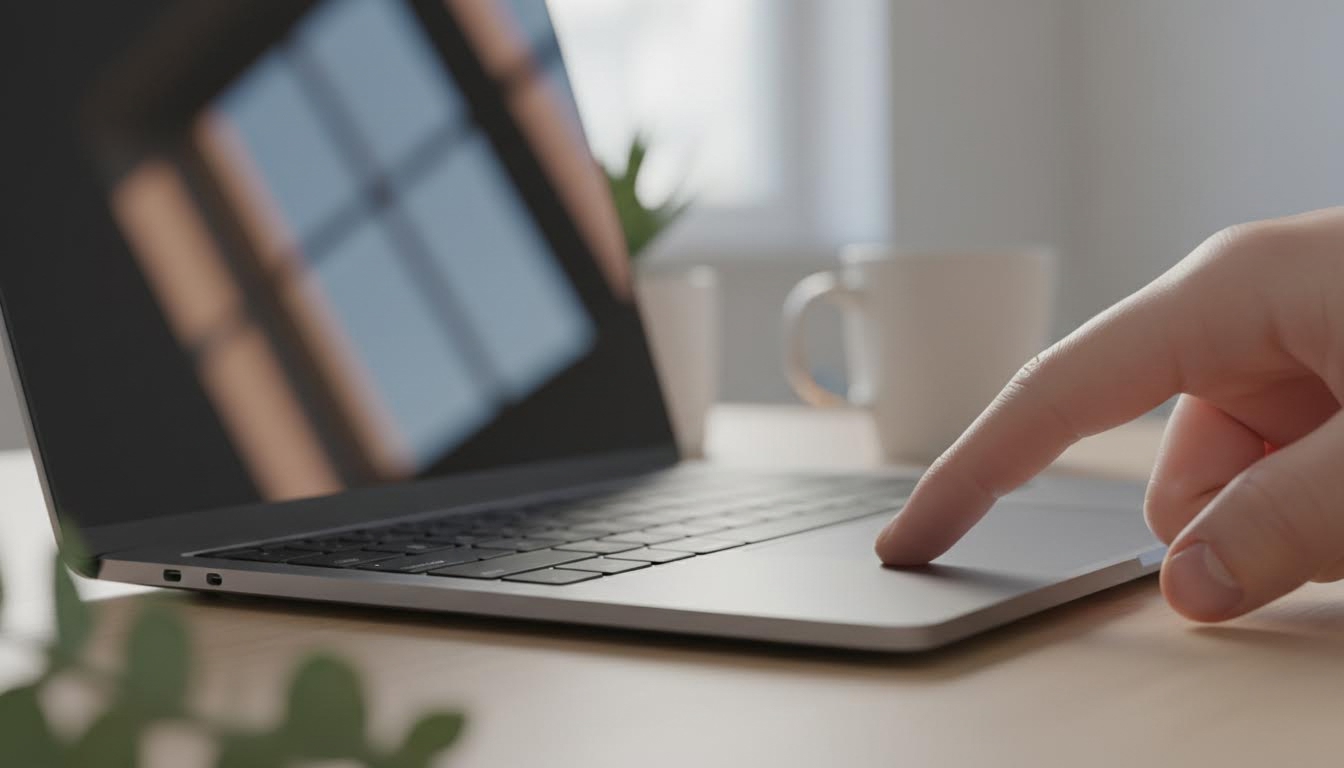
Клавиша создания снимка экрана перестаёт реагировать из-за включённого функционального ряда на ноутбуках, перехвата команды сторонними программами или обычного системного сбоя. Главная загвоздка кроется в механике работы операционной системы: физически кнопка может быть полностью исправна, но Windows ожидает от вас другого сочетания клавиш или молча отправляет картинку в скрытый буфер обмена.
Коротко:
- Для проверки Print Screen сначала убеждаются, что клавиша вообще срабатывает в системе.
- Если скриншот не делается, проверяют раскладку и сочетание клавиш на клавиатуре.
- Ещё один шаг — перезапуск устройства для очистки зависших фоновых процессов.
- Иногда помогает обновление драйверов клавиатуры через настройки диспетчера.
- Если проблема остаётся, используют альтернативные способы снимка экрана через стандартные средства ОС.
Как проверить физический отклик клавиши
Я бы начал с аппаратной проверки, чтобы не тратить время на системные настройки, если сломалась сама железка. Контакты под кнопкой часто забиваются пылью. Мембрана изнашивается. Откройте в браузере любой онлайн-тестер клавиатуры или запустите встроенную утилиту Windows. Путь такой: «Параметры» → «Специальные возможности» → «Клавиатура» → тумблер «Экранная клавиатура».
Нажмите физическую кнопку PrtScn на вашем столе. Если на экране виртуальная клавиша подсветилась, значит, сигнал проходит. Аппаратная часть в порядке. Это нормально. Проблему нужно искать внутри программной среды Windows.
Ещё по теме: Как ускорить работу телефона или планшета на Андроиде?.
А вот если реакции нет, контакт на плате мёртв. Никакие настройки здесь не спасут. Придётся либо чистить переключатель спиртом, либо переназначать функцию на другую кнопку с помощью сторонних утилит вроде PowerToys.
Загвоздка с ноутбуками и клавишей Fn
На полноразмерных клавиатурах для скриншота выделена отдельная кнопка. На ноутбуках марок HP, Lenovo или Asus место сильно ограничено. Производители совмещают функции, пряча снимок экрана на клавиши F11, F12 или правый Shift. Присмотритесь к надписям. Если буквы PrtScn нанесены другим цветом или обведены в рамку, кнопка работает только в паре с модификатором.
Зажмите клавишу «Fn» в нижнем левом углу и только потом нажмите кнопку скриншота. Экран моргнул? Значит, всё сработало. Иногда требуется более сложная комбинация: «Fn» + «Windows» + «PrtScn». Главная ошибка здесь — нажимать обе кнопки одновременно. Сначала зажимайте модификатор, ждите долю секунды и бейте по основной клавише.
На многих современных лэптопах логика инвертирована через BIOS. Верхний ряд по умолчанию управляет громкостью и яркостью, а стандартные F1-F12 включаются только через Fn. Если вас это раздражает, зайдите при загрузке в настройки BIOS и переключите параметр Action Keys Mode.
Куда пропадают снимки: буфер обмена против файлов
Пользователи часто жмут на кнопку и идут искать готовый файл на рабочем столе. Здесь есть подвох. Одиночное нажатие Print Screen не создаёт никаких файлов на жёстком диске. Система просто копирует изображение в невидимый буфер обмена. Вы не увидите ни всплывающих окон, ни уведомлений.
Чтобы увидеть результат, откройте программу Paint, Word или чат в мессенджере. Нажмите сочетание «Ctrl» + «V». Картинка появится из пустоты. Если вам нужен именно готовый файл без лишних действий, нажимайте «Windows» + «PrtScn». Матрица на мгновение потемнеет, а готовый PNG-файл упадёт в системную папку «Изображения» → «Снимки экрана».
Кнопка нажимается, но ничего не происходит? Значит, система отправляет снимок в пустоту из-за переполненной памяти. Нажмите «Windows» + «V», чтобы открыть журнал буфера обмена. Если он отключён, система предложит его активировать. Там будут храниться последние несколько десятков ваших скопированных текстов и картинок.
Программы, перехватывающие управление
Облачные хранилища и мессенджеры обожают забирать контроль над этой кнопкой себе. Самый частый виновник — встроенный клиент OneDrive. При нажатии PrtScn он перехватывает изображение, не пускает его в буфер обмена и молча отправляет в ваше облако. Яндекс Диск и Dropbox действуют точно так же.
Посмотрите в правый нижний угол экрана, где находятся часы. Найдите значок облака, кликните по нему правой кнопкой мыши и зайдите в настройки. Найдите раздел резервного копирования. Там будет галочка «Автоматически сохранять снимки экрана в OneDrive». Снимите её. Жмём «ОК» и проверяем кнопку снова.
Сторонние утилиты для скриншотов вроде Lightshot тоже перехватывают сигнал на уровне системы. Если программа зависла в фоне, кнопка перестанет работать везде. Откройте «Диспетчер задач» через «Ctrl» + «Shift» + «Esc», найдите зависший процесс скриншотера и завершите его вручную.
Нововведения Windows 11 и системные настройки
В последних версиях Windows 11 логика работы изменилась на уровне ядра. Теперь нажатие Print Screen по умолчанию не копирует весь экран тихо, а вызывает встроенное приложение «Ножницы». Рабочий стол затемняется, и сверху появляется панель инструментов для выделения прямоугольной области.
Если меню просто игнорирует ваши нажатия или интерфейс зависает, попробуйте вернуть старое поведение. Откройте «Параметры» → «Специальные возможности» → «Клавиатура». Найдите пункт «Используйте кнопку Print Screen, чтобы открыть функцию создания фрагмента экрана». Отключите этот тумблер. Теперь кнопка снова будет копировать весь экран в буфер без лишних анимаций.
Иногда графическая оболочка просто сбоит. Ещё один шаг — перезапуск устройства. Не просто закрытие крышки ноутбука, а честная перезагрузка через меню «Пуск». Это сбросит временные ошибки оперативной памяти и перезапустит службу управления окнами.
Системные сбои и обновление драйверов
Операционная система может забыть, как общаться с вашим оборудованием после крупного обновления. Драйвер контроллера повреждается, и специфические команды перестают распознаваться. Иногда помогает обновление драйверов клавиатуры прямо из-под системы.
Нажмите правой кнопкой мыши на меню «Пуск» и выберите «Диспетчер устройств». Разверните список «Клавиатуры». Найдите там свою (обычно она называется «Стандартная клавиатура PS/2» или «Клавиатура HID»). Кликните по ней правой кнопкой и выберите «Удалить устройство». Удаляйте только устройство клавиатуры, а не системные контроллеры USB — второе отключит мышь и всю периферию до перезагрузки.
Клавиатура перестанет печатать. Перезагрузите компьютер. При старте Windows обнаружит отсутствие драйвера и установит свежую, рабочую версию из своего репозитория. Для дорогих механических клавиатур от Razer или Logitech может потребоваться зайти в фирменную программу и обновить прошивку самого устройства.
Альтернативные инструменты операционной системы
Если проблема остаётся, используют альтернативные способы снимка экрана через стандартные средства ОС. Не стоит биться над нерабочей кнопкой, если в Windows встроены более мощные инструменты. Самый надёжный шорткат — «Windows» + «Shift» + «S». Он работает безотказно и вызывает меню выделения области.
Можно пойти другим путём. Откройте меню «Пуск» и введите в поиск слово «Ножницы». Запустите это приложение и закрепите его на панели задач. В окне программы есть кнопка «Создать». Вы можете настроить задержку снимка на несколько секунд, чтобы успеть открыть нужное контекстное меню перед захватом кадра.
Для пользователей стороннего софта всегда есть вариант с Xbox Game Bar. Нажмите «Windows» + «G». Появится игровая панель, в левом верхнем углу которой находится иконка фотоаппарата. Она делает скриншот активного окна и сохраняет его в папку «Видео» → «Клипы», минуя любые блокировки клавиатуры.
Что делать при окончательной поломке
Если экранная клавиатура не показывает нажатий, а чистка контактов не дала результата, физический механизм мёртв. Советую скачать утилиту SharpKeys или аналог. С её помощью можно назначить функцию Print Screen на любую ненужную клавишу — например, на Scroll Lock или правый Alt. Решение занимает пару минут, записывается прямо в реестр и работает стабильно после любых обновлений системы.
Читайте также
- Мир Pay не работает на Android: причины и что проверить
- Почему не работает Мир Пей и как решить проблему?
- Принцип работы, польза и вред специальных приложений для отслеживания сна
- Проверенные способы, как самому почистить принтер
- Рейтинг лучших принтеров для дома и офиса 2020
