25.10.2026
Как настроить микрофон на Windows 11: пошаговая инструкция

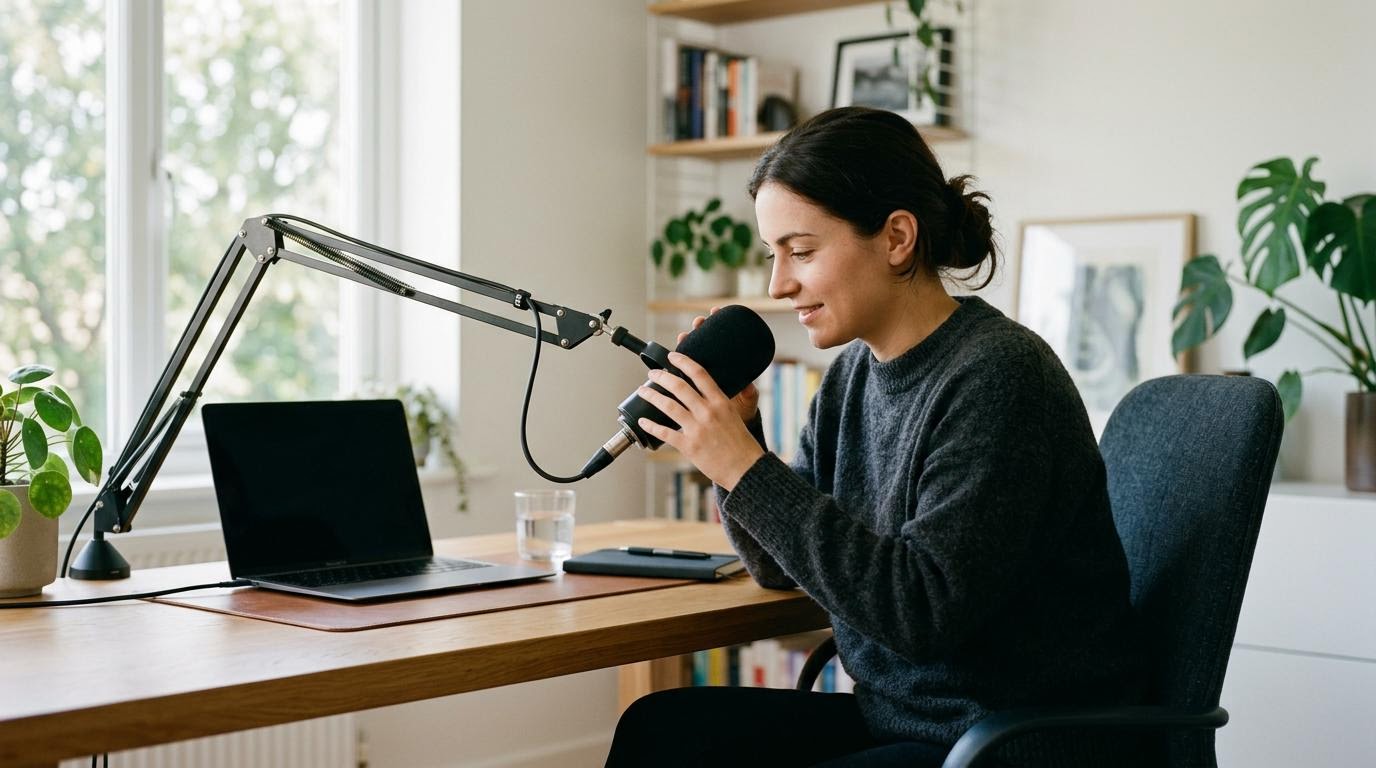
Микрофон в Windows 11 настраивается через раздел «Параметры» → «Система» → «Звук»: там выбирается устройство по умолчанию, регулируется громкость и проверяется, не отключён ли микрофон вовсе. Если после этих шагов звука всё равно нет — дело почти всегда в настройках конфиденциальности, которые блокируют доступ конкретному приложению или всей системе сразу.
- Основная настройка — в «Параметры» → «Система» → «Звук», раздел ввода
- Микрофон нужно выбрать как устройство по умолчанию вручную, система не всегда делает это сама
- Если приложение не слышит вас, проверьте настройки конфиденциальности — доступ может быть закрыт именно там
- Итог проверяйте через тест записи звука — на глаз понять, работает микрофон или нет, не получится
Где искать настройки звука в Windows 11
Откройте «Параметры» — сочетание клавиш Win + I откроет их быстрее, чем поиск через меню «Пуск». Дальше идите в «Система», затем в «Звук». Раздел выглядит иначе, чем в Windows 10: там теперь отдельные блоки для вывода и ввода звука, и микрофон относится именно ко второму.
В блоке «Ввод» будет список всех подключённых устройств — встроенный микрофон ноутбука, USB-гарнитура, микрофон от веб-камеры, если она есть. Windows 11 показывает их все одновременно, и это удобно: не нужно лезть в диспетчер устройств, чтобы понять, что система вообще видит.
Выбор микрофона по умолчанию
Вот здесь чаще всего и кроется причина, почему звонок не слышит вас, хотя микрофон физически подключён. Windows не всегда автоматически переключается на новое устройство — если вы подключили гарнитуру, а система продолжает использовать встроенный микрофон ноутбука, звонящий вас просто не услышит.
В разделе «Ввод» есть выпадающий список — там нужно вручную выбрать нужное устройство. После выбора система сразу показывает индикатор уровня сигнала: говорите что-то вслух, и если полоска движется — микрофон подключён и работает на уровне системы.
Если в списке устройства нет вообще — это не про настройки звука, а про драйвер или физическое подключение. Проверьте, воткнут ли кабель гарнитуры до конца, а для Bluetooth-микрофонов — включено ли сопряжение в разделе «Устройства».
Громкость микрофона и случайное отключение
Рядом с выбором устройства в том же разделе «Звук» есть слайдер громкости входа. Если он на нуле или близко к нему — вас будут слышать очень тихо или не услышат вовсе, даже если само устройство исправно.
Отдельная частая история — микрофон физически отключён кнопкой mute на гарнитуре или клавишей на ноутбуке. У многих ноутбуков есть комбинация клавиш Fn + одна из функциональных клавиш, которая глушит микрофон независимо от настроек Windows. Индикатор в системе может показывать, что всё включено, а на деле сигнал блокируется на аппаратном уровне.
Проверьте оба места — и слайдер в параметрах, и физическую кнопку отключения, если она есть на вашей гарнитуре или ноутбуке. Это разные вещи, и одна не заменяет другую.
Настройки конфиденциальности: где приложения теряют доступ
Если микрофон включён, громкость нормальная, а конкретное приложение — Zoom, Discord, браузер — всё равно молчит, откройте настройки конфиденциальности. Раздел находится там же, в «Параметры» → «Конфиденциальность и безопасность» → «Микрофон».
Там два уровня доступа. Первый — общий переключатель «Доступ к микрофону», который может быть отключён для всей системы целиком. Второй — список конкретных приложений, каждому из которых можно разрешить или запретить использование микрофона отдельно.
Ошибка, которую допускают чаще всего: включают общий доступ, но забывают, что для отдельного приложения переключатель в этом же списке стоит на «Выкл». Пролистайте список до конца — там могут быть и десктопные приложения, и универсальные из Microsoft Store, они показаны раздельно.
Проверка через тест записи звука
Индикатор уровня сигнала в параметрах звука — это хорошо, но он не показывает, как звук будет слышен собеседнику. Для полной проверки лучше записать короткий фрагмент через стандартное приложение «Запись голоса» — оно есть в Windows 11 по умолчанию.
Запишите несколько секунд речи и прослушайте запись. Если звук чистый, без хрипов и провалов — микрофон настроен верно. Если запись пустая или в ней сплошной шум — проблема не в приложениях, с которыми вы обычно созваниваетесь, а в самой системе или устройстве.
Особенности разных устройств
На ноутбуках с оболочками производителей (Lenovo Vantage, Dell Mobile Connect, HP Support Assistant) иногда есть собственная утилита управления звуком поверх системных настроек Windows. Она может перехватывать управление устройством ввода, и тогда правильный выбор в параметрах Windows не срабатывает, пока не отключишь или не настроишь фирменное приложение отдельно.
USB-гарнитуры и микрофоны на подставке обычно определяются как отдельное устройство и не требуют драйверов — Windows 11 ставит их сама при подключении. А вот беспроводные микрофоны через отдельный USB-приёмник иногда работают с задержкой в пару секунд после подключения: не спешите считать их неисправными сразу.
Что делать, если ничего не помогло
Если микрофон выбран правильно, громкость выставлена, доступ разрешён, а звука всё равно нет — откройте диспетчер устройств (правый клик по кнопке «Пуск») и проверьте, есть ли рядом с микрофоном значок восклицательного знака. Это значит, что драйвер работает некорректно или не установлен вовсе.
В этом случае помогает обновление драйвера через диспетчер устройств или переустановка через сайт производителя ноутбука или звуковой карты. Называть конкретные модели и версии драйверов здесь бессмысленно — уточняйте на официальном сайте производителя вашего устройства, там всегда есть актуальная версия для конкретной модели.
Если и это не помогает — попробуйте другой USB-порт для внешнего микрофона или проверьте устройство на другом компьютере. Так вы поймёте, дело в самом микрофоне или в настройках именно этой машины.
Как настроить микрофон быстро, без лишних шагов
Если разбираться в деталях не хочется, минимальный набор действий такой: зайдите в «Параметры» → «Система» → «Звук», выберите нужное устройство в разделе ввода, поднимите громкость и проверьте, что общий доступ к микрофону в конфиденциальности включён. В девяти случаях из десяти этого достаточно.
Если после этого конкретное приложение всё равно молчит — проблема почти наверняка именно в его собственных настройках доступа, которые находятся в том же разделе конфиденциальности, просто чуть ниже общего переключателя. Многие останавливаются на первом уровне и не долистывают список — а зря, там и кроется ответ.
Читайте также
- Как настроить звук на компьютере: пошаговая инструкция
- Изменение голоса в микрофоне: как настроить и что учесть
