24.10.2026
Как настроить звук на компьютере: пошаговая инструкция

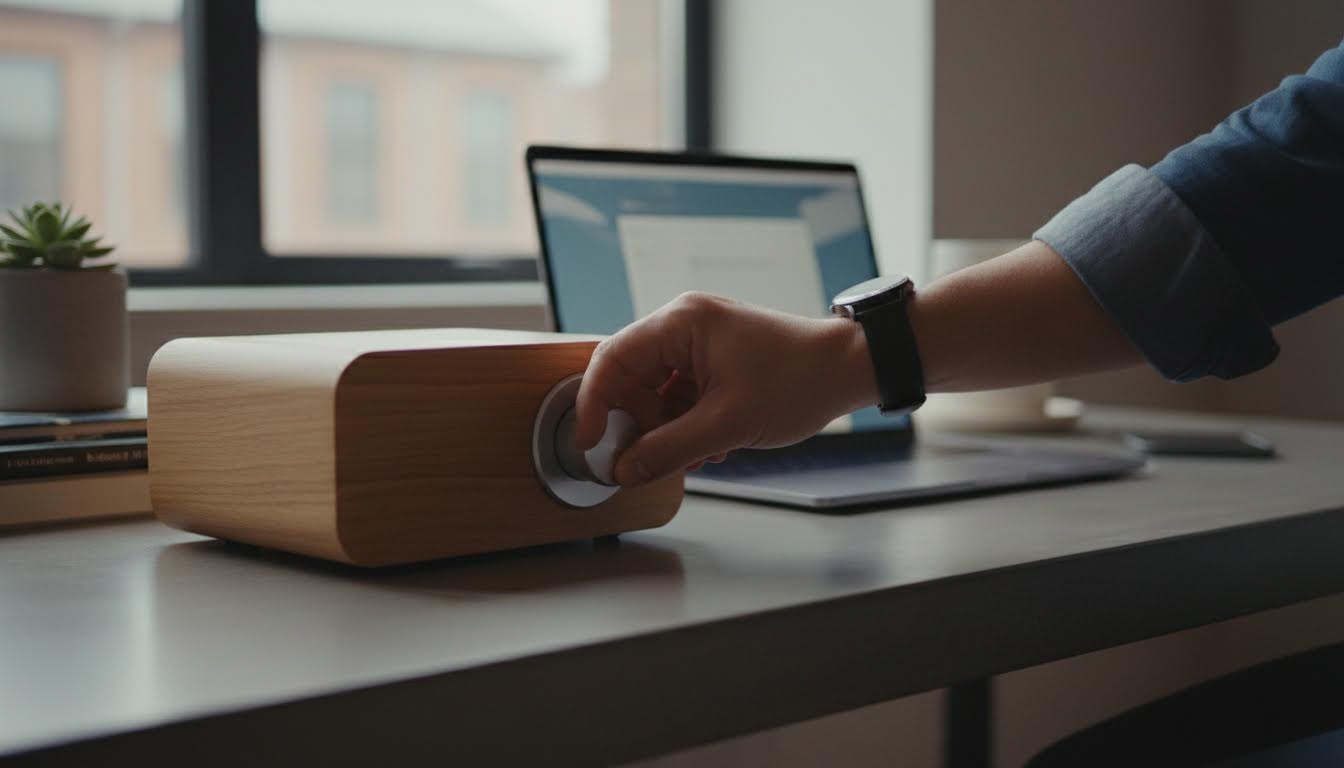
Чтобы настроить звук на компьютере, проверьте уровень громкости и выбранное устройство воспроизведения, а если это не помогло — перезапустите службу Windows Audio и обновите аудиодрайвер. В девяти случаях из десяти проблема решается на первых двух шагах, но иногда дело в самой системе, и тогда придётся копнуть глубже.
Что понадобится перед настройкой
- Компьютер с Windows и доступ с правами администратора — без них службы не перезапустить.
- Рабочие колонки, наушники или встроенные динамики, физически подключённые к разъёму.
- Пара минут свободного времени — большинство шагов занимает по 20–30 секунд.
- Интернет, если понадобится скачать драйвер с сайта производителя.
Порядок настройки звука
- Посмотрите на значок динамика в трее — в правом нижнем углу экрана. Если на нём крестик или он выглядит как «приглушённый», кликните и подвиньте ползунок громкости вправо.
- Проверьте, не выключен ли звук на самих колонках или наушниках — иногда физическая кнопка регулировки просто повёрнута на минимум, и дело не в компьютере вовсе.
- Откройте список устройств воспроизведения: кликните правой кнопкой по значку динамика и выберите пункт со списком устройств. Найдите «Динамики» и назначьте их устройством по умолчанию — для этого есть отдельный пункт в контекстном меню устройства.
- Если в списке несколько устройств — например, монитор с HDMI и обычные колонки — Windows может выводить звук не туда, куда вы ожидаете. Отключите неиспользуемые устройства через контекстное меню, чтобы система не путалась.
- Если звука всё ещё нет, откройте управление службами Windows (в поиске набрать «Службы») и найдите строку Windows Audio. Убедитесь, что её статус — «Выполняется».
- Перезапустите Windows Audio: кликните правой кнопкой по службе, выберите «Перезапустить». Сделайте то же самое со службой Windows Audio Endpoint Builder — она отвечает за подключение аудиоустройств и часто виснет вместе с основной службой.
- Если после перезапуска служб звук не появился, откройте «Диспетчер устройств», разверните раздел «Аудиовходы и аудиовыходы», кликните правой кнопкой по своему устройству и выберите «Обновить драйвер».
- Если системное обновление не находит новых версий (а такое бывает часто — Windows подтягивает не самые свежие драйверы), скачайте актуальный драйвер с сайта производителя ноутбука или звуковой карты и установите вручную.
- После установки драйвера перезагрузите компьютер — часть аудиодрайверов активируется только после перезапуска системы, а не сразу.
Если звук так и не появился
Самая частая ошибка — путают устройство воспроизведения по умолчанию с устройством записи. Проверяете микрофон, а звук идёт из колонок, и наоборот. В окне со списком устройств есть две вкладки — «Воспроизведение» и «Запись», не перепутайте их.
Об этом же: Чистка компьютера от пыли: пошаговая инструкция, Как вырезать звук из видео: пошагово и без потери качества и Как настроить мышку на компьютере и телефоне.
Вторая типичная ситуация — драйвер обновили, а звука всё равно нет, потому что осталась старая версия в памяти системы. Здесь поможет полное удаление драйвера через «Диспетчер устройств» (пункт «Удалить устройство» с галочкой «Удалить программное обеспечение драйвера») и последующая перезагрузка — Windows сама поставит базовый драйвер, а дальше можно обновить его заново.
Если проблема появилась после обновления Windows — это тоже частый сценарий. Обновления иногда сбрасывают устройство по умолчанию или конфликтуют со старым драйвером. В таком случае логика та же: сначала проверяете устройство по умолчанию, потом драйвер.
Бывает и так, что дело не в софте, а в разъёме. Если колонки подключены через переднюю панель системного блока, попробуйте вставить кабель напрямую в заднюю панель — передние разъёмы иногда не подключены к материнской плате правильно, особенно на собранных «на коленке» компьютерах.
Ноутбуки с проприетарными аудиосистемами (например, некоторые модели с фирменным аудиоцентром производителя) могут дополнительно глушить звук через собственное приложение с эквалайзером — стоит проверить и его настройки, если стандартные средства Windows ничего не дали.
Вопросы про настройку звука на компьютере
Почему звук пропадает только при подключении наушников по Bluetooth?
Обычно дело в том, что Windows не переключает устройство по умолчанию автоматически после подключения. Откройте список устройств воспроизведения и вручную выберите Bluetooth-наушники — после этого система обычно запоминает выбор до следующего отключения.
Можно ли повредить систему, если перезапустить Windows Audio?
Нет, это безопасная операция — служба просто выключается и включается заново, ничего не сломается. Если после перезапуска что-то работает не так, достаточно перезагрузить компьютер, и всё вернётся к прежнему состоянию.
Что делать, если в диспетчере устройств вообще нет аудиоустройства?
Значит, драйвер не установлен или устройство отключено на уровне BIOS. Проверьте раздел «Скрытые устройства» в меню «Диспетчера устройств» (включается через меню «Вид»), а если там пусто — зайдите в настройки BIOS и убедитесь, что встроенная звуковая карта не отключена.
Почему после обновления драйвера звук стал хуже, а не лучше?
Иногда новая версия драйвера меняет настройки эквалайзера или пространственного звука по умолчанию. Откройте свойства устройства воспроизведения, вкладку «Дополнительно» или «Улучшения», и отключите лишние эффекты — часто именно они портят звук после обновления.
Если после всех шагов звук так и не появился, а колонки при этом работают на другом устройстве — вероятная причина в самой звуковой карте или разъёме, и здесь без визита в сервисный центр разобраться сложно.
Читайте также
- Как настроить чувствительность мышки на компьютере
- Как настроить ленту новостей в ВКонтакте: пошаговое руководство
- Компьютер не видит принтер: пошаговая проверка и решение
- Как улучшить звук микрофона на компьютере: настройка и советы
- Подключение компьютера к интернету через кабель: пошаговая инструкция
- Как настроить колонку Маруся Капсула к Wi-Fi: подробная инструкция
