05.10.2026
Как настроить колонку Маруся Капсула к Wi-Fi: подробная инструкция

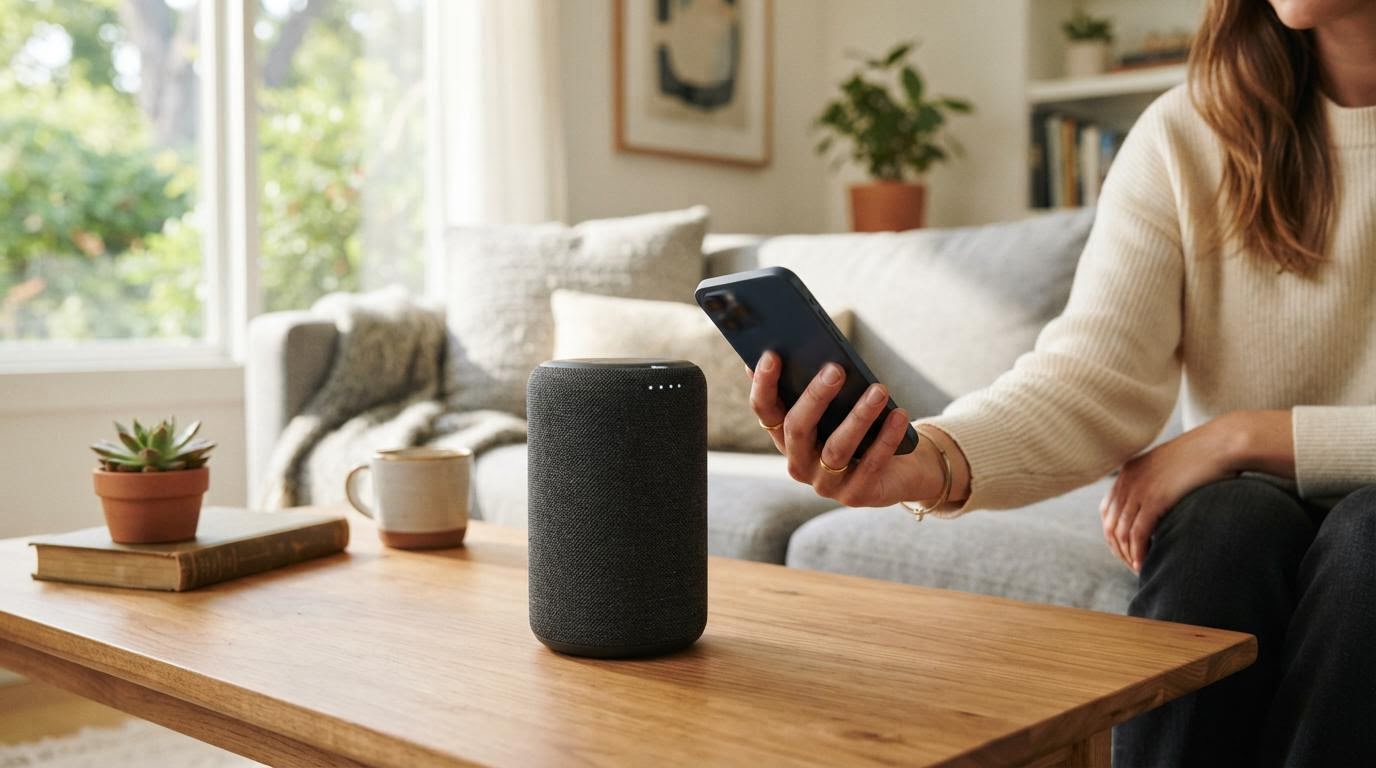
Марусю Капсулу подключают к Wi-Fi через приложение «Маруся» — колонку переводят в режим настройки, а затем через мобильное приложение выбирают домашнюю сеть и вводят от неё пароль. Загвоздка обычно не в самом процессе, а в мелочах: слабый сигнал роутера, неправильный порядок действий или попытка настроить сеть без приложения — колонка так не подключится, ей нужен именно этот посредник.
Коротко:
- Подключение идёт через приложение «Маруся», без него настроить сеть не получится
- Колонку заранее переводят в режим настройки — иначе она не видна для сопряжения
- Пароль от Wi-Fi вводится в самом приложении, а не на колонке
- Колонка и роутер должны быть в одной комнате или рядом — сигнал должен быть уверенным
Что нужно сделать перед подключением
Первым делом установите приложение «Маруся» на телефон, если его ещё нет. Без приложения настроить сеть не выйдет — это не тот случай, когда можно обойтись только кнопками на самой колонке.
Дальше колонку нужно перевести в режим настройки. Обычно это делается кнопкой на корпусе или через сброс — держите её нажатой несколько секунд, пока не сработает световой или звуковой сигнал, показывающий, что устройство готово к сопряжению. Если не уверены, какая именно кнопка и сколько её держать — загляните в инструкцию к своей колонке, там это указано точно.
Проверьте заодно, что телефон подключён к той же сети Wi-Fi, которую собираетесь настроить на колонке, либо что Bluetooth на телефоне включён — на этапе первого сопряжения приложение может использовать именно его, чтобы «дотянуться» до колонки.
Как пройти настройку сети в приложении
Откройте приложение «Маруся», найдите там раздел добавления нового устройства (обычно значок плюса или пункт «Подключить колонку»). Приложение начнёт искать колонку в режиме настройки — это может занять до минуты, торопиться тут не нужно.
Когда колонка найдена, приложение предложит выбрать домашнюю сеть Wi-Fi из списка доступных и ввести от неё пароль. Вводите пароль внимательно: колонка не покажет, что вы ошиблись, пока не попытается подключиться и не выдаст ошибку. Заглавные буквы, цифры и спецсимволы — частая причина, почему подключение срывается именно на этом шаге.
После ввода пароля колонка сама попытается подключиться к сети. Если всё прошло гладко, приложение сообщит об успешном подключении, а колонка обычно подтверждает это звуком или световым индикатором.
Почему сигнал роутера имеет значение
Колонка должна находиться в зоне уверенного сигнала Wi-Fi. Это не формальность: если сигнал слабый, подключение может пройти, но колонка будет постоянно отваливаться от сети или зависать при командах.
Если роутер стоит в другой комнате или за несколькими стенами, лучше на время настройки перенести колонку ближе к нему. После успешного подключения можно попробовать вернуть колонку на постоянное место — но если сигнал там слабый, стоит подумать про усилитель сигнала или просто выбрать другое место в квартире.
Отдельно стоит проверить, не работает ли роутер в диапазоне, который колонка не поддерживает. Большинство умных колонок настроены на диапазон 2,4 ГГц — если ваш роутер транслирует только сеть 5 ГГц под тем же названием, колонка её просто не увидит в списке доступных сетей.
Что делать, если подключение не проходит
Если колонка не находит сеть, зависает на этапе подключения или сразу сообщает об ошибке — не паникуйте, ничего не сломается. Сначала попробуйте простое: перезагрузите роутер и саму колонку, затем повторите настройку с начала.
Не помогло? Сделайте сброс сети на колонке и настройте её заново с чистого листа. Обычно это тот же механизм, что и первичный сброс к заводским настройкам сети — колонка «забывает» прежние параметры, и вы проходите весь путь через приложение снова, от режима настройки до ввода пароля.
Если и повторная настройка не заходит — проверьте, не сменился ли пароль от Wi-Fi недавно, не включена ли на роутере фильтрация по MAC-адресам (она может блокировать новые устройства) и не превышен ли лимит подключённых гаджетов, который выставлен в настройках роутера.
Частые ошибки при настройке
Самая распространённая ошибка — пытаться подключить колонку к сети напрямую, через настройки Wi-Fi на телефоне, как обычную гарнитуру. Это не сработает: колонке нужен именно диалог через приложение, а не через системные настройки сети телефона.
Вторая частая история — забывают перевести колонку в режим настройки перед тем, как открыть приложение. Приложение просто не видит устройство, которое не готово к сопряжению, и создаётся впечатление, будто что-то не работает, хотя на деле пропущен один шаг.
Ещё один момент — путают пароль от Wi-Fi с паролем от аккаунта в приложении «Маруся». Это два разных пароля, и вводить их нужно в разных местах интерфейса.
Отличия по моделям и версиям приложения
У Капсулы и других колонок «Маруся» интерфейс приложения может немного отличаться в зависимости от версии — где-то кнопка добавления устройства называется иначе, где-то раздел спрятан в другом месте меню. Если пункт выглядит не так, как описано выше, ищите в приложении значок с плюсом или пункт про новое устройство — обычно логика везде одна.
Если приложение давно не обновлялось, стоит проверить обновления в магазине приложений на телефоне — старые версии иногда хуже находят колонку в режиме настройки или работают нестабильно с новыми моделями роутеров.
Как понять, что колонка настроена правильно
После успешной настройки колонка должна откликаться на голосовые команды и подтверждать подключение к интернету — например, отвечать на вопрос о погоде или запускать музыку по запросу. Если колонка включается, но не реагирует на голос или отвечает с большой задержкой — это может говорить о слабом сигнале сети, а не о поломке самого устройства.
Проверить подключение можно и через само приложение — там обычно отображается статус устройства и то, к какой сети оно сейчас подключено. Если статус показывает «офлайн» при том, что колонка светится и работает — стоит повторить настройку сети заново.
Если после нескольких попыток подключение всё равно не проходит, а роутер и пароль точно верные — попробуйте временно раздать интернет с телефона через мобильную точку доступа и подключить колонку к ней. Это поможет понять, дело в самой колонке или в настройках домашней сети: если через точку доступа всё получилось, значит, проблема именно в роутере.
Читайте также
- VK Капсула с Марусей: как настроить колонку за 10 минут
- Как подключить Марусю к Wi-Fi
- Как настроить Марусю колонку с телефона Android: 8 вариантов
- Как подключить Марусю к Wi-Fi через телефон
- Как переподключить Марусю: рабочие варианты
- Рейтинг лучших капсульных кофемашин для дома
