16.10.2026
Настройка Маруси Капсулы Мини: как подключить колонку правильно

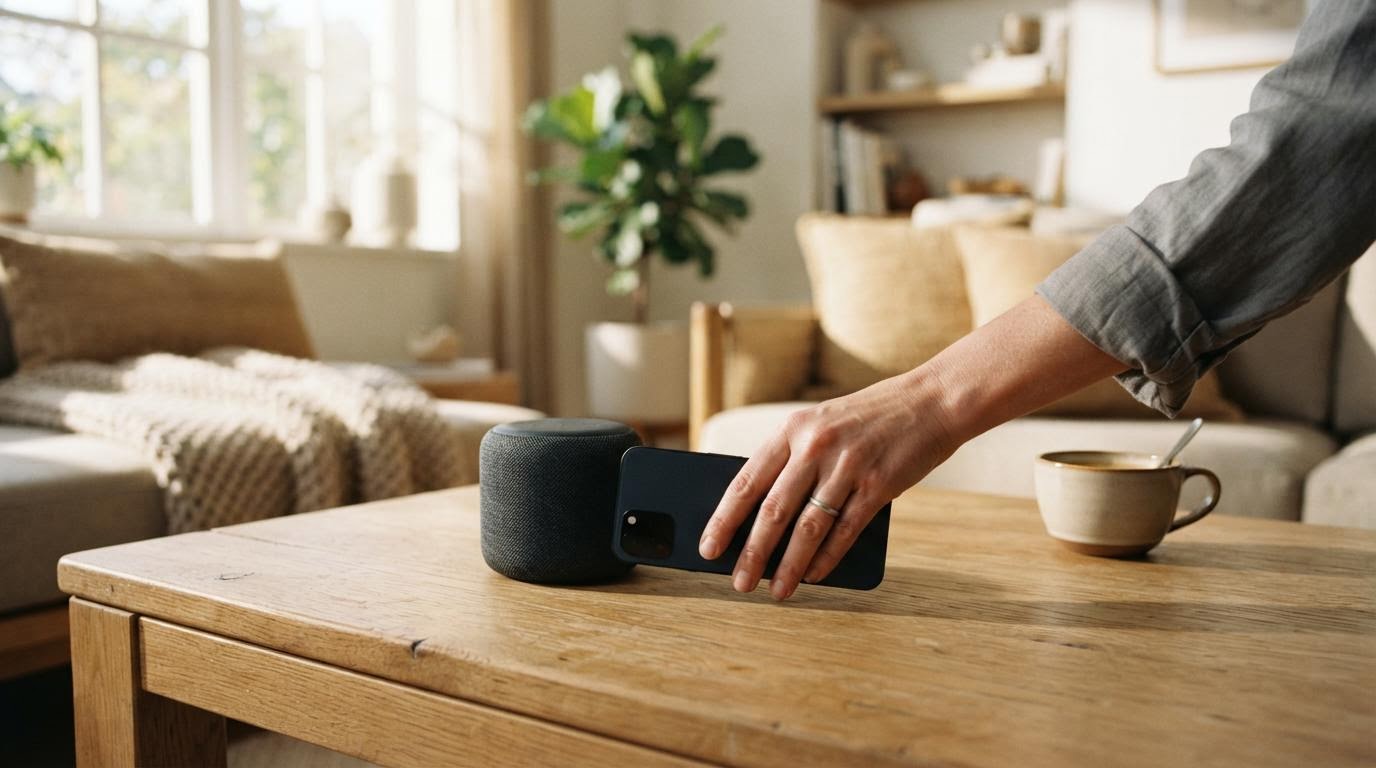
Настройка Маруси Капсулы Мини строится по той же логике, что и у большинства умных колонок: подключение к сети, установка приложения, вход в аккаунт и активация голосового помощника. Точной официальной инструкции именно под эту модель в открытых источниках сейчас нет, поэтому ниже — общий порядок действий и то, на что чаще всего натыкаются пользователи. Если что-то на экране называется иначе, чем в статье, — ориентируйтесь на смысл пункта, а не на точное слово.
Коротко:
- Колонка подключается к Wi‑Fi через мобильное приложение, а не напрямую с самого устройства
- Нужен аккаунт производителя — без входа голосовой помощник не активируется
- После первого подключения стоит проверить обновления прошивки
- Точные названия пунктов меню могут отличаться в зависимости от версии приложения
Что подготовить перед началом настройки
Перед тем как включать колонку, убедитесь, что смартфон рядом и на нём есть свободный доступ к интернету. Настройка почти всегда идёт через приложение, а не через саму колонку — на ней обычно нет экрана или клавиатуры для ввода пароля от Wi‑Fi.
Приложение нужно скачать заранее. Если у вас уже стоит фирменное приложение производителя для других устройств — проверьте, поддерживает ли оно именно эту модель колонки, или потребуется отдельное приложение. Это первая вещь, которую стоит выяснить: часть проблем с настройкой возникает именно из-за того, что человек открывает не то приложение.
Также пригодится доступ к сети Wi‑Fi 2,4 ГГц. Многие компактные умные колонки не умеют работать с сетями 5 ГГц, и если роутер раздаёт только такую сеть — подключение может не пройти. Уточнить это можно в настройках самого роутера или в его инструкции.
Подключение к сети Wi‑Fi
Первый шаг после включения колонки — перевод её в режим поиска сети. Обычно это происходит автоматически при первом включении: колонка подаёт звуковой сигнал или мигает индикатором, показывая, что готова к настройке.
Дальше в приложении выбираете свою сеть Wi‑Fi из списка и вводите пароль. Если колонка не появляется в списке доступных устройств — проверьте, что телефон и колонка находятся близко друг к другу, а Bluetooth на телефоне включён: часть моделей использует его на первом этапе для передачи данных о сети.
Здесь есть подвох. Если у вас дома несколько сетей с одинаковым именем (например, роутер и повторитель транслируют одно название), колонка может подключиться не к той точке доступа, и связь будет обрываться. Проще временно отключить повторитель на время настройки.
Вход в аккаунт и активация голосового помощника
После подключения к сети приложение обычно просит войти в аккаунт производителя — тот же, что используется для других сервисов компании. Без этого шага колонка может работать как обычный динамик, но голосовой помощник не активируется.
Если аккаунта нет, его придётся создать прямо в приложении. Это не сложнее регистрации в любом другом сервисе: почта или номер телефона, код подтверждения, готово. Учтите, что вход в чужой аккаунт — не лучшая идея: часть личных настроек и истории запросов привязывается именно к аккаунту, а не к устройству.
После входа приложение предложит присвоить колонке имя и, возможно, выбрать комнату в доме — это нужно для сценариев умного дома, если вы планируете подключать другие устройства. Если такого шага в конкретной версии приложения нет — ничего страшного, это не помешает базовой работе колонки.
Проверка обновлений и первый запуск
Сразу после первого подключения имеет смысл проверить обновления прошивки. Устройство может начать обновляться автоматически — в это время не отключайте его от питания и не закрывайте приложение, иначе обновление может прерваться и колонка временно перестанет откликаться.
Обновление занимает от пары минут до десяти-пятнадцати, в зависимости от объёма файла и скорости интернета. Если процесс завис дольше получаса — попробуйте перезагрузить колонку, отключив её от питания на десять-пятнадцать секунд.
После обновления попробуйте простую голосовую команду, чтобы проверить, что помощник откликается. Если колонка не реагирует на имя — возможно, микрофон отключён физической кнопкой или переключателем на корпусе; такая кнопка есть у многих моделей умных колонок именно для приватности.
Частые ошибки при настройке
Самая распространённая ошибка — попытка подключить колонку к сети 5 ГГц, хотя устройство её не поддерживает. Со стороны это выглядит так, будто колонка «не видит» сеть вообще, хотя телефон сеть находит без проблем.
Вторая частая ситуация — путают вход в аккаунт производителя с входом в аккаунт от почты или соцсети. Формально это может быть один и тот же логин, но привязка происходит именно к экосистеме производителя, и если выбрать неправильный способ входа, приложение может зависать на этом шаге.
Ещё одна деталь: некоторые пользователи пытаются настроить колонку через Bluetooth-подключение как обычную колонку для музыки, минуя приложение и аккаунт. Так колонка действительно заиграет музыку с телефона, но голосовой помощник в этом режиме не заработает — для него всё равно нужна настройка через Wi‑Fi и вход в аккаунт.
Что делать, если настройка не идёт
Если колонка не находится в приложении — сначала проверьте индикатор на самом устройстве. Часто цвет или частота мигания подсказывают, в каком режиме находится колонка: готова к поиску сети, уже подключена или ждёт обновления.
Если индикатор ведёт себя странно или колонка вообще не реагирует на включение — попробуйте сброс настроек. Способ сброса у разных моделей отличается: где-то это долгое удержание кнопки, где-то — комбинация из нескольких кнопок. Точный способ сброса для этой модели стоит уточнить на официальном сайте производителя или в сервисной организации, потому что ошибиться и случайно сломать что-то другое здесь несложно.
Если и после сброса настройка не проходит — вероятно, дело не в самой колонке, а в роутере или мобильном приложении. Попробуйте обновить приложение до последней версии, перезагрузить роутер и повторить попытку подключения с самого начала.
От чего зависит порядок действий
Версия приложения меняется чаще, чем сама колонка, и названия пунктов меню в ней могут отличаться от того, что вы видите в старых инструкциях в интернете. Это нормально: производитель регулярно обновляет интерфейс, добавляет новые сценарии и переносит кнопки.
Также порядок шагов может отличаться в зависимости от того, настраиваете вы колонку впервые или переносите её после сброса с уже существующим аккаунтом. Во втором случае часть шагов приложение пропускает автоматически, потому что аккаунт уже привязан к другим устройствам.
Если после всех попыток колонка так и не подключается — не тратьте время на догадки по форумам, а напишите в поддержку производителя или обратитесь в сервисный центр: там знают точную схему сброса и настройки именно для этой модели, а не для колонок вообще.
Читайте также
- VK Капсула Мини: как подключить колонку к Wi-Fi и приложению
- Apple выпустила колонку HomePod Mini с Siri
- У колонки Galaxy Home Mini появились ИК-датчики для управления домом
- Google выпустил новую умную колонку Nest Mini Smart Speaker
- VK Капсула с Марусей: как настроить колонку за 10 минут
- Как настроить колонку Маруся Капсула к Wi-Fi: подробная инструкция
