09.09.2026
Приложение «Маруся» для колонки: установка и подключение

Голосовой помощник «Маруся» от VK работает с 17 июня 2019 года и с тех пор остаётся основным способом управления умными колонками VK Капсула и рядом совместимых устройств. Всего есть три группы вопросов, с которыми сталкивается владелец колонки: где скачать приложение, как подключить с его помощью колонку и какие устройства оно поддерживает. Если разбираться нет времени — приложение называется «Маруся — голосовой помощник», ставится на Android или iOS, а вход в него делается через VK ID.
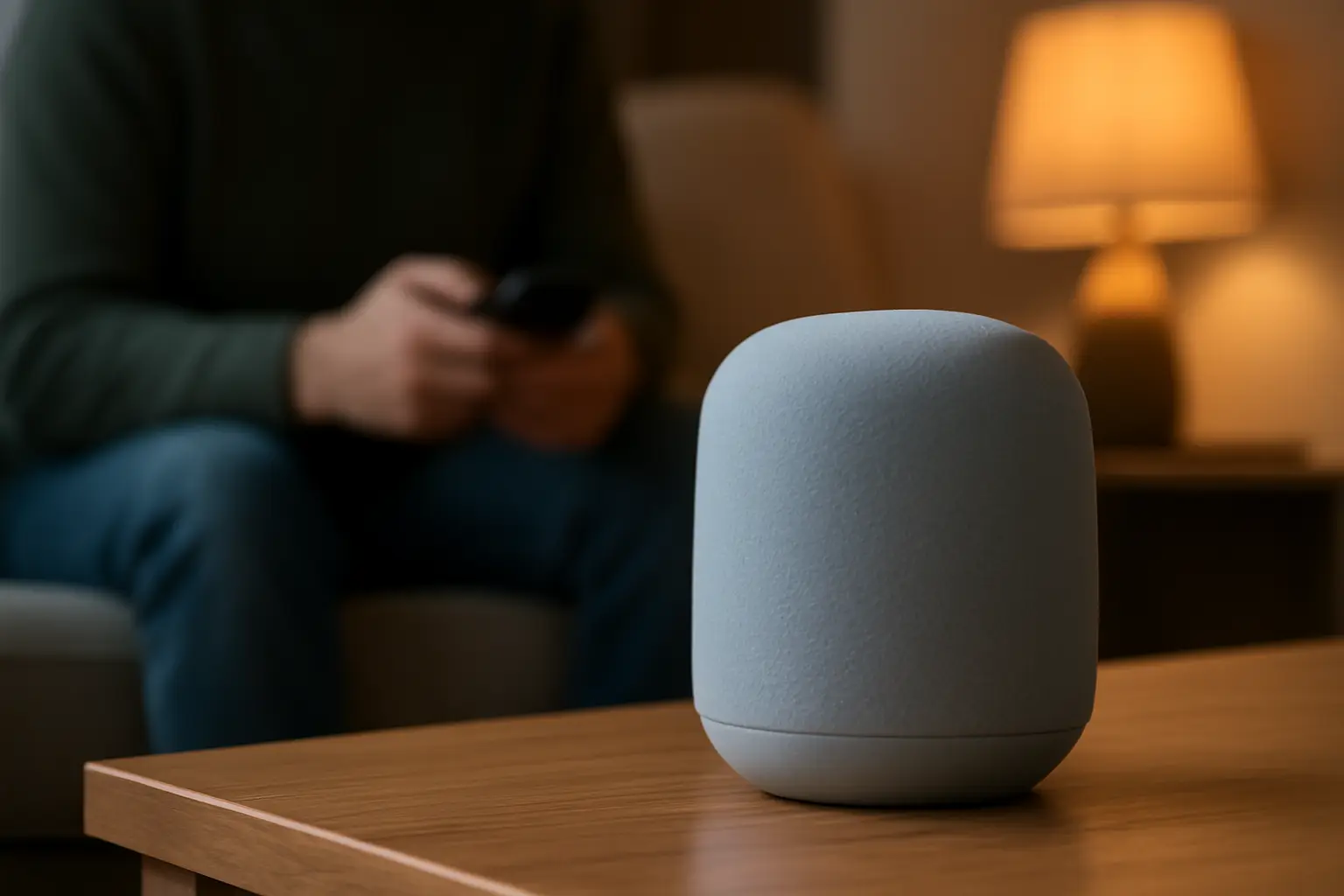
Где скачать приложение «Маруся»
Google Play
Стандартный вариант для смартфонов на Android. Приложение находится по названию «Маруся — голосовой помощник». После установки нужно войти через VK ID — без этого шага подключить колонку не получится, поскольку аккаунт связывает устройство с профилем ВКонтакте и историей музыкальных предпочтений.
App Store
Версия для iPhone и iPad функционально не отличается от android-варианта: тот же вход через VK ID, тот же процесс подключения колонки. Разница обычно только в оформлении интерфейса, которое у Apple-устройств может немного отставать по обновлениям от android-версии.
RuStore
Альтернативный магазин приложений, где также доступна «Маруся». Подходит тем, у кого по каким-то причинам не работает или не установлен Google Play. Функциональность приложения от источника установки не зависит — важно только, чтобы версия была не устаревшей, иначе подключение новых моделей колонок может выдавать ошибку.
По теме: Как настроить колонку Маруся и Как подключить колонку Маруся к Wi-Fi дома: инструкция по моделям.
Как подключить колонку через приложение
Первичная настройка
Это основной сценарий для тех, кто только распаковал колонку. Порядок действий одинаков независимо от модели: установить приложение, войти через VK ID, нажать «Подключить колонку» и следовать инструкциям на экране. Подключение идёт через Wi-Fi, но на этапе поиска устройства телефону обычно требуется включённый Bluetooth — без него колонка может не обнаружиться в списке доступных устройств.
Переподключение к другой сети Wi-Fi
Нужно, когда колонку переносят в другое помещение или меняют роутер. Процедура через приложение почти повторяет первичную настройку: колонка сбрасывается на поиск сети, а телефон с приложением «Маруся» и включённым Bluetooth заново проводит её через процесс привязки. Частая ошибка на этом шаге — попытка подключить колонку к сети 5 ГГц, если модель поддерживает только 2,4 ГГц; в таком случае поиск сети в приложении зависает.
Использование без колонки
Приложение «Маруся» работает и как самостоятельный голосовой помощник на смартфоне — без привязки к какой-либо колонке. Такой вариант подходит тем, кто хочет опробовать голосовые команды, звонки друзьям ВКонтакте или управление музыкой прямо с телефона, прежде чем покупать отдельное устройство.
На каких колонках и устройствах работает «Маруся»
VK Капсула
Основная линейка умных колонок, разработанная под голосового помощника «Маруся». Настройка через приложение здесь обычно проходит без дополнительных нюансов, поскольку прошивка колонки и приложение обновляются синхронно одним разработчиком.
Prestigio SmartVoice
Колонка стороннего производителя, совместимая с «Марусей». Подходит тем, кто хочет получить голосового помощника VK в бюджетном или альтернативном по дизайну корпусе. Принцип подключения через приложение тот же — VK ID, Wi-Fi, поиск устройства с включённым Bluetooth на телефоне.
Mi Smart Speaker
Ещё один пример стороннего устройства, где голосовой помощник по умолчанию можно заменить на «Марусю» или использовать наравне со встроенным. Такой вариант удобен тем, у кого колонка уже куплена под другую экосистему, но хочется получить функции VK — звонки во ВКонтакте, музыку, управление умным домом — без покупки отдельной VK Капсулы.
Общая функциональность на всех перечисленных устройствах совпадает: голосовые звонки друзьям ВКонтакте, воспроизведение музыки и управление умным домом. Различия касаются в основном качества звука, дизайна корпуса и скорости выхода обновлений прошивки — у собственной линейки VK Капсула обновления обычно приходят раньше.
Если подключение через приложение не срабатывает, стоит проверить три вещи по порядку: включён ли Bluetooth на телефоне, подключён ли телефон к той же сети Wi-Fi, которую видит колонка, и не устарела ли версия самого приложения «Маруся». Большинство проблем с зависанием на этапе поиска устройства решаются одним из этих трёх шагов. Если ошибка повторяется после проверки — стоит уточнить актуальный порядок действий на официальном сайте VK или в поддержке конкретного производителя колонки, поскольку интерфейс приложения периодически меняется.
| Вариант | Кому подходит | Главное отличие |
|---|---|---|
| Google Play | Владельцам Android | Стандартный источник установки, вход через VK ID |
| App Store | Владельцам iPhone и iPad | Та же функциональность, интерфейс Apple |
| RuStore | Тем, у кого недоступен Google Play | Альтернативный магазин, функции не отличаются |
| Первичная настройка | Новым владельцам колонки | Подключение через Wi-Fi и Bluetooth телефона |
| Переподключение к сети | При переезде колонки или смене роутера | Повторный поиск устройства, важна частота Wi-Fi |
| Помощник без колонки | Тем, кто пока без устройства | Голосовые функции прямо в смартфоне |
| VK Капсула | Тем, кто хочет фирменное устройство | Синхронные обновления с приложением |
| Prestigio SmartVoice | Ищущим бюджетную альтернативу | Сторонний производитель, тот же процесс подключения |
| Mi Smart Speaker | Владельцам колонки другой экосистемы | Возможность подключить «Марусю» на существующем устройстве |
Читайте также
- VK Капсула с Марусей: как настроить колонку за 10 минут
- Как подключить колонку Маруся: пошаговая инструкция для новичков
- Как настроить колонку Маруся Капсула к Wi-Fi: подробная инструкция
- Как настроить колонку с Алисой: полный гайд
- Лучшие мобильные приложения для девушек, занимающихся пилатесом
