31.10.2026
Как пользоваться беспроводной мышкой на компьютере: подключение и настройка

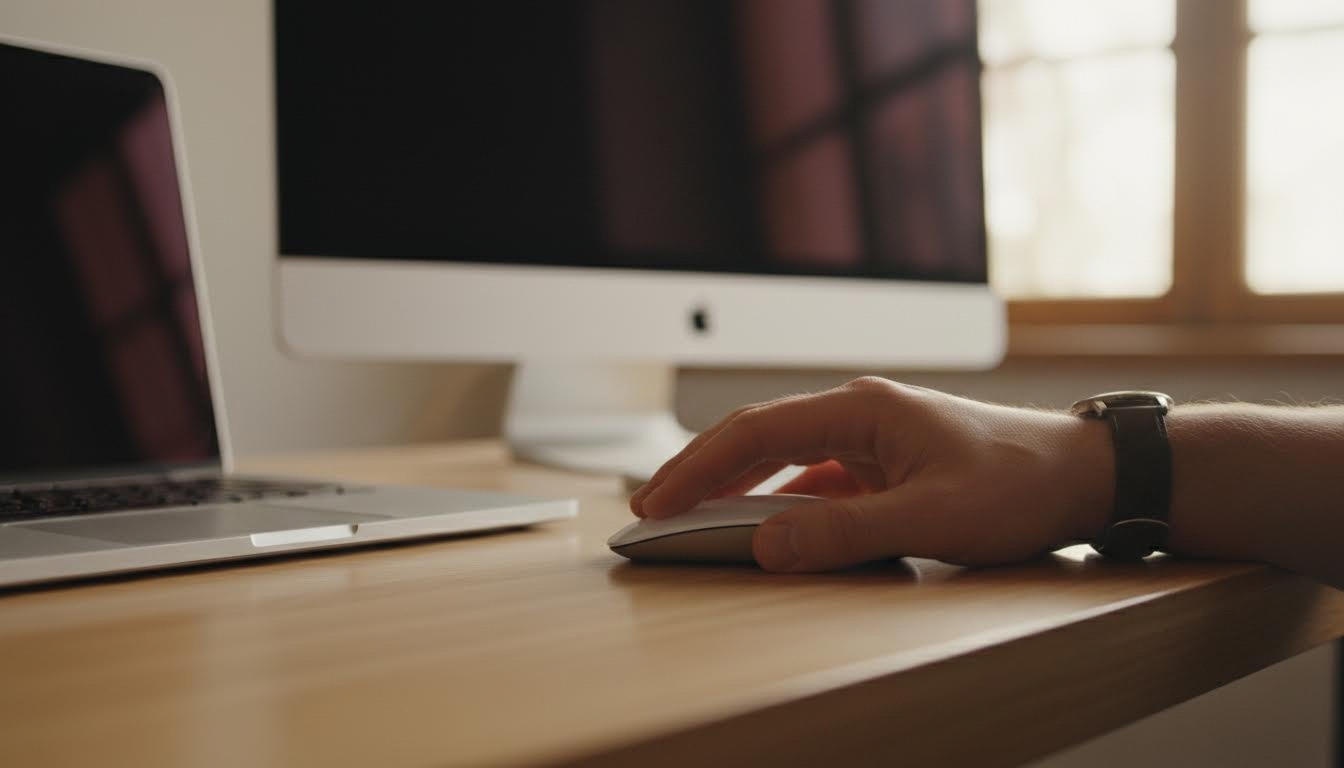
Беспроводная мышь связывается с компьютером двумя способами: через USB-приёмник или по Bluetooth, без кабеля. В первом случае достаточно вставить приёмник в порт и включить мышь. Во втором — зайти в настройки Windows и добавить устройство через раздел Bluetooth. Разберём оба варианта по шагам.
Два способа подключения: приёмник или Bluetooth
Способ подключения зависит от модели мыши. Если в комплекте есть маленький USB-адаптер — это приёмник, и мышь работает через радиосигнал на нём. Если адаптера нет, а на упаковке написано Bluetooth — мышь подключается напрямую через встроенный в компьютер модуль беспроводной связи.
Оба варианта не требуют постоянного кабеля для связи с ПК — в этом и есть смысл беспроводной мыши. Кабель может быть, но только для зарядки, если модель аккумуляторная.
Подключение через USB-приёмник
Это самый простой вариант, почти без настройки.
Рядом по теме: Как правильно пользоваться беспроводной зарядкой: полное руководство.
- Вставьте приёмник в свободный USB-порт компьютера.
- Включите мышь — обычно переключатель находится на нижней стороне корпуса.
- Подождите несколько секунд: система определит устройство автоматически.
Драйверы в большинстве случаев не нужны — Windows ставит их сама. Если курсор не двигается, попробуйте переставить приёмник в другой порт: иногда дело в конкретном разъёме, а не в мыши.
Подключение по Bluetooth
Здесь без адаптера, но потребуется зайти в настройки.
- Включите мышь и переведите её в режим сопряжения — часто это отдельная кнопка или удержание переключателя питания.
- На компьютере откройте «Настройки» → «Устройства» → «Bluetooth и другие устройства».
- Нажмите «Добавить устройство», выберите Bluetooth и найдите мышь в списке.
- Нажмите на неё — начнётся сопряжение, оно занимает пару секунд.
Если мышь не появляется в списке, проверьте, включён ли Bluetooth на самом компьютере — значок обычно есть в трее справа внизу. Без этого система просто не увидит устройство рядом.
Чем беспроводная мышь отличается от проводной
Главное отличие — не в удобстве, а в самом принципе связи. Проводной мыши нужен постоянный кабель, который передаёт сигнал напрямую. Беспроводная обходится без него: сигнал идёт по радиоканалу или Bluetooth. Отсюда и все практические разницы — зависимость от батарейки, небольшая задержка сигнала, возможность разрыва связи на расстоянии.
| Параметр | USB-приёмник | Bluetooth |
|---|---|---|
| Нужен адаптер | да | нет |
| Настройка | автоматическая | через настройки Windows |
| Совместимость | с любым ПК с USB-портом | только с ПК, где есть Bluetooth |
| Риск потерять адаптер | есть | нет |
Если мышь не отвечает
Чаще всего проблема в одном из трёх мест: батарейка разрядилась, переключатель питания выключен или сигнал не дошёл до приёмника. Проверьте всё по порядку — это быстрее, чем гадать.
- Убедитесь, что переключатель на мыши стоит в положении «включено» — индикатор должен мигнуть.
- Замените батарейки или зарядите аккумулятор, если мышь давно не заряжалась.
- Переставьте USB-приёмник в другой порт — иногда порт просто неисправен.
- Для Bluetooth-мыши удалите её из списка устройств и подключите заново — старое сопряжение иногда «зависает».
Частая ошибка — пытаться подключить Bluetooth-мышь так же, как с приёмником, то есть просто включить и ждать. Без ручного добавления через настройки система её не найдёт. Ещё одна ошибка — держать приёмник слишком далеко от мыши: на большом столе или через металлическую поверхность сигнал может ослабевать.
Мыши на разных производителях: есть ли отличия
У большинства моделей логика одна и та же, но кнопки и индикаторы расположены по-разному. У Logitech часто есть отдельная кнопка сопряжения на нижней панели, у Microsoft — совмещённый переключатель питания и связи. Точное расположение стоит смотреть в инструкции к конкретной модели, если кнопки не нашлись сразу.
Вопросы про подключение беспроводной мыши
Можно ли использовать одну мышь на нескольких компьютерах?
Да, но для этого нужно каждый раз переносить приёмник или переподключать мышь по Bluetooth на новом устройстве. Некоторые мыши поддерживают быстрое переключение между несколькими ПК, но это отдельная функция, и уточнять её наличие нужно в характеристиках модели.
Почему курсор двигается с задержкой?
Обычно это связано с низким зарядом батарейки или помехами от других беспроводных устройств рядом — роутеров, наушников, других мышей на 2,4 ГГц. Попробуйте отодвинуть приёмник от других устройств или зарядить мышь.
Нужно ли устанавливать драйверы отдельно?
В большинстве случаев нет — базовые функции (движение, клики, колесо) Windows поддерживает без установки чего-либо. Отдельные драйверы нужны только для дополнительных кнопок и настройки чувствительности, если производитель их предусмотрел.
Что делать, если мышь пропала из списка Bluetooth-устройств?
Удалите её из списка сопряжённых устройств и подключите заново по описанным выше шагам. Ничего не сломается — это просто заново создаёт связь между мышью и компьютером.
Если мышь всё равно не подключается после всех проверок, дело может быть в самом модуле Bluetooth на компьютере — тогда стоит проверить его работу в диспетчере устройств или обратиться в сервисную организацию.
Читайте также
- Как пользоваться Марусей: 7 шагов для подключения и настройки
- Настройки мыши в Windows: где менять и что регулировать
