25.09.2026
Как улучшить звук микрофона на компьютере: настройка и советы

Улучшить звук микрофона можно за пять минут через встроенные настройки Windows — без сторонних программ. Заходите в «Параметры» → «Система» → «Звук», выбираете нужное устройство записи и поднимаете уровень громкости. Если этого мало, есть дополнительная тонкая настройка чувствительности и отдельные программы для более серьёзной обработки.
От чего зависит качество звука
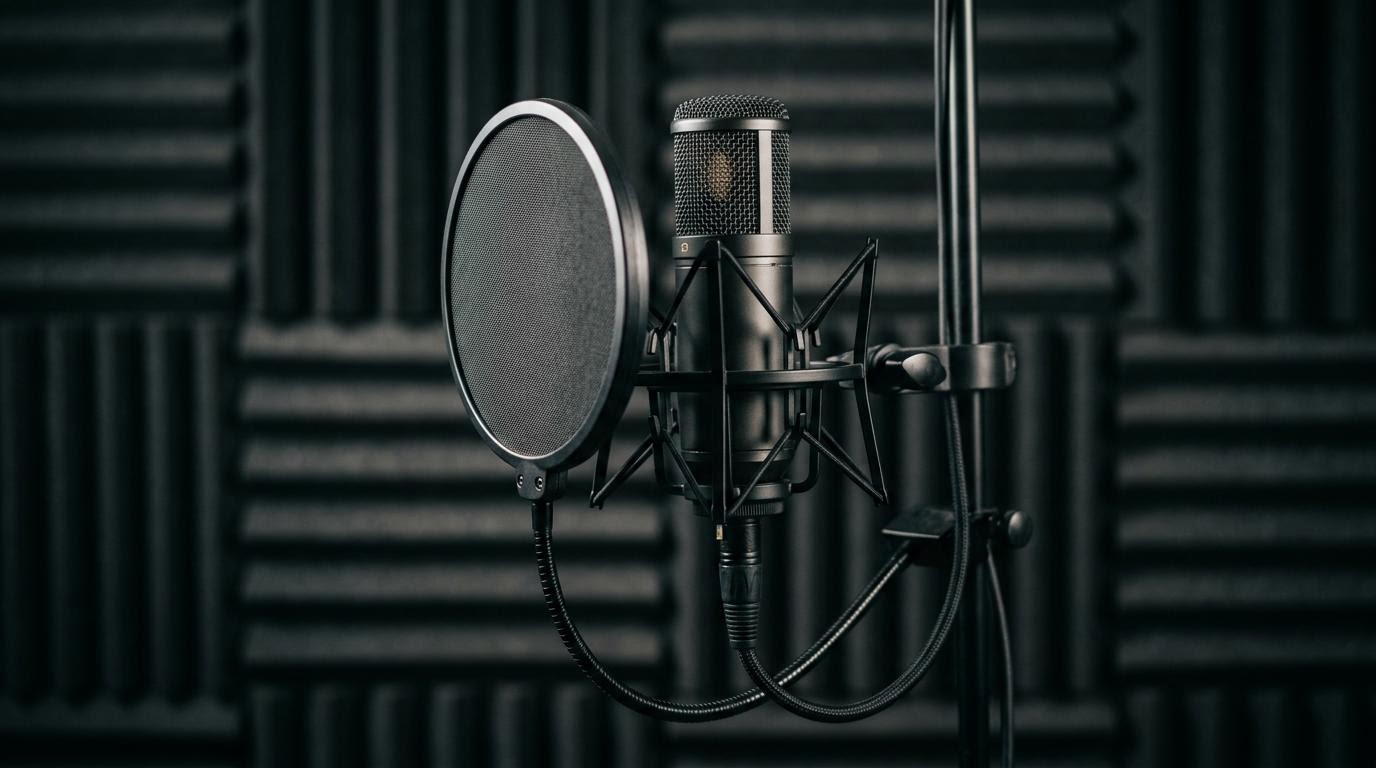
Микрофон — это только часть цепочки. На итоговый звук влияет само устройство, драйвер, настройки Windows и то, что происходит в помещении: эхо, гул вентилятора, посторонние звуки за окном. Иногда проблема вообще не в настройках, а в дешёвом микрофоне, который физически не может дать чистый сигнал.
Поэтому первый шаг — не программы, а базовая настройка в системе. Открываете «Звук», проверяете, что выбрано правильное устройство записи (часто выбран не тот микрофон, который вы держите в руках, а встроенный в веб-камеру или ноутбук). Дальше двигаете общий уровень громкости и слушаете, как это отражается на записи.
Тонкая настройка против грубой
Обычная громкость в «Параметрах» — это грубая регулировка. Она делает звук просто громче или тише, но не убирает шум и не выравнивает уровень, если вы говорите то тише, то громче. Для этого нужны «Дополнительные параметры звука» — там настраивается чувствительность микрофона, то есть насколько сильно он реагирует на слабый сигнал.
Если после этого запись всё равно звучит глухо, с шипением или эхом — дело не в чувствительности, а в самом помещении или устройстве. Тут поможет либо смена микрофона, либо программный шумодав.
Частые вопросы про настройку микрофона
Где именно менять громкость микрофона в Windows
Путь один: «Параметры» → «Система» → «Звук». Там в разделе записи выбираете свой микрофон и двигаете шкалу громкости. Изменения применяются сразу, перезагрузка не нужна.
Почему в списке устройств несколько микрофонов и как понять, какой нужен
Если к компьютеру подключены наушники с микрофоном, веб-камера и отдельный микрофон — Windows видит их все как разные устройства записи. Проверить, какой активен, легко: говорите в микрофон и смотрите, двигается ли индикатор уровня рядом с названием устройства. Двигается — значит, выбрано верно.
Что делает пункт «чувствительность» в дополнительных параметрах
Чувствительность определяет, насколько сильно микрофон усиливает тихий звук. Если поставить высокое значение, он будет ловить даже шёпот, но вместе с ним — и фоновый шум: щелчки клавиатуры, гул кулера. Низкое значение делает голос тише, но чище. Тут нет универсального правильного значения — ищите баланс под свою комнату и голос.
Как проверить, что настройки реально помогли
Запишите короткий фрагмент речи — пару предложений — и прослушайте его отдельно, не во время звонка. На слух легче заметить шипение, эхо или слишком тихий голос, чем во время разговора, когда внимание рассеяно. Если запись звучит нормально в наушниках — скорее всего, собеседники тоже слышат вас хорошо.
Микрофон записывает эхо или гул — это настройки или железо
Эхо чаще всего от акустики помещения: звук отражается от стен и снова попадает в микрофон. Гул кулера или коробки компьютера — это уже вопрос расположения микрофона, а не настроек звука. Первое, что стоит попробовать — отодвинуть микрофон от источника шума и проверить, изменилось ли что-то. Если нет — переходите к программному шумоподавлению.
Когда нужны Voicemeeter или фильтры OBS Studio
Встроенные настройки Windows решают базовые задачи: громкость и чувствительность. А вот убрать конкретный тип шума, добавить компрессию голоса или сделать звук более «студийным» они не умеют. Для этого используют Voicemeeter (виртуальный микшер с фильтрами) или встроенные аудиофильтры в OBS Studio — они дают куда больше контроля над сигналом, но требуют времени на настройку.
Стоит ли сразу покупать программу для улучшения звука или сначала настроить бесплатно
Я бы начал с бесплатной настройки в самой Windows — часто этого достаточно, особенно если микрофон в целом неплохой. Программы вроде Voicemeeter нужны, когда вы записываете стримы, подкасты или часто созваниваетесь по работе и качество звука реально критично. Для обычных видеозвонков хватает базовой регулировки громкости и чувствительности.
Если после всех настроек звук всё равно неприятный — вероятно, дело в самом микрофоне, а не в софте. В этом случае никакая программа не заменит адекватное устройство и разумное расположение в комнате.
Читайте также
- ТОП-10 техпродуктов для улучшения повседневной жизни
- Как вырезать звук из видео: пошагово и без потери качества
- Microsoft OneDrive: что это и для чего нужно
