28.09.2026
Equalizer APO: настройка микрофона по шагам

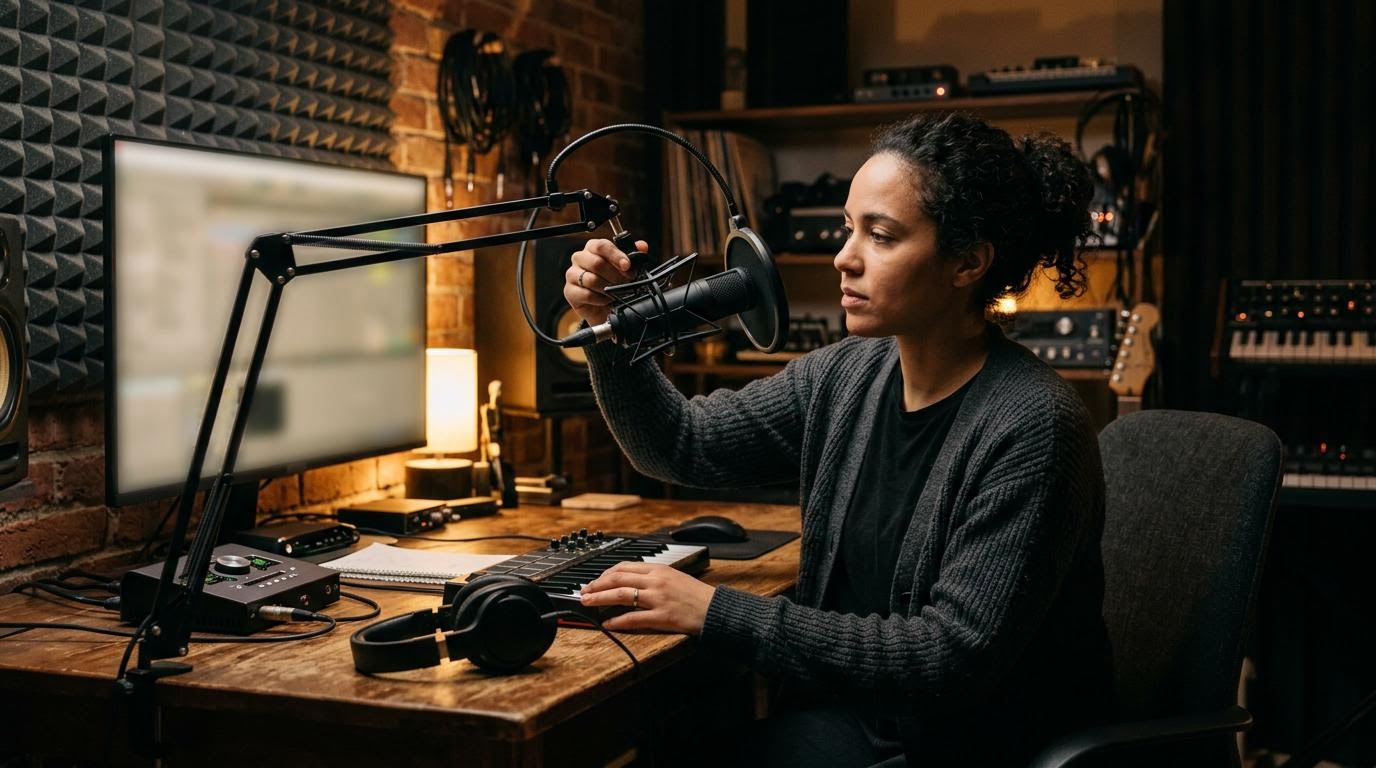
Настройка микрофона в Equalizer APO делается в два этапа: сначала микрофон включают в Configurator на вкладке Capture, потом уже в текстовом конфиге прописывают нужные фильтры — преамп, эквализацию, привязку к конкретному устройству. Загвоздка в том, что программа по умолчанию работает только с выводом звука (колонками, наушниками), а вход — это отдельная галочка, про которую многие просто не знают, и без неё все настройки в конфиге на микрофон не действуют.
Почему без Capture ничего не работает
Equalizer APO изначально задумывался как эквалайзер для воспроизведения. Обработка входящего сигнала — это дополнительная функция, и её нужно включить явно. Откройте Configurator (он ставится вместе с программой), перейдите на вкладку Capture и отметьте галочкой свой микрофон в списке устройств.
После этого обязательно перезапустите Configurator — без перезапуска изменения не подхватываются, и человек потом полчаса ищет, почему конфиг не срабатывает. Заодно перезапустите и приложение, в котором проверяете звук (Discord, Zoom, диктофон), — оно может держать устройство занятым и не увидеть новую настройку сразу.
Что выставить в свойствах устройства
Если планируете использовать денойзер (шумоподавление) на входе, зайдите в свойства микрофона через панель звука Windows и выставьте формат записи 16 бит, 48 кГц. Это не прихоть Equalizer APO — многие плагины для подавления шума рассчитаны именно на такую частоту дискретизации, и с другими значениями либо не запускаются, либо работают криво, давая артефакты в виде щелчков и провалов.
Заодно проверьте, что в списке записывающих устройств Windows выбран именно тот микрофон, который вы отметили в Configurator. Если у вас несколько микрофонов или подключена гарнитура с двумя входами, легко перепутать и настраивать не то устройство.
Как привязать конфиг к конкретному устройству
Если микрофонов несколько или конфиг время от времени «слетает» на другое устройство после переподключения USB-гарнитуры, в файле конфигурации можно явно указать имя устройства строкой Device:. Тогда фильтры применяются только к нужному микрофону, а не к первому попавшемуся входу в системе. Точное имя устройства проще всего скопировать из того же списка на вкладке Capture в Configurator — там оно отображается полностью, без сокращений.
Вопросы про настройку микрофона в Equalizer APO
Почему в Configurator вообще нет вкладки Capture?
Такое бывает при старой версии программы — поддержка захвата звука появилась не в самом первом релизе. Обновите Equalizer APO до актуальной версии с официального сайта разработчика, переустановка займёт пару минут и не тронет уже сделанные настройки вывода.
Где вообще писать конфиг для микрофона?
Фильтры для входящего звука прописываются в отдельном файле конфигурации, который относится именно к Capture-устройству — он лежит в папке config внутри каталога установки Equalizer APO, обычно рядом с конфигом для вывода. Имя файла обычно соответствует названию устройства, если вы указывали Device: — так проще не запутаться, когда фильтров несколько.
Зачем нужен Preamp: -6 dB, если я хочу сделать голос громче?
Преамп с отрицательным значением снижает общий уровень сигнала перед тем, как к нему применятся остальные фильтры усиления. Без этого шага любой подъём частот легко уводит сигнал в перегрузку и клиппинг (искажение, похожее на треск), особенно если микрофон стоит близко ко рту. Сначала слегка «прижимаете» сигнал преампом, а потом уже поднимаете нужный диапазон — так звук остаётся чистым.
Какую частоту усиливать для разборчивости речи?
Для чёткости голоса обычно поднимают диапазон около 2500 Hz на +6 dB — это область, где формируются согласные звуки и разборчивость слов. Слишком сильный подъём в этой зоне, впрочем, добавляет резкости и шипения, так что +6 dB — разумный ориентир, а не жёсткое правило для любого микрофона.
Собеседник слышит эхо или гул после настройки — что не так?
Скорее всего, фильтр применился и к записи, и к воспроизведению одновременно, потому что конфиг случайно попал не в тот файл, либо в системе включён мониторинг микрофона (прослушивание своего голоса через колонки) вместе с обработкой. Проверьте, что фильтры для входа лежат именно в конфиге Capture-устройства, а мониторинг в свойствах микрофона выключен.
Изменения в конфиге применились, но звук на слух не изменился — почему?
Первая частая ошибка — забыли перезапустить Configurator или приложение для связи после включения галочки на вкладке Capture. Вторая — конфиг привязан строкой Device: к другому устройству, а вы проверяете не тот микрофон, который на самом деле обрабатывается.
Можно ли настроить эквалайзер только для микрофона, не трогая колонки?
Да, для этого и разделены конфиги: один относится к воспроизведению, другой — к записи, и они не пересекаются, если вы явно указали устройство строкой Device: в конфиге для входа. Колонки и наушники при этом продолжают работать со своими настройками без изменений.
Если после всех шагов эффекта нет вообще — проверьте в первую очередь, что галочка на вкладке Capture стоит именно на том микрофоне, который выбран в системе по умолчанию для записи: рассинхрон между этими двумя настройками — самая частая причина, по которой Equalizer APO будто бы «не работает» на входящем звуке.
Читайте также
- Loudness Equalization — что это за функция и как её включить в Windows
- Как настроить чувствительность микрофона на компьютере и телефоне
- Настройка микрофона: когда хватает Windows, а когда нужна программа
- Обзор программ для настройки микрофона
- Microsoft OneDrive: что это и для чего нужно
- Рейтинг лучших микроволновок
