23.09.2026
Как подключить микрофон к компьютеру и телефону

Микрофон подключают по проводу через подходящий разъём или по беспроводной связи, если модель без кабеля. На этом физическое подключение обычно и заканчивается — дальше устройство нужно выбрать в настройках звука как источник записи, иначе система будет слушать встроенный микрофон, а не ваш.
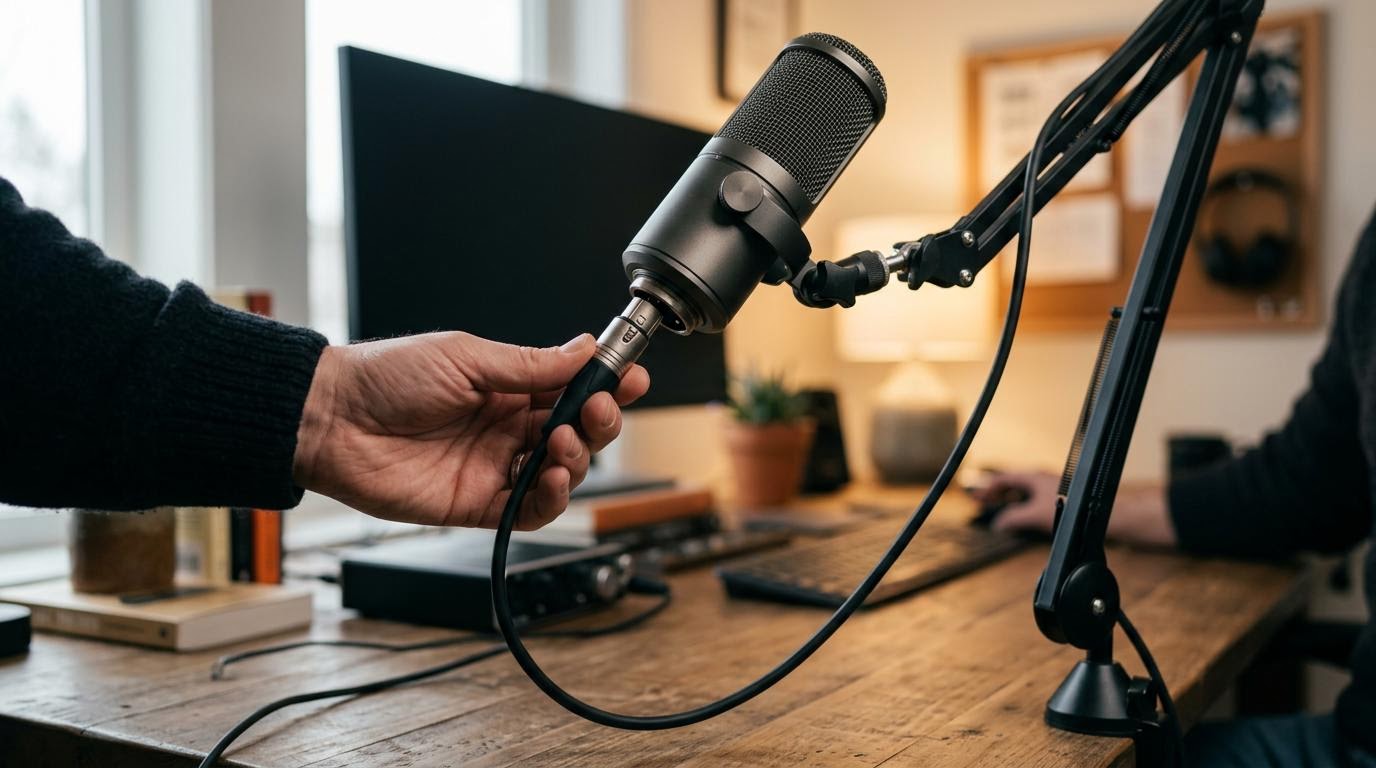
Загвоздка почти всегда в одном месте: сам микрофон подключился, лампочка горит, а звука нет. Причина в том, что операционная система не переключилась на новое устройство автоматически — этот шаг нужно сделать руками.
От чего зависит способ подключения
Разъём у микрофона решает многое. USB — самый простой вариант: воткнули, система сама поставила драйвер, осталось выбрать устройство в настройках. Джек 3.5 мм (мини-джек) на ноутбуках и ПК уходит в комбинированный разъём для наушников с микрофоном или в отдельный вход, если звуковая карта его разделяет. XLR — это уже профессиональные микрофоны, для них нужен либо аудиоинтерфейс, либо микшер, обычный разъём на материнской плате такой штекер не примет.
Беспроводные модели — Bluetooth-гарнитуры, петличные микрофоны с приёмником — подключаются иначе: сначала переводите микрофон в режим сопряжения (обычно долгое нажатие кнопки питания до мигания индикатора), потом ищете его в списке Bluetooth-устройств на телефоне или компьютере.
Рядом по теме: Обзор смартфона Microsoft Lumia 650.
Что проверить перед подключением
Включён ли сам микрофон и есть ли у него питание — банально, но именно это чаще всего забывают. У проводных USB-моделей питание идёт через кабель, у XLR иногда нужно отдельное фантомное питание от интерфейса, у беспроводных — заряженная батарейка или аккумулятор.
Если микрофон не определяется, первым делом проверьте, до конца ли вставлен штекер — мини-джек легко воткнуть криво, и контакт не срабатывает. Второй момент — совместимость разъёма: комбинированный вход для наушников с микрофоном и обычный аудиовыход выглядят похоже, но работают по-разному, и микрофон в чисто выходной разъём просто не заведётся.
Вопросы о подключении микрофона
Как подключить микрофон к компьютеру, если он не появляется в списке устройств
Откройте «Настройки» → «Звук» (на Windows — правой кнопкой по значку динамика в трее → «Звуковые устройства»), найдите раздел записи и посмотрите, отображается ли микрофон вообще. Если списка нет — переустановите драйвер звуковой карты или USB-контроллера через диспетчер устройств. Если микрофон виден, но не выбран как основной — нажмите на него правой кнопкой и выберите «Использовать по умолчанию».
Почему ноутбук не видит USB-микрофон, хотя USB-мышь работает
Дело почти всегда в драйвере или в том, что порт USB отключён в настройках энергосбережения для экономии батареи. Попробуйте другой порт USB — иногда один из них работает только на подзарядку без передачи данных. Если не помогло, зайдите в диспетчер устройств и проверьте, не стоит ли рядом с микрофоном значок восклицательного знака.
Как подключить петличный или беспроводной микрофон к телефону
Для Bluetooth-моделей включите микрофон, переведите его в режим сопряжения и найдите в списке Bluetooth на телефоне (на Android — «Настройки» → «Подключённые устройства», на iPhone — «Настройки» → «Bluetooth»). Для проводных петличек через разъём 3.5 мм или USB-C нужен переходник, если у телефона такого разъёма нет — сейчас это касается большинства современных моделей.
Как проверить, что микрофон работает после подключения
Сделайте тест записи — на компьютере это можно проверить прямо в настройках звука: там обычно есть шкала уровня сигнала, которая шевелится, когда вы говорите. На телефоне достаточно записать голосовое сообщение или заметку и прослушать её. Если шкала не двигается совсем — микрофон либо выключен, либо выбран не тот источник ввода.
Что делать, если звук с микрофона тихий или с помехами
Сначала проверьте уровень усиления в настройках звука — часто он стоит слишком низко или, наоборот, зашкаливает и даёт хрип. Затем убедитесь, что провод не перекручен и не проходит рядом с блоком питания — это частый источник помех для мини-джека. Если помехи остаются, попробуйте другой порт или кабель: дело может быть не в микрофоне, а в проводе.
Можно ли подключить два микрофона одновременно
Технически да, если у компьютера или аудиоинтерфейса достаточно входов, но система по умолчанию слушает только один источник. Второй микрофон придётся включать программно — либо через настройки записи с несколькими каналами, либо через специальные программы для сведения звука. Для обычной записи голоса или звонков это редко нужно, чаще так делают при записи подкастов вдвоём.
Почему микрофон работает в одной программе и не работает в другой
Скорее всего, у конкретного приложения (Zoom, Discord, браузер) в его собственных настройках звука выбран не тот микрофон, что стоит по умолчанию в системе. Зайдите в настройки звука самого приложения и проверьте выбранное устройство отдельно. Ещё одна частая причина — приложению не выдано разрешение на доступ к микрофону, это тоже проверяется в его настройках или в системных настройках приватности.
Если после всех проверок микрофон так и не заработал, а провод и разъём точно исправны — возможно, дело в самом устройстве, и тут поможет только проверка на другом компьютере или обращение в сервис.
Читайте также
- Рейтинг лучших микроволновок
- Microsoft создала суперкомпьютер для Илона Маска
- Sega выпустит микрокопию консоли Game Gear
- Изменение голоса в микрофоне: как настроить и что учесть
- Microsoft OneDrive: что это и для чего нужно
- Выпуск наушников Microsoft Surface Earbuds отложен до весны 2020 г.
