24.10.2026
Звуковые драйвера для Windows 11: что нужно знать

В большинстве случаев отдельный звуковой драйвер для Windows 11 ставить не нужно — система устанавливает его сама при первом включении компьютера, и звук работает из коробки. Отдельно драйвер (часто это Realtek, так как эти чипы стоят в большинстве материнских плат и ноутбуков) нужен, если система не нашла подходящий вариант сама или звук работает с ошибками: треском, пропаданием, неправильной громкостью.
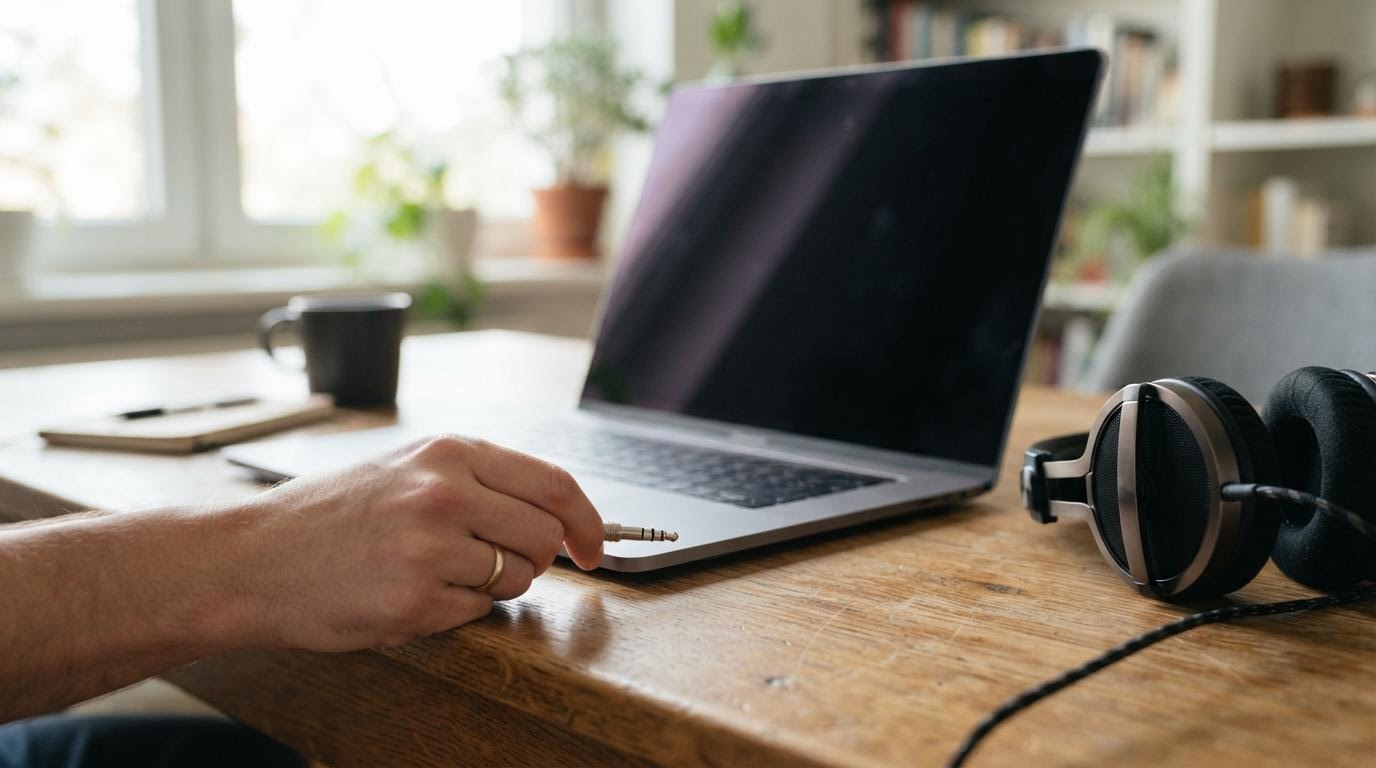
Главная путаница в этой теме — люди сразу лезут скачивать драйвер, хотя проблема в паре кликов настроек. Прежде чем искать драйвер на звук для Виндовс 11, откройте «Параметры» → «Система» → «Звук» и проверьте, что выбрано правильное устройство вывода. Часто дело именно в этом, а не в отсутствующем ПО.
Когда драйвер не нужен, а хватает настроек Windows
Базовая настройка звука полностью выполняется средствами системы. Если колонки или наушники подключены, но звука нет, откройте «Параметры» → «Система» → «Звук» и посмотрите список устройств вывода. Нужное устройство должно быть выбрано как основное — если выбрано другое (например, встроенные динамики вместо наушников), звук пойдёт не туда, куда вы ждёте.
По теме: Разработчики Windows Mobile признались, что перешли на Android.
То же касается микрофона: чтобы он работал в звонках или записи, его нужно выбрать как устройство ввода в том же разделе. Если микрофон подключён, но программа его не видит — почти всегда дело именно в этом, а не в драйвере.
Если устройства не видно в списке вообще — ни в выводе, ни во вводе — тогда действительно стоит проверить драйвер. Но сначала всегда проверяют настройки звука в системе, и только потом переходят к драйверам.
Когда без отдельного драйвера не обойтись
Отдельная программа или драйвер нужны, когда стандартных настроек системы недостаточно: например, для тонкой настройки эквалайзера, работы с несколькими звуковыми выходами одновременно или для устранения специфических конфликтов после обновления Windows. В таких случаях ставят драйвер от производителя чипа — чаще всего это Realtek — либо утилиту от производителя ноутбука (Dell, HP, Lenovo, ASUS обычно кладут такие утилиты в раздел поддержки на своём сайте по модели устройства).
Здесь есть нюанс: у ноутбуков часто стоит не «чистый» драйвер Realtek, а версия, адаптированная производителем конкретно под эту модель. Скачивание драйвера с сайта Realtek напрямую может привести к тому, что часть фирменных функций (например, кнопки регулировки звука или профили для наушников) перестанет работать. Поэтому для ноутбука безопаснее искать драйвер именно на сайте производителя устройства, а не общий вариант.
Частые вопросы про звук и драйвера в Windows 11
Как узнать, что звук не работает из-за драйвера, а не из-за настроек?
Проверьте «Диспетчер устройств» (нажмите правой кнопкой на «Пуск» и выберите этот пункт). Найдите там раздел «Звуковые, игровые и видеоустройства» — если рядом со звуковой картой стоит жёлтый восклицательный знак или устройство подписано как «Неизвестное», дело в драйвере. Если знака нет, а звука всё равно нет — проверяйте настройки в «Параметры» → «Система» → «Звук».
Где скачать драйвер Realtek для Windows 11?
Для настольного компьютера с материнской платой, где стоит чип Realtek, драйвер обычно берут с официального сайта производителя материнской платы (ASUS, MSI, Gigabyte и другие указывают модель на самой плате или в документах к ней). Для ноутбука драйвер ищут на сайте производителя ноутбука по точной модели устройства — так вы получите версию, совместимую с фирменными функциями.
Нужно ли переустанавливать драйвер звука после обновления Windows 11?
Не всегда. Обновления системы иногда сами подтягивают новую версию драйвера, и звук продолжает работать без вмешательства. Если после крупного обновления звук пропал или появились артефакты — тогда стоит проверить драйвер в «Диспетчере устройств» и, если нужно, обновить его вручную.
Почему после установки драйвера Realtek пропали кнопки регулировки звука на ноутбуке?
Скорее всего, был установлен универсальный драйвер Realtek с официального сайта чипа, а не версия от производителя ноутбука. Универсальный драйвер даёт базовый звук, но не знает про фирменные горячие клавиши и профили конкретной модели. Решение — удалить его и поставить версию именно с сайта производителя ноутбука.
Компьютер не видит наушники или микрофон — драйвер тут виноват?
Не обязательно. Сначала проверьте физическое подключение (правильный разъём, не перепутаны линейный вход и микрофонный) и убедитесь, что устройство выбрано как активное в «Параметры» → «Система» → «Звук». Если оно вообще не появляется в списке устройств ни там, ни в «Диспетчере устройств» — тогда причина может быть в драйвере или в самом порте на материнской плате.
Можно ли обновить звуковой драйвер без поиска в интернете?
Да, через «Диспетчер устройств»: щёлкните правой кнопкой на звуковом устройстве и выберите «Обновить драйвер» → «Автоматический поиск». Windows попробует найти подходящую версию через собственные обновления. Способ не всегда находит самую свежую версию, но для базовой работы звука обычно достаточно.
Обязательно ли ставить какую-то стороннюю программу для звука на Windows 11?
Нет, для большинства пользователей это не нужно — громкость, выбор устройств и базовые эффекты настраиваются штатными средствами системы. Сторонние программы пригодятся, если нужна расширенная настройка эквалайзера, объёмный звук для конкретных наушников или работа с профессиональным аудиооборудованием.
Если после проверки настроек и обновления драйвера звук всё равно ведёт себя странно — попробуйте временно отключить сторонние аудиоэффекты (объёмный звук, эквалайзер производителя) через тот же раздел «Звук» в параметрах: иногда именно они, а не сам драйвер, дают треск или пропадание звука.
