22.10.2026
Драйвер звука для Windows 10: где брать и как ставить

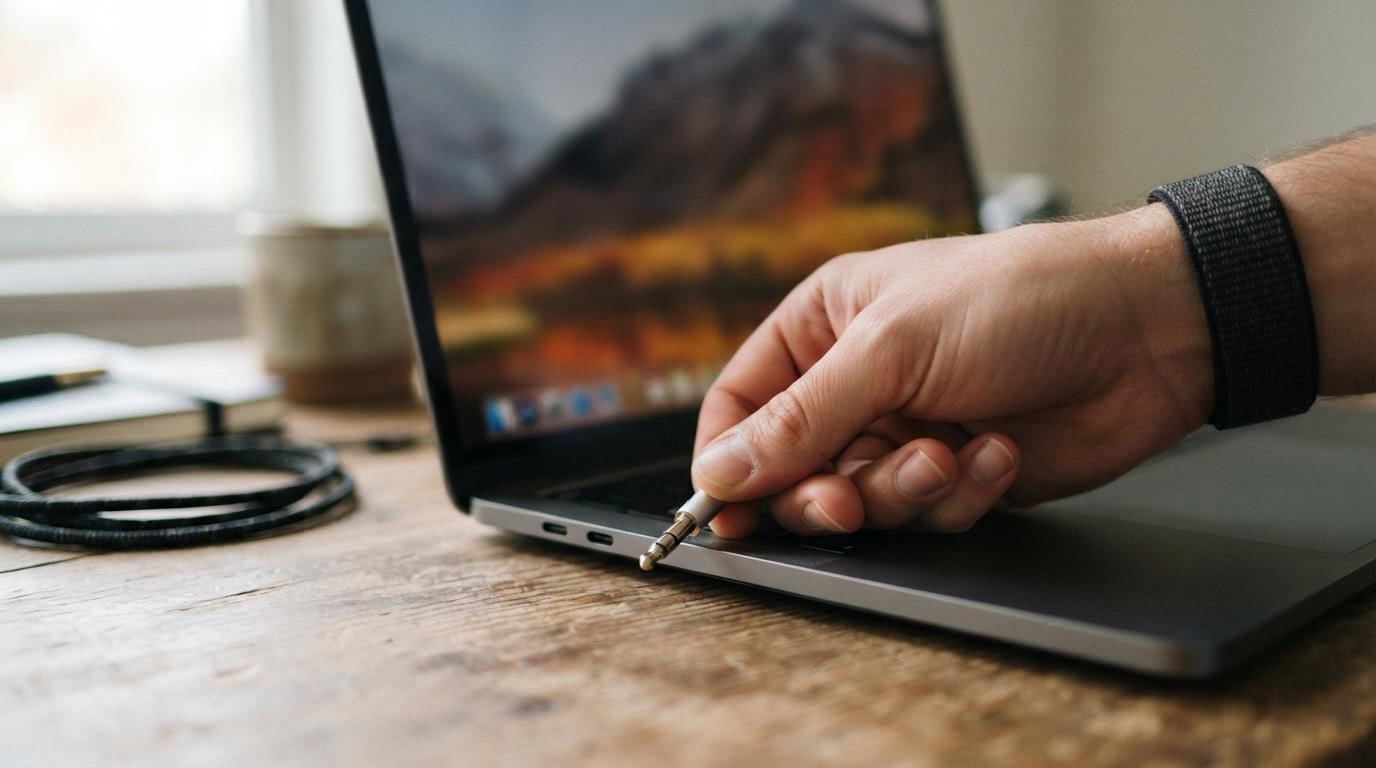
Драйвер звука для Windows 10 нужно скачивать не первым попавшимся файлом из интернета, а с сайта производителя вашего ноутбука, материнской платы или конкретно звуковой карты. Система сама подбирает базовый драйвер через центр обновлений, но он не всегда даёт полный набор функций — иногда пропадает объёмный звук, регулировка эквалайзера или работа с несколькими устройствами вывода. Разберём, от чего зависит выбор нужного пакета и что делать, если звука после установки всё равно нет.
От чего зависит, какой драйвер нужен
Аудиодрайвер — это не универсальный файл, а программа под конкретный чип. На ноутбуках чаще всего стоит Realtek, но встречаются и другие производители — это зависит от модели. Поэтому искать драйвер стоит не по названию Windows, а по модели устройства.
Проще всего узнать модель ноутбука или материнской платы через наклейку на корпусе или в документах при покупке. Если под рукой ничего нет, модель можно посмотреть в диспетчере устройств Windows — там же видно название звукового чипа, если он определился хотя бы частично.
Где искать аудиодрайвера для Windows 10
Первый источник — официальный сайт производителя ноутбука или материнской платы. Там в разделе поддержки обычно есть страница с драйверами по модели, и звуковой драйвер идёт отдельным пунктом среди остальных (видеокарта, чипсет, сеть). Скачивать стоит именно версию под Windows 10, а не под более новую или старую систему — бывают расхождения в совместимости.
Второй вариант — обновление через диспетчер устройств Windows: правый клик по звуковому устройству → «Обновить драйвер» → «Автоматический поиск». Способ рабочий, но находит не всегда самую свежую версию, а иногда вообще ничего не находит, если устройство определилось как «неизвестное».
Что учесть перед установкой
Если на компьютере уже стоит какой-то аудиодрайвер и с ним есть проблемы — треск, пропадание звука, неверная громкость — старую версию лучше сначала удалить через «Панель управления» → «Программы и компоненты», а потом ставить новую. Иначе файлы могут конфликтовать между собой.
После установки почти всегда нужна перезагрузка. Без неё драйвер может не подхватиться, даже если установщик написал, что всё прошло успешно.
Частые вопросы про аудиодрайвера в Windows 10
Как понять, что дело именно в драйвере, а не в настройках звука
Откройте диспетчер устройств и найдите раздел «Звуковые, игровые и видеоустройства». Если рядом с названием устройства стоит жёлтый восклицательный знак или устройство подписано как «Неизвестное», проблема действительно в драйвере. Если название нормальное и знака нет — вероятно, дело в настройках вывода звука или в самой колонке.
Можно ли поставить драйвер от другой модели ноутбука, если своей нет в списке
Технически иногда получается, если у моделей один и тот же аудиочип. Но заранее это не проверить, а риск — что звук либо не заработает, либо будет работать нестабильно. Разумнее поискать драйвер по названию самого чипа, а не по модели ноутбука целиком: так больше шанс найти точное совпадение.
Что делать, если после обновления Windows 10 пропал звук
Обновления системы иногда заменяют драйвер на встроенный, менее функциональный, или вовсе сбрасывают настройки. Первым делом откройте диспетчер устройств и проверьте, не откатился ли драйвер. Если да — переустановите версию с сайта производителя и перезагрузите компьютер.
Драйвер установился, но звука всё равно нет — что проверить дальше
Убедитесь, что в панели звука Windows выбрано правильное устройство воспроизведения — иногда система переключается на несуществующий монитор или на другую колонку. Проверьте также, не отключён ли звук физической кнопкой на ноутбуке или сочетанием клавиш. Если и это не помогает — проблема может быть аппаратной, тогда стоит обратиться в сервисный центр.
Нужно ли отдельно устанавливать драйвер, если звук уже работает
Нет, если всё работает стабильно и без нареканий — трогать ничего не нужно. Переустановка имеет смысл, только если есть конкретная проблема: пропадание звука, отсутствие нужных функций или ошибки в диспетчере устройств.
Почему автоматическое обновление через Windows не находит новый драйвер
Центр обновлений Windows ориентируется на базу драйверов, которая обновляется реже, чем сайты самих производителей. Поэтому свежие версии часто появляются сначала на сайте производителя, а до системы доходят с задержкой. Если автоматический поиск ничего не даёт — это нормально, просто скачайте драйвер вручную.
Как быть, если ноутбук снят с производства и драйверов под Windows 10 нет
Такое случается со старыми моделями — производитель мог не выпустить драйвер под новую систему официально. В этом случае часто помогает драйвер, выпущенный под Windows 8.1 или под тот же чип для другой модели: сначала попробуйте поставить его в режиме совместимости. Если ничего не подходит, остаётся вариант с внешней звуковой картой через USB — она приносит свой набор драйверов и не зависит от встроенного чипа.
Если ни один способ не сработал, а звук нужен срочно — временным решением станет внешняя USB-звуковая карта или наушники с собственным адаптером. Это не решает проблему с драйвером на будущее, но снимает вопрос здесь и сейчас.
Читайте также
- Рейтинг лучших браузеров для Windows – Топ-10
- ТОП-6 лучших планшетов на ОС Windows
- Microsoft уберет живые плитки из меню «Пуск» Windows
- Драйвер сетевого адаптера в Windows 10: как обновить
- Обновление драйверов Windows 11: порядок действий
