20.10.2026
Компьютер не видит принтер: пошаговая проверка и решение

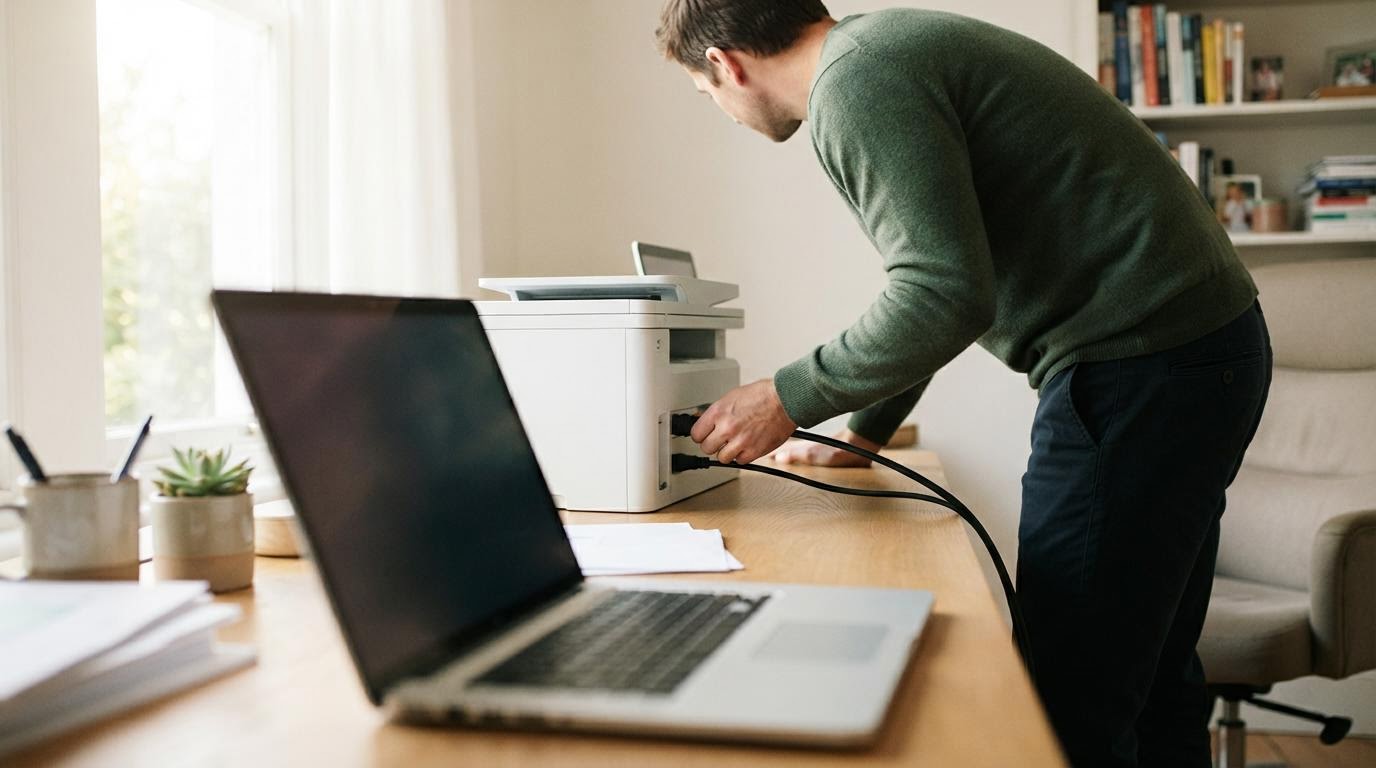
Если компьютер не видит принтер, решение почти всегда находится в одной из четырёх точек: питание, кабель или сеть, драйвер, список устройств Windows. Пройдите их по порядку — обычно проблема обнаруживается раньше, чем доходит дело до переустановки драйверов.
Что проверить перед диагностикой
- Принтер включён и подаёт признаки жизни (индикатор, экран, звук инициализации)
- Есть под рукой USB-кабель или доступ к настройкам Wi-Fi роутера — в зависимости от типа подключения
- Права администратора на компьютере — некоторые действия с драйверами их требуют
- Актуальная версия Windows — старые сборки иногда хуже определяют новые модели принтеров
Порядок действий, если ноутбук не находит принтер
- Проверьте питание принтера. Звучит очевидно, но именно на этом шаге теряется больше всего времени — принтер может быть включён в розетку, но не включён самой кнопкой на корпусе.
- Убедитесь, что кабель подключён к правильному порту и не повреждён. Для USB-принтера попробуйте другой порт на компьютере — иногда конкретный разъём просто не работает.
- Для сетевого принтера проверьте, что он и компьютер находятся в одной сети. Если принтер подключён к другому Wi-Fi (например, к гостевой сети роутера), компьютер его не увидит, даже если оба устройства физически рядом.
- Откройте «Параметры» → «Устройства» → «Принтеры и сканеры» и посмотрите, появился ли принтер в списке. Если он там есть, но неактивен — попробуйте кликнуть по нему и выбрать «Использовать по умолчанию».
- Если принтера в списке нет, нажмите «Добавить устройство» и подождите — поиск иногда занимает до минуты, особенно по сети.
- Не помогло — отключите принтер от компьютера (или от сети) и подключите заново. Простое переподключение сбрасывает часть ошибок связи.
- Если и это не сработало, переустановите драйвер: удалите принтер из списка устройств, скачайте актуальную версию драйвера с сайта производителя и установите заново.
- После установки драйвера перезагрузите компьютер — часть драйверов принтеров корректно применяется только после перезапуска системы.
Частые причины, из-за которых принтер так и не находится
Самая частая ошибка — путают кабель с проблемой в компьютере. Пользователь меняет порты USB, переустанавливает драйверы, а на деле кабель просто пережат или переломлен внутри изоляции. Проверьте кабель на другом устройстве, если такая возможность есть.
Вторая частая ситуация — сетевой принтер и компьютер в разных сетях. Роутер может создавать несколько сетей (основную и гостевую), и если принтер настроен на одну, а ноутбук подключён к другой, они друг друга не видят, хотя физически находятся в одной комнате.
Ещё одна причина — установлен драйвер не той версии или не той модели. Бывает, что похожие модели принтера одного производителя используют разные драйверы, и установка «почти подходящего» варианта даёт видимость работы, но принтер не печатает и периодически пропадает из списка устройств.
Если ни один шаг не помог, проверьте диспетчер устройств Windows — раздел «Очереди печати» или «Другие устройства». Принтер с восклицательным знаком там означает конфликт драйвера, и его нужно удалить полностью, включая пакет драйвера, а не просто через «Принтеры и сканеры».
Вопросы о подключении принтера к компьютеру
Почему принтер работал вчера, а сегодня компьютер его не видит?
Чаще всего это сбой соединения — особенно если принтер сетевой. Роутер мог перезагрузиться и выдать устройствам новые внутренние адреса, из-за чего компьютер обращается по старому адресу и не находит принтер. Переподключение обычно решает проблему.
Нужно ли переустанавливать драйвер каждый раз при переподключении?
Нет, драйвер устанавливается один раз. Переустановка нужна только если принтер не появляется в списке устройств после простого переподключения кабеля или сети.
Отличается ли проверка для принтера по Wi-Fi и по USB?
Да. Для USB главное — кабель, порт и питание. Для Wi-Fi-принтера решающий фактор — одна сеть с компьютером; кабель тут ни при чём, но легко упустить именно сетевую настройку.
Что делать, если принтер виден в списке, но печать не запускается?
Это уже не про то, что компьютер не видит принтер, а про очередь печати или драйвер. Попробуйте очистить очередь печати и переустановить принтер заново — удалить из списка устройств и добавить снова.
