20.10.2026
Принтер не печатает с компьютера: разбор причин по шагам

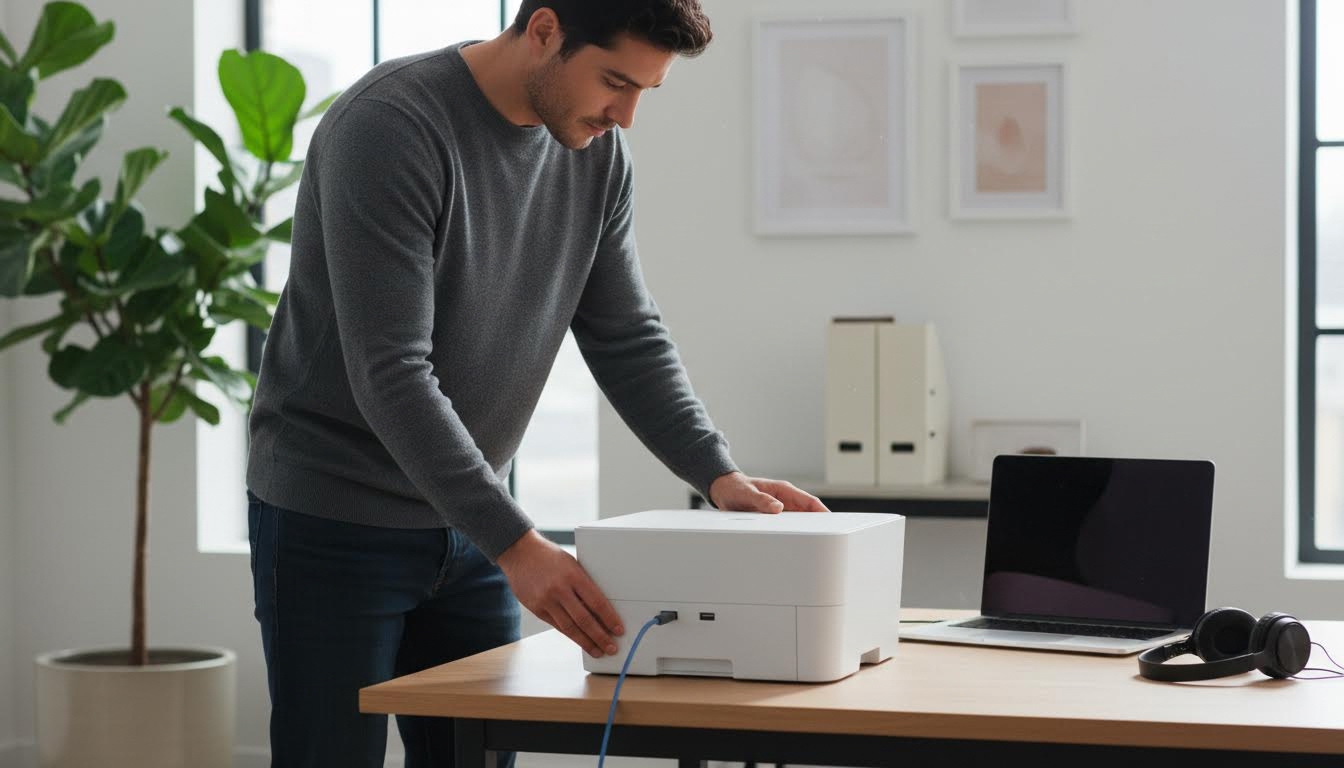
Если принтер не печатает с компьютера, в девяти случаях из десяти дело в одном из пяти мест: подключение, очередь печати, выбор принтера по умолчанию, драйвер или служба печати, сетевое соединение. Проверять их лучше по порядку — от простого к сложному, а не сразу лезть в переустановку драйверов.
- Сначала — включен ли принтер и подключен ли кабель (или сеть)
- Потом — очередь печати: нет ли там зависшего документа
- Проверьте, какой принтер стоит по умолчанию
- Если всё это в порядке — смотрите на драйвер и службу печати
Питание и подключение — то, что проверяют первым
Звучит банально, но половина обращений в сервис решается на этом шаге. Принтер может быть выключен, кабель USB — выпасть из разъёма на миллиметр, а Wi-Fi — просто отвалиться после перезагрузки роутера. Проверьте индикатор на корпусе: если он не горит вообще, дело в питании, а не в компьютере.
Читайте по теме: Полароид выпустил мобильный принтер для печати фото-наклеек.
Для USB-подключения попробуйте другой порт и другой кабель, если он есть под рукой. Иногда порт просто перестаёт работать, и это никак не связано с настройками Windows или macOS. Если принтер подключён через USB-хаб — отключите хаб и подключите кабель прямо в компьютер, хабы часто режут питание для периферии.
Очередь печати: где зависают документы
Одно зависшее задание в очереди печати может блокировать все последующие. Компьютер честно пытается допечатать первый документ, а остальные просто ждут своей очереди — и она никогда не наступит, если первое задание сломалось.
На Windows очередь открывается через «Настройки» → «Устройства» → «Принтеры и сканеры» → выбрать принтер → «Открыть очередь печати». На Mac — через «Системные настройки» → «Принтеры и сканеры», дважды кликнуть по нужному устройству. Если в списке висит документ с пометкой «ошибка» или «идёт печать» уже долгое время — удалите его и отправьте задание заново.
Бывает, что зависшее задание не удаляется обычным способом. Тогда помогает перезапуск службы печати (об этом ниже) или простая перезагрузка компьютера — очередь при этом обычно очищается сама.
Принтер по умолчанию — частая и незаметная причина
Если к компьютеру когда-либо подключали больше одного принтера — виртуальный PDF, сетевой в офисе, старый струйный дома — Windows может тихо переключить принтер по умолчанию сама. Документ уходит не туда, куда вы ожидаете, а вы думаете, что принтер сломался.
Проверить это просто: откройте «Панель управления» → «Устройства и принтеры» и посмотрите, у какого значка стоит галочка — это и есть принтер по умолчанию. Если галочка не там, где нужно — кликните правой кнопкой по нужному принтеру и выберите «Использовать по умолчанию».
Эта причина особенно часто всплывает после установки нового принтера или обновления Windows: система любит сама выбирать «последний использованный» принтер по умолчанию, и это можно отключить в настройках печати.
Драйвер и служба печати
Если принтер включен, кабель на месте, очередь чиста, а печать так и не идёт — переходите к драйверу. Неполадка часто возникает из-за отсутствия драйвера (например, после переустановки Windows) или из-за сбоя самой службы печати — Print Spooler.
Проверить службу можно так: нажмите «Win + R», введите services.msc, найдите в списке «Диспетчер печати» и убедитесь, что статус — «Выполняется». Если служба остановлена — запустите её правой кнопкой мыши, пункт «Запустить». Если она уже работает, но принтер всё равно молчит — попробуйте её перезапустить: «Остановить», подождать пару секунд, «Запустить» снова.
С драйвером сложнее: если его нет вовсе, Windows иногда подхватывает универсальный драйвер сама, но он не всегда даёт полный функционал. В этом случае драйвер лучше скачать с официального сайта производителя принтера под конкретную модель и версию Windows или macOS — универсальные сборки с других источников не гарантируют стабильную работу.
Сетевой принтер: отдельная история
Если устройство сетевое — подключено по Wi-Fi или через локальную сеть, а не напрямую по кабелю — список причин расширяется. Сначала проверяют подключение к сети и доступность принтера: устройство может быть подключено к другой сети, чем компьютер, особенно если дома или в офисе несколько роутеров или гостевая сеть.
Часто принтер просто «засыпает» и теряет IP-адрес после долгого простоя, а компьютер продолжает пытаться отправить задание на старый адрес. Помогает распечатать со страницы настроек принтера тестовую страницу с текущим сетевым адресом и сравнить его с тем, что указано в настройках принтера на компьютере.
Если принтер виден в сети с телефона, но не с компьютера — вероятно, дело не в самом принтере, а в настройках сети конкретного компьютера или в брандмауэре, который блокирует обращения к устройству.
Ошибки, которые чаще всего допускают
Самая частая ошибка — не проверять простое перед сложным. Человек сразу лезет переустанавливать драйвер, хотя всё дело в одном зависшем документе в очереди печати, который решается за минуту.
Вторая — путать перезапуск компьютера с перезапуском службы печати. Перезагрузка помогает не всегда, а вот целенаправленный перезапуск диспетчера печати через services.msc решает проблему быстрее и без потери открытых программ.
Третья — забыть проверить принтер по умолчанию после того, как к компьютеру подключали второе устройство хотя бы раз, даже виртуальное (вроде «Печать в PDF»). Windows меняет умолчание тихо, без предупреждений.
Что делать, если ничего из этого не помогло
Если принтер по-прежнему не печатает с компьютера после всех проверок — стоит удалить устройство из системы полностью и добавить заново. На Windows это делается через «Устройства и принтеры»: правой кнопкой по значку → «Удалить устройство», затем «Добавить принтер» и дать системе найти его снова.
Такой сброс безопасен: настройки печати не пострадают, а система переустановит драйвер и заново создаст очередь. Если и это не помогло — вероятно, дело не в компьютере, а в самом принтере: забился картридж, сломался механизм подачи бумаги или вышла из строя плата. В этом случае решать вопрос лучше в сервисном центре, а не перебирать настройки бесконечно.
Как проверять по порядку, чтобы не тратить время
Если принтер не печатает, разумно двигаться от самого простого к сложному: питание и кабель, очередь печати, принтер по умолчанию, служба печати и драйвер, сеть — если устройство сетевое. Каждый следующий шаг стоит делать только тогда, когда предыдущий точно исключён.
Это экономит время: большинство поломок решается на первых двух шагах, а полная переустановка драйвера нужна редко. Если вы уже дошли до сервисного центра — возьмите с собой модель принтера и краткое описание того, что уже проверяли, это ускорит диагностику.
Читайте также
- Не ловит Wi-Fi: 5 шагов проверки и разбор частых причин
- Error 1962 no operating system found на Lenovo: 7 шагов к решению
- Что делать, если на компьютере нет памяти?
- Как чистить компьютер от пыли: 6 шагов без риска для железа
