20.10.2026
Как переустановить Windows 10 с флешки: пошаговая инструкция

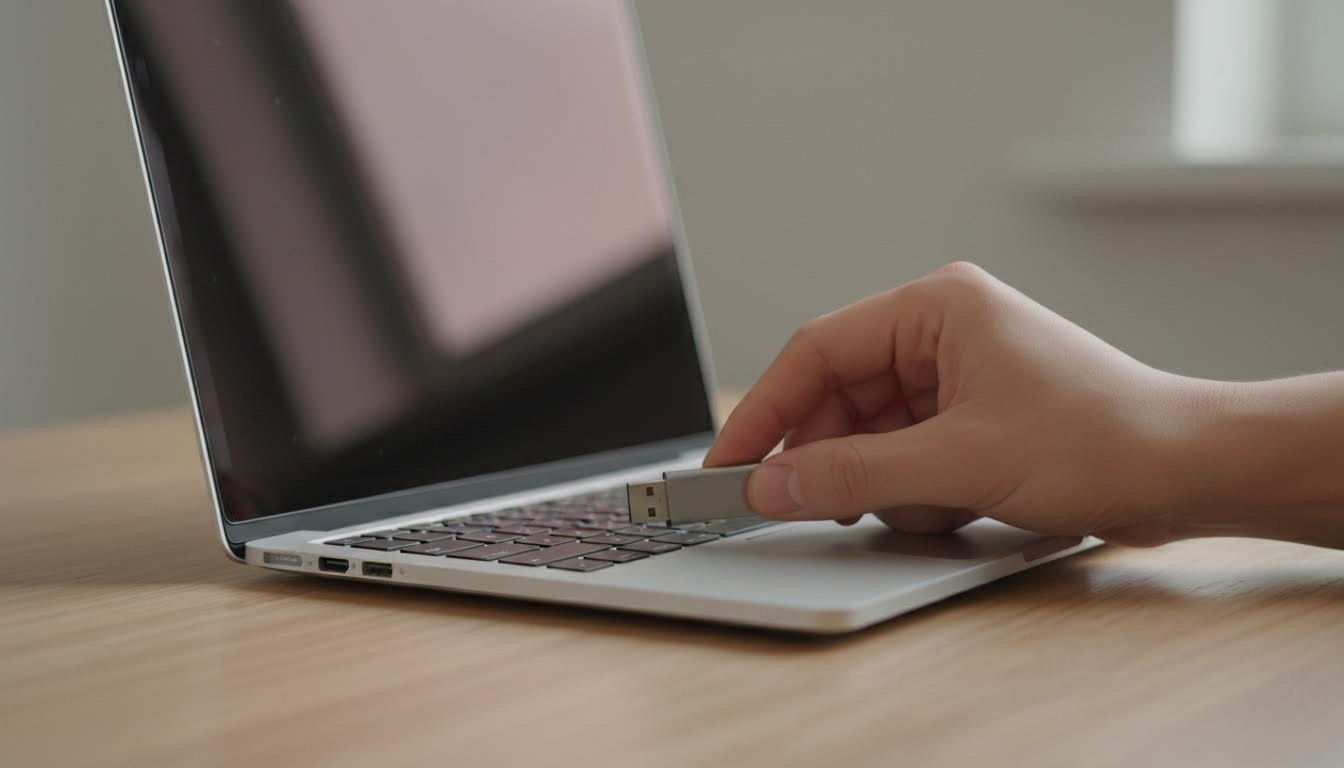
Чтобы переустановить Windows 10 с флешки, нужно вставить загрузочный накопитель, зайти в BIOS, выставить загрузку с USB на первое место и пройти установку заново — с разметкой диска и вводом ключа или без него, если система привязана к учётной записи. Загвоздка почти всегда одна: компьютер продолжает загружаться со старого диска, потому что флешка не выбрана приоритетным устройством в BIOS, и человек просто не понимает, почему после перезагрузки снова видит рабочий стол вместо экрана установки.
Что подготовить перед установкой
- Флешку объёмом от 8 ГБ с уже записанным образом Windows 10 — записать её можно через официальную программу Media Creation Tool на другом компьютере.
- Ключ продукта или уверенность, что система привязана к учётной записи Microsoft (тогда активация пройдёт автоматически после входа в интернет).
- Резервную копию важных файлов — при установке с полной очисткой диска данные с системного раздела удаляются.
- Зарядное устройство для ноутбука — переустановка может занять час и больше, разряженный аккумулятор посреди процесса ничего хорошего не даст.
Порядок действий при переустановке через флешку
- Вставьте загрузочную флешку в USB-разъём компьютера или ноутбука. Разъём лучше выбрать тот, что распаян прямо на материнской плате (задняя панель системного блока), а не на переднем удлинителе — так меньше шансов на сбой при чтении.
- Перезагрузите компьютер. Если система ещё грузится, можно сделать это через меню «Пуск», если экран уже завис или чёрный — обычной кнопкой на корпусе.
- Сразу после включения нажмите клавишу входа в BIOS. Обычно это Del, F2, F10, F12 или Esc — какая именно, зависит от производителя материнской платы или ноутбука. На большинстве компьютеров ASUS и Gigabyte это Del, на Lenovo и Dell чаще F2 или F12, на HP — Esc с последующим F9. Нажимать нужно многократно, начиная сразу после нажатия кнопки питания, иначе система успеет проскочить этот экран и загрузится как обычно.
- В открывшемся меню BIOS найдите раздел Boot, Boot Order или Boot Device Priority. Название и оформление меню отличаются от модели к модели: где-то это текстовый список, где-то — графическая среда UEFI с иконками устройств, но суть одна — список того, откуда компьютер загружается по очереди.
- Поставьте флешку первой в этом списке. В текстовом BIOS это делается клавишами со стрелками и Enter или PageUp/PageDown, в UEFI — можно перетащить иконку мышью или воспользоваться отдельным пунктом Boot Override, который сразу загружает выбранное устройство один раз, без изменения основных настроек.
- Сохраните изменения и выйдите из BIOS — обычно это клавиша F10, но подтвердите выбор именно Save & Exit, а не Discard Changes.
- Компьютер перезагрузится и начнёт загрузку с флешки. Если появится надпись «Press any key to boot from USB» — нажмите любую клавишу, иначе загрузка продолжится со старого диска.
- Выберите язык, раскладку клавиатуры и нажмите «Установить». На следующем экране может появиться запрос ключа продукта — если системы была активирована ранее на этом же железе, можно нажать «У меня нет ключа продукта» и ввести его позже или пропустить вовсе.
- Выберите тип установки «Выборочная» и укажите диск для установки. Если хотите полностью стереть старую систему, удалите все разделы старого диска и создайте новый — установщик сделает это за вас, если просто выбрать неразмеченное пространство.
Если флешка не грузится или установка зависает
Чаще всего дело в двух вещах: либо флешка записана неправильно, либо в BIOS включён режим Secure Boot, который блокирует загрузку с непроверенных носителей. Если после сохранения настроек компьютер всё равно грузится в старую систему — вернитесь в BIOS и проверьте, что флешка действительно стоит первой, а не просто отмечена, но не сохранена (иногда нужно нажать отдельную клавишу подтверждения перед выходом).
Секонд-приз среди ошибок — путают загрузочную флешку с обычной, на которую просто скопирован файл образа .iso. Так система не увидит установочные файлы: образ нужно именно записать через Media Creation Tool или Rufus, а не перетащить как обычный файл в проводнике.
Если BIOS вообще не открывается нужной клавишей — попробуйте другую из перечисленных (Del, F2, F10, F12, Esc), а если ни одна не срабатывает, поищите модель материнской платы или ноутбука в интернете и уточните клавишу входа в BIOS именно для этой модели, либо посмотрите в руководстве пользователя.
Если установка доходит до какого-то экрана и зависает на нём надолго (больше 30-40 минут без изменений) — вероятно, повреждена сама флешка или образ записан с ошибками. В этом случае проще перезаписать флешку заново на другом компьютере, чем ждать и гадать, продолжается ли процесс.
Вопросы про переустановку Windows 10 с флешки
Нужно ли форматировать флешку перед записью образа?
Да, программы для записи загрузочных флешек (Media Creation Tool, Rufus) делают это автоматически — все данные с накопителя будут удалены, поэтому важные файлы с флешки стоит сохранить заранее в другое место.
Сохранятся ли файлы на диске после переустановки?
Зависит от выбранного типа установки. Если выбрать «Выборочная» и не трогать раздел с личными файлами (обычно диск D), они останутся, но системный раздел (обычно C) будет отформатирован полностью, включая рабочий стол, документы в стандартных папках и установленные программы.
Что делать, если после установки нет драйверов на сеть или видео?
Windows 10 обычно ставит базовые драйверы сама, но для полноценной работы (особенно видеокарты) лучше скачать актуальные версии с официального сайта производителя ноутбука или комплектующих — материнской платы, видеокарты, Wi-Fi-модуля.
Можно ли переустановить винду через флешку без потери лицензии?
Если система была активирована на этом же компьютере ранее через учётную запись Microsoft или цифровую лицензию, активация пройдёт автоматически после подключения к интернету — вводить ключ вручную в этом случае не нужно.
Если после всех шагов компьютер так и не видит флешку в списке загрузки — проверьте в BIOS отдельный пункт про режим загрузки UEFI/Legacy: иногда флешка записана в одном режиме, а BIOS настроен на другой, и тогда накопитель просто не появляется в списке устройств.
Читайте также
- Как через BIOS переустановить Windows: пошаговая инструкция
- Как установить Windows 11 с флешки: пошаговая инструкция
