10.09.2026
Как включить компьютер без кнопки включения

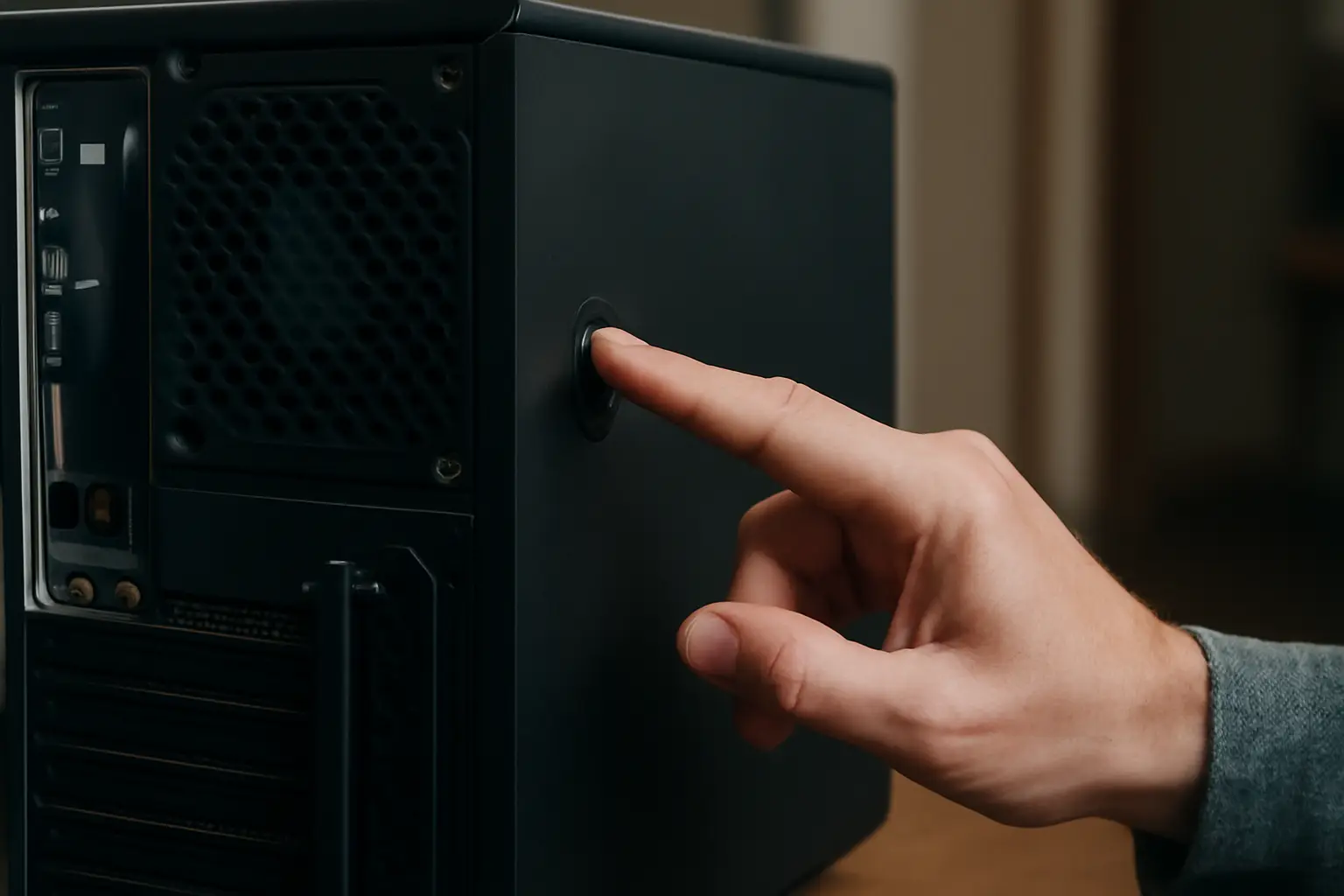
Компьютер без работающей кнопки включения запускают замыканием контактов PWR SW и Ground на материнской плате — на короткое время их соединяют металлическим предметом, например отверткой. Это самый надежный способ, потому что кнопка на корпусе физически выполняет ту же операцию: замыкает эти два контакта. Второй вариант — настроить запуск через BIOS/UEFI, включив пробуждение по клавиатуре или мыши. Для ноутбуков иногда работает сочетание клавиш с иконкой питания, но это зависит от модели.
Замыкание контактов PWR SW на материнской плате
На разъеме передней панели материнской платы есть группа контактов, к которым в обычной сборке подключены провода от кнопок и индикаторов корпуса. Среди них — контакты с обозначением Power SW, PWR SW или просто SW, отвечающие за включение. Если снять с них коннектор кнопки питания и на секунду замкнуть контакты друг с другом, материнская плата получит тот же сигнал, что и при нажатии кнопки на корпусе.
Для замыкания подойдет любой токопроводящий предмет небольшого размера — отвертка с металлическим жалом, скрепка, пинцет. Важно касаться контактов коротко, без долгого удержания: постоянное замыкание не требуется, компьютеру достаточно кратковременного импульса.
По теме: Как включить ноутбук или компьютер без кнопки – все способы.
Как найти нужные контакты
Расположение контактов PWR SW зависит от модели материнской платы, поэтому единой схемы для всех устройств нет. Обычно они находятся в блоке контактов передней панели, рядом с другими подписанными пинами — Reset, HDD LED, Power LED. Надписи на самой плате часто мелкие, поэтому проще свериться с руководством к материнской плате: там приводится схема разъема с точным назначением каждого контакта.
Если документация не сохранилась, название модели платы можно найти на самой плате — обычно оно нанесено крупным шрифтом рядом со слотами памяти или процессорным разъемом. По названию модели инструкцию находят на сайте производителя.
Включение через настройки BIOS или UEFI
Второй способ не требует физического доступа к контактам, но предполагает, что компьютер хотя бы раз запускался через замыкание или кнопку и есть возможность зайти в BIOS/UEFI. В настройках питания там встречаются пункты вроде Power On by Keyboard, Power On by Mouse или Wake on USB. Включив нужную опцию, дальнейший запуск компьютера можно выполнять нажатием клавиши на клавиатуре или кнопки мыши без обращения к материнской плате.
Название и расположение пункта меню отличается между производителями и версиями прошивки: где-то это отдельный раздел Power Management, где-то — подпункт в Advanced settings. Если пункта с таким названием нет, стоит поискать в разделе, связанном с ACPI или управлением питанием, либо уточнить точный путь в документации к материнской плате.
Особенности для ноутбуков
У ноутбуков кнопка питания часто совмещена с корпусом клавиатуры или отдельной панелью, и замена либо ремонт сложнее, чем на настольном ПК. В некоторых моделях предусмотрено сочетание клавиш — например, Fn и клавиша с иконкой питания — но такая функция работает только при поддержке ее в BIOS/UEFI и присутствует не во всех линейках. Перед тем как искать это сочетание, стоит уточнить у производителя ноутбука, реализована ли подобная возможность в конкретной модели.
Если сочетание клавиш не предусмотрено, вариантов немного: либо разборка корпуса для доступа к контактам кнопки на плате, либо обращение в сервис. Самостоятельная разборка ноутбука рискованнее, чем работа с материнской платой настольного компьютера, из-за плотной компоновки компонентов и шлейфов.
Частые ошибки
Основная ошибка — путать контакты Power SW с соседними пинами, например Reset или Power LED. Замыкание контактов, не отвечающих за включение, не даст результата, а в редких случаях может привести к некорректной работе индикаторов после подключения кнопок обратно. Безопаснее заранее сверяться со схемой разъема из документации к плате, а не действовать наугад.
Вторая типичная ошибка — долгое удержание замыкания вместо короткого касания. Кнопка питания на корпусе выполняет короткое нажатие, и для запуска через контакты нужно повторить именно этот момент, а не держать отвертку прижатой несколько секунд.
Сравнение способов
| Способ | Что нужно | Когда применим |
|---|---|---|
| Замыкание контактов PWR SW | Отвертка или другой металлический предмет, доступ к материнской плате | Универсально для настольных ПК, не требует предварительной настройки |
| Настройка Power On by Keyboard/Mouse в BIOS | Один запуск компьютера для входа в BIOS, поддержка функции платой | Удобно для повторных включений без разборки корпуса |
| Сочетание клавиш на ноутбуке | Поддержка функции в конкретной модели и BIOS/UEFI | Только для ноутбуков с такой возможностью, зависит от модели |
Частые вопросы
Можно ли повредить материнскую плату при замыкании контактов вручную?
При коротком касании нужных контактов риск минимален — это та же операция, которую выполняет обычная кнопка на корпусе. Риск появляется, если случайно замкнуть не те пины или задеть соседние компоненты платы металлическим предметом, поэтому действовать нужно аккуратно и на выключенном от сети компьютере, если проводится разборка.
Что делать, если замыкание контактов не помогло?
Стоит проверить, подается ли питание на материнскую плату вообще: индикаторы, вентиляторы блока питания, свет на плате. Если признаков питания нет, проблема может быть в блоке питания или проводке, а не в кнопке включения. Если питание есть, но замыкание не запускает систему, вероятна ошибка в определении контактов — их нужно перепроверить по схеме платы.
Работает ли настройка Wake on USB на любой материнской плате?
Нет, поддержка зависит от модели платы и версии BIOS/UEFI. Пункт может называться иначе или отсутствовать вовсе на бюджетных платах. Точное название и наличие функции стоит уточнять в руководстве к конкретной модели или на официальном сайте производителя.
Подходит ли способ с замыканием контактов для ноутбука?
Технически да, если добраться до соответствующих контактов на плате ноутбука, но сделать это сложнее из-за плотной компоновки корпуса и риска повредить шлейфы. Для ноутбуков чаще рассматривают настройку BIOS или обращение в сервис, а разборку оставляют как крайний вариант.
Читайте также
- Как включить Wi-Fi на компьютере: все способы
- Как включить Bluetooth на Марусе без интернета: команды и кнопки
- Электронная клавиатура: как включить на компьютере
- Как включить клавиатуру на экране компьютера: 5 способов
- Как включить режим инкогнито на компьютере: способы для всех браузеров
