26.10.2026
Как поменять герцовку монитора на Windows 10: подробно

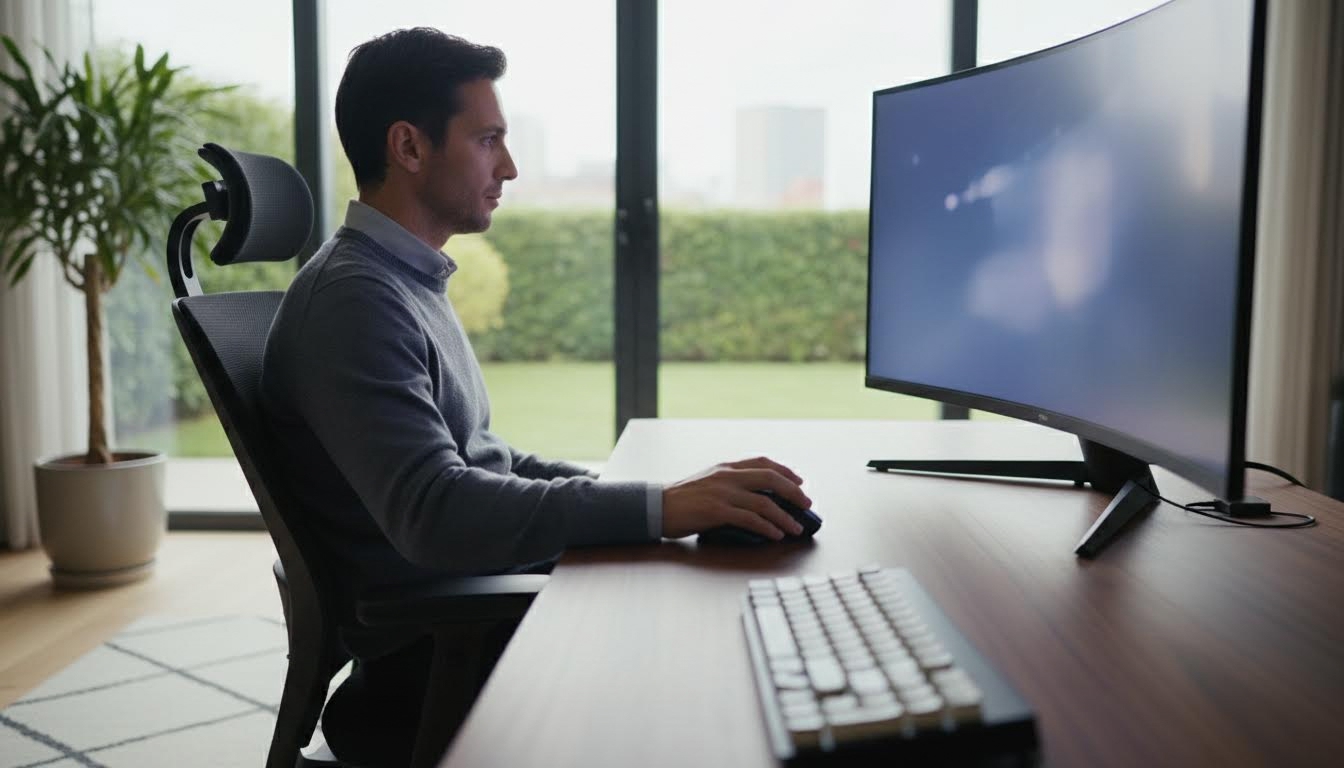
Частота обновления экрана в Windows 10 меняется через параметры дисплея — путь «Параметры» → «Система» → «Дисплей» → «Дополнительные параметры дисплея», а дальше — вкладка «Монитор» в свойствах видеоадаптера. Никаких сторонних программ для этого не нужно, если монитор и видеокарта в принципе поддерживают нужную герцовку.
Коротко:
По теме: Как поменять язык на русский в Виндовс 7, 10, 11, Как изменить цвет выделения текста в Windows 11 и 10 и Как поменять обои на ПК: пошаговая инструкция для Windows.
- Частота меняется в «Дополнительных параметрах дисплея», а не в основном окне настроек экрана
- Нужную герцовку выбирают на вкладке «Монитор» в свойствах видеоадаптера
- После выбора обязательно нажимают подтверждение — иначе изменения не применятся
- Если экран погас после смены частоты, ничего страшного: система откатит настройку сама
Где искать частоту обновления в параметрах Windows 10
Кликните правой кнопкой по рабочему столу и выберите «Параметры экрана» — откроется раздел «Дисплей». Здесь вы увидите разрешение, масштаб, ориентацию, но самой строки с герцовкой в этом окне часто нет вообще, и это первая причина, по которой люди не находят нужную настройку с ходу.
Пролистайте окно вниз и найдите ссылку «Дополнительные параметры дисплея». Там появится строка «Частота обновления экрана» — но это ещё не финальный шаг, а промежуточный. Полный список доступных значений открывается только через свойства видеоадаптера, о которых дальше.
Свойства видеоадаптера и вкладка «Монитор»
В том же окне дополнительных параметров дисплея пролистайте до ссылки «Свойства видеоадаптера для дисплея» (иногда она подписана просто как «Свойства адаптера»). Откроется отдельное окно с несколькими вкладками — «Адаптер», «Монитор», «Управление цветом» и другие.
Перейдите на вкладку «Монитор». Здесь есть выпадающий список «Частота обновления экрана» — именно тут собраны все значения, которые видеокарта и монитор согласовали между собой. Выберите нужную герцовку и нажмите «Применить», затем «ОК» — без этого подтверждения выбор не сохранится, экран останется на прежней частоте.
Почему нужной частоты нет в списке
Список во вкладке «Монитор» формируется автоматически на основе данных, которые видеокарта получает от монитора по кабелю. Если в списке нет 144 или 165 Гц, хотя монитор их поддерживает, дело обычно в одном из трёх пунктов.
Первый — кабель. HDMI старой версии или дешёвый переходник DisplayPort может физически не тянуть нужную пропускную способность на этом разрешении, и Windows просто не покажет высокую герцовку как вариант. Второй — драйвер видеокарты. Если стоит стандартный драйвер Microsoft вместо фирменного от NVIDIA, AMD или Intel, система видит монитор не полностью и режет список доступных частот. Третий — сам монитор в текущем режиме: некоторые модели поддерживают повышенную герцовку только на определённом разрешении или только через конкретный порт, а не любой из имеющихся.
Если экран погас после смены герцовки
Иногда после нажатия «Применить» экран моргает и гаснет — это нормальная реакция, монитор просто не смог подхватить новый сигнал. Windows в такой ситуации ждёт подтверждения от пользователя короткое время (обычно порядка пятнадцати секунд), и если вы ничего не нажали — автоматически откатывает частоту обратно к прежней рабочей.
Если экран погас и не появляется совсем, просто подождите — откат произойдёт сам, паниковать и перезагружать компьютер не нужно. После возврата к прежней настройке стоит проверить кабель или временно выбрать частоту на ступень ниже желаемой, а уже потом пробовать снова.
Панели NVIDIA, AMD и Intel как альтернативный путь
У части пользователей поверх стандартных настроек Windows стоит фирменная панель управления видеокартой — NVIDIA Control Panel, AMD Radeon Software или Intel Graphics Command Center. В каждой из них тоже есть раздел с настройками дисплея, где можно выставить частоту обновления, и по сути это тот же список значений, что и во вкладке «Монитор» в Windows, просто в другой оболочке.
Разница чаще косметическая: у NVIDIA раздел называется «Разрешение», у AMD — «Дисплей», у Intel — «Основной дисплей» или похоже. Если через параметры Windows герцовка не меняется или список пустой, стоит открыть именно фирменную панель — иногда она видит больше доступных режимов, чем стандартное окно системы.
Частые ошибки при смене частоты обновления
Самая распространённая ошибка — искать частоту в основном окне «Параметры экрана» и не находить её там, хотя нужный пункт лежит на пару уровней глубже, в свойствах видеоадаптера. Вторая по частоте — забывают нажать подтверждение изменений и потом удивляются, что настройка «не применилась», хотя выбор был сделан верно.
Ещё одна ошибка — пытаться выставить герцовку выше той, что реально поддерживает монитор на конкретном разрешении. Например, монитор с 144 Гц может держать эту частоту только в Full HD, а на 2K — уже нет. Если выбрать 144 Гц на разрешении, для которого монитор её не тянет, изображение либо не появится, либо система вернёт прежнее значение сама.
Что делать, если частота всё равно не подходящая
Проверьте характеристики монитора в паспорте устройства или на сайте производителя — там указана максимальная герцовка для каждого разрешения отдельно, а не одна общая цифра. Если цифры совпадают, а Windows их не показывает — переустановите драйвер видеокарты через официальный установщик от производителя, а не через диспетчер устройств, где часто стоит урезанная версия.
Отдельно стоит проверить сам кабель: для 144 Гц и выше на разрешении 2K и 4K нужен DisplayPort версии 1.2 и новее или HDMI 2.0 и новее. Старый кабель от прежнего монитора формально подключится, но нужную частоту просто не пропустит.
Если коротко подытожить порядок действий: заходите в дополнительные параметры дисплея, открываете свойства видеоадаптера, на вкладке «Монитор» выбираете герцовку и подтверждаете выбор. Когда нужного значения в списке нет — проблема почти всегда в кабеле или драйвере, а не в самой Windows, так что решение начните искать именно там, а не в перезагрузке настроек с нуля.
Читайте также
- Как поменять DNS-сервер в Windows 10: все способы
- Курсоры мыши для Windows 11: как поменять и настроить
- Как поменять значок ярлыка на рабочем столе Windows
- HEVC-кодек для Windows 10: как установить и что делать, если видео не открывается
- Linux или Windows: что лучше выбрать
