18.10.2026
Realtek HD Audio для Windows 10

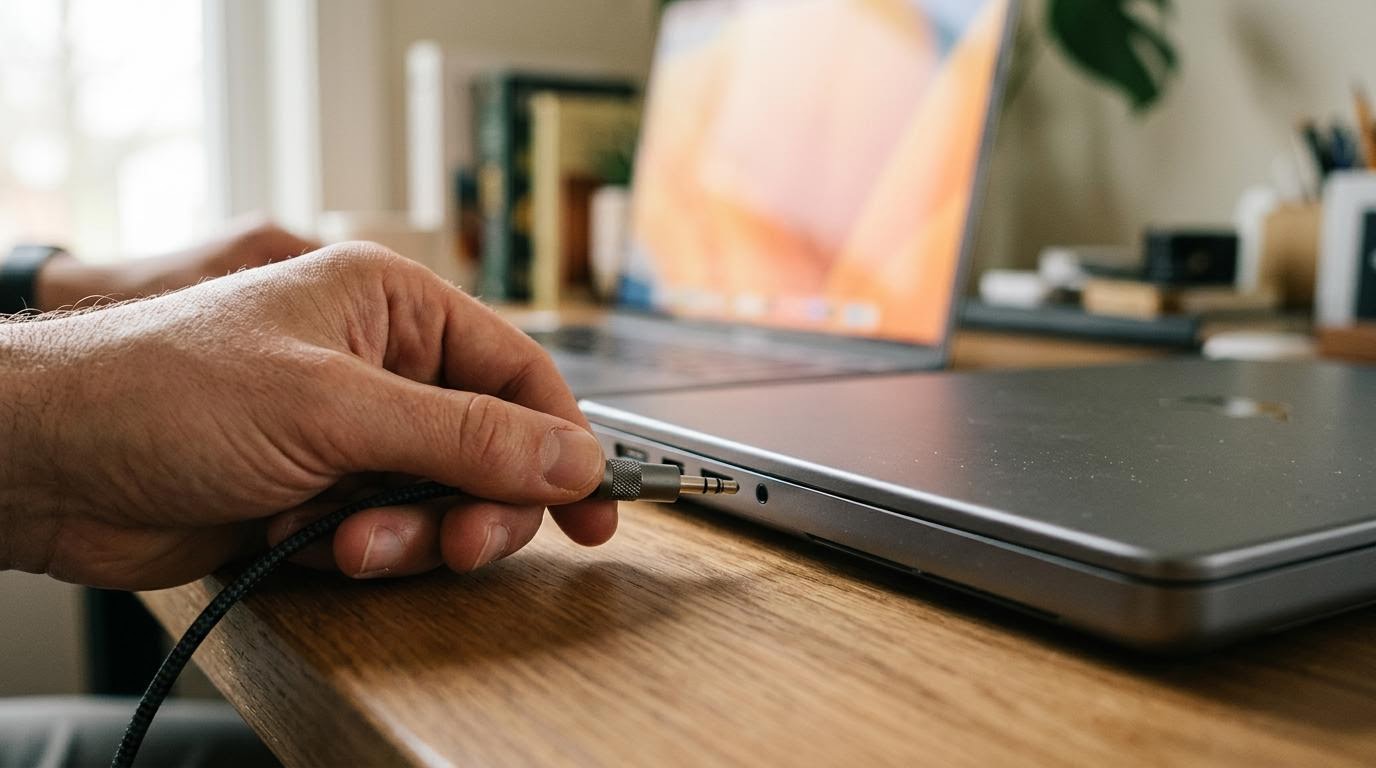
Realtek HD Audio — это драйвер для звуковых чипов Realtek, которые стоят в большинстве ноутбуков и материнских плат. Без него система видит звуковое устройство, но толком с ним не работает: либо звука нет вообще, либо он идёт с искажениями, либо пропадают отдельные функции — например, объёмный звук или отдельные выходы на передней и задней панели.
Коротко:
- Realtek HD Audio — драйвер, а не отдельная программа для прослушивания музыки
- Для Windows 10 нужен пакет, собранный именно под эту версию системы
- После установки устройство должно появиться в списке звуковых устройств, а не просто числиться «неизвестным»
- Если звука нет — сначала смотрят на драйвер, а не на настройки колонок
Почему для Windows 10 нужен именно свой пакет
Драйверы Realtek выпускаются под конкретные версии Windows не просто для порядка. Внутри пакета — набор служб и модулей, которые завязаны на то, как система обрабатывает звук на низком уровне. В Windows 10 это устроено немного иначе, чем в Windows 7 или 8.1, поэтому старый драйвер может установиться, но работать криво: звук через Bluetooth-наушники будет прерываться, а переключение выходов — зависать.
Отсюда правило: если вы качаете драйвер не с сайта производителя ноутбука или материнской платы, а откуда-то ещё, проверяйте, что версия помечена именно под Windows 10. Универсальные пакеты «для всех версий Windows» встречаются, но по факту это всё равно набор разных инсталляторов внутри — система сама выбирает подходящий при установке.
С чем путают Realtek HD Audio
Часто пользователь ищет «драйвер для звука», а находит программу Realtek Audio Console — это надстройка с эквалайзером и настройками эффектов, а не сам драйвер. Она может работать только при установленном драйвере, и без него бесполезна. Если у вас стоит консоль, а звука всё равно нет, проблема не в ней — ищите причину в самом драйвере.
Ещё путают производителя чипа и производителя устройства. Realtek делает звуковые чипы, но драйвер для конкретного ноутбука или материнской платы почти всегда лучше брать с сайта производителя этого устройства — Dell, ASUS, Lenovo, HP и так далее. Дело в том, что производители часто немного адаптируют драйвер под свою конкретную схему разводки — общий драйвер с сайта Realtek может встать, но не увидеть, например, отдельный разъём для микрофона.
Как понять, что драйвер установлен правильно
Откройте «Диспетчер устройств» (через правый клик по кнопке «Пуск») и найдите раздел «Звуковые, игровые и видеоустройства». Там должна быть строка с названием Realtek — без жёлтого треугольника с восклицательным знаком и без пометки «неизвестное устройство».
Если устройство отображается корректно — само по себе это уже хороший знак. Драйвер встал, система его распознала, и дальше проблема (если она есть) скорее в настройках воспроизведения, а не в самом пакете.
Если рядом с устройством есть значок ошибки или само устройство не отображается вовсе — тут без переустановки драйвера не обойтись. Об этом дальше.
Установка: на что уходит время
Сам процесс установки редко занимает больше пяти-семи минут, но время съедает не установка, а подготовка. Сначала нужно выяснить точную модель устройства — ноутбука или материнской платы, — потому что драйвер, скачанный «на глаз» под похожую модель, может просто не подойти.
Дальше — скачивание с официального сайта производителя, а не откуда угодно. Разница ощутима: с официального сайта пакет собран и протестирован под конкретное железо, а сторонние сборки иногда содержат старые версии или лишний софт вроде тулбаров.
После скачивания запускается инсталлятор, компьютер, скорее всего, попросит перезагрузку — это нормально, драйверы низкого уровня без перезагрузки толком не подхватываются. После перезагрузки стоит сразу проверить диспетчер устройств, как описано выше.
Если звука нет после установки
Первым делом проверьте, не выбрано ли в системе не то устройство воспроизведения. Кликните правой кнопкой по значку динамика в трее, откройте «Звуки» и посмотрите список устройств — иногда система по умолчанию выбирает наушники или монитор с HDMI-выходом, хотя звук нужен через колонки.
Если с выбором устройства всё в порядке, а звука всё равно нет — проверьте, не отключено ли устройство физически в диспетчере. Бывает, что предыдущий пользователь или другая программа отключили звуковую карту для экономии энергии или по ошибке.
Отдельный случай — обновление Windows. После крупных обновлений системы драйвер Realtek иногда «слетает» или заменяется системным аналогом, который работает хуже. В этом случае помогает переустановка драйвера с сайта производителя поверх системного.
Ошибка устройства в диспетчере: что делать
Жёлтый треугольник рядом с названием устройства означает конфликт или неполадку драйвера. Здесь работает простое правило: сначала пробуют обновить драйвер через диспетчер устройств (правый клик → «Обновить драйвер»), и только если это не помогло — удаляют устройство полностью и ставят драйвер заново с официального сайта.
Разница между этими двумя действиями заметная. Обновление через диспетчер иногда просто переустанавливает тот же самый драйвер без реального обновления — Windows не всегда лезет в интернет за новой версией, если локально уже что-то стоит. Полная переустановка через официальный установщик надёжнее, хотя и требует чуть больше времени.
Ещё одна частая ошибка — путать удаление драйвера с удалением устройства из списка. Если просто скрыть устройство, а не удалить драйвер полностью, при следующей загрузке система может подцепить старый, неисправный файл. Лучше через диспетчер устройств выбрать пункт с удалением драйвера, а не просто скрыть строку.
Отличия по производителям ноутбуков
На ноутбуках Dell и HP драйвер Realtek обычно идёт в комплекте со своим установщиком, который заодно ставит нужные службы для сочетаний клавиш громкости. На ASUS и Lenovo встречается похожая история — их версии драйвера иногда чуть отличаются набором настроек в панели управления звуком.
На самосборных компьютерах с материнскими платами Gigabyte, MSI или ASRock ситуация проще: производитель платы обычно выкладывает более-менее универсальный пакет Realtek без лишних надстроек. Здесь риск конфликта ниже, но и полезных функций в панели настроек тоже меньше.
Что делать в итоге
Самый надёжный путь — драйвер realtek hd audio для windows 10 качать с сайта производителя конкретного устройства, а не искать общий пакет наугад. Если после установки диспетчер устройств показывает звуковую карту без ошибок, а звука всё равно нет — проблема почти всегда в выборе устройства воспроизведения, а не в самом драйвере.
Если ошибка в диспетчере не уходит после переустановки — стоит проверить, не конфликтует ли встроенная звуковая карта с внешней (например, USB-гарнитурой или внешней звуковой картой). В этом случае помогает временное отключение одного из устройств, чтобы система перестала путаться.
Читайте также
- Вирус taskhost.exe под видом Realtek HD Audio: как удалить
- Сбой установки Realtek HD Audio с кодом 0001: как разобраться
- Какая операционка подойдет вам лучше: сравнение Windows и Linux
- Ноябрьское обновление Windows 10 появится в ближайшее время
