26.10.2026
Как создать локальную сеть между двумя компьютерами

Для создания локальной сети между двумя компьютерами есть два основных пути: соединить их напрямую кабелем или использовать роутер. В первом случае придётся вручную прописывать IP-адреса, во втором — почти всё настроится автоматически. Если у вас уже есть домашний маршрутизатор со свободными портами, выбирайте подключение через него. Это сэкономит время и позволит обоим компьютерам выходить в интернет.
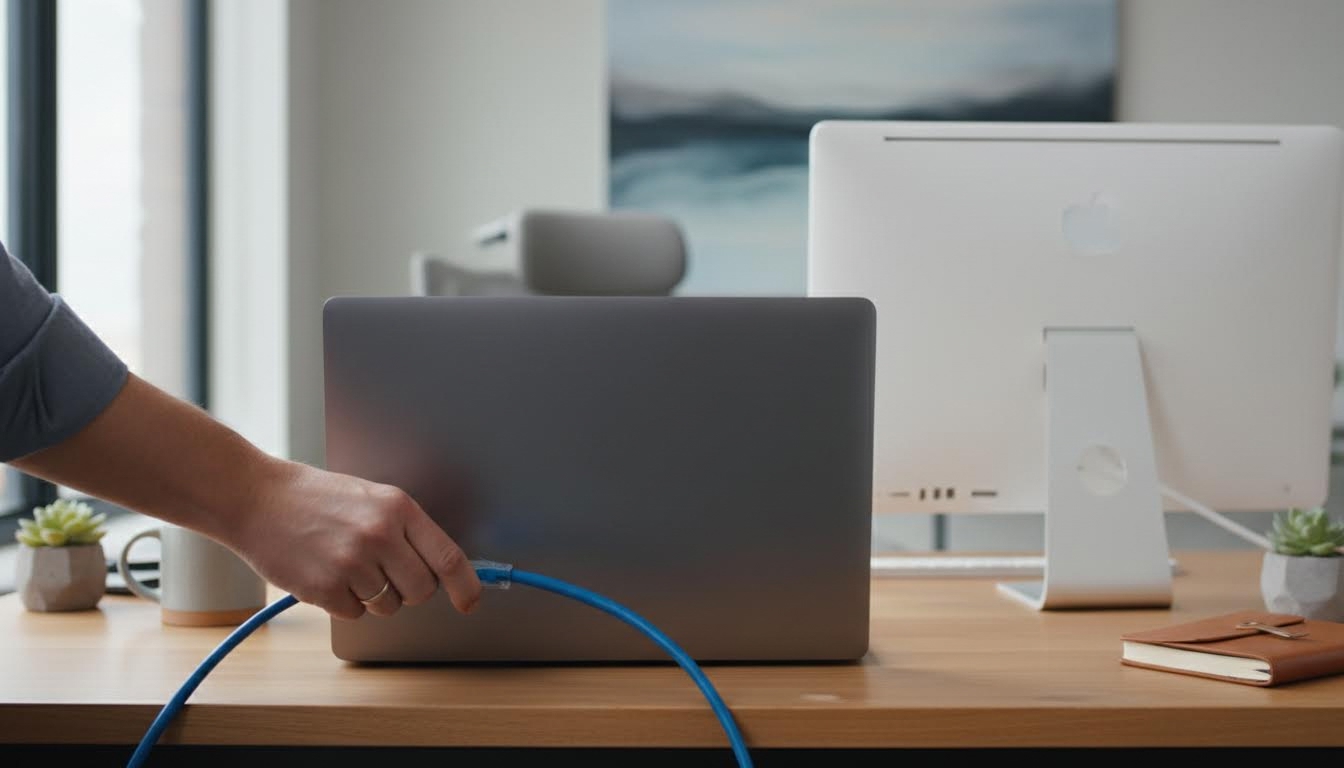
Подключение с использованием роутера
Это самый простой и надёжный метод. Маршрутизатор сам назначает компьютерам адреса и управляет трафиком, так что вам не придётся вникать в тонкости настройки Windows.
По теме: Как создать сетевую папку: доступ по локальной сети шаг за шагом.
По кабелю через роутер
Вам понадобится два патч-корда. Один конец первого кабеля вставьте в сетевую карту первого компьютера, второй — в любой свободный порт LAN на роутере. То же самое сделайте со вторым компьютером. В Windows нажмите сочетание клавиш Win + R, введите ncpa.cpl и нажмите Enter. Откроется окно «Сетевые подключения». Найдите значок «Ethernet» (в старых версиях системы — «Подключение по локальной сети»).
Кликните по нему правой кнопкой мыши и выберите «Свойства». Найдите строку «IP версии 4 (TCP/IPv4)», выделите её и нажмите «Свойства». Убедитесь, что там выбран пункт «Получить IP-адрес автоматически». Сеть готова.
По Wi-Fi через роутер
Если у компьютеров есть Wi-Fi-адаптеры, провода не нужны вообще. Подключите обе машины к одной и той же беспроводной сети вашего роутера. Настройки IP-адресов должны стоять на автоматическом получении, как и в случае с кабелем. Роутер сам объединит их в одну локальную сеть.
Главный минус Wi-Fi — скорость. При передаче больших файлов (например, образов игр или видео в 4K) копирование займёт гораздо больше времени, чем по проводу.
Прямое соединение без роутера
Если маршрутизатора нет, компьютеры можно соединить напрямую. Раньше для этого требовался специальный кроссовер-кабель, но современные сетевые карты умеют сами определять тип подключения. Подойдёт обычный прямой патч-корд.
Соединение кабелем напрямую
Вставьте концы одного кабеля в сетевые разъёмы обоих ПК. На этом этапе компьютеры физически соединены, но друг друга не видят, так как некому раздать им IP-адреса. Придётся делать это вручную.
Снова откройте ncpa.cpl. В свойствах IPv4 на первом компьютере выберите «Использовать следующий IP-адрес». Введите: IP-адрес — 192.168.0.1, маска подсети — 255.255.255.0. Остальные поля оставьте пустыми.
На втором компьютере сделайте то же самое, но IP-адрес укажите 192.168.0.2, а маску подсети такую же. Нажмите «ОК». Теперь машины находятся в одной подсети.
Настройка интернета при прямом соединении
Если к одному из ПК интернет подключён напрямую (например, провайдерским кабелем во вторую сетевую карту), вы можете «раздать» его на второй компьютер. В окне сетевых подключений найдите то, через которое работает интернет. Зайдите в его свойства, откройте вкладку «Доступ» и поставьте галочку «Разрешить другим пользователям сети использовать подключение к Интернету данного компьютера».
Особые случаи подключения
Иногда требуется не просто локальная сеть, а специфические настройки от провайдера, которые нужно учесть при объединении ПК.
Создание PPPoE-подключения
Если ваш провайдер использует протокол PPPoE (требует логин и пароль), а роутера нет, интернет настраивается прямо в Windows. В окне «Сетевые подключения» (напомню, это ncpa.cpl) этого не сделать. Нужно зайти в «Параметры» Windows → «Сеть и Интернет» → «Набор номера» и выбрать «Создать новое подключение».
Далее выберите «Подключение к Интернету», затем «Высокоскоростное (с PPPoE)». Введите логин и пароль от провайдера. После этого вы сможете раздать это PPPoE-подключение на второй компьютер через вкладку «Доступ», как описано выше.
| Вариант | Кому подходит | Главное отличие |
|---|---|---|
| Кабелем через роутер | Всем, у кого есть роутер и нужны стабильность и скорость | Автоматическая настройка IP-адресов |
| По Wi-Fi через роутер | Ноутбукам и тем, кто не хочет тянуть провода | Низкая скорость передачи файлов |
| Кабелем напрямую | Если нет роутера | Нужно вручную прописывать IP-адреса |
| Прямое с раздачей интернета | Если интернет подключён к одному ПК, а роутера нет | Требуется настройка вкладки «Доступ» |
| Настройка PPPoE | Абонентам провайдеров с авторизацией по логину/паролю | Подключение создаётся через меню «Набор номера» |
Обязательно проверяйте, чтобы в свойствах адаптера не были прописаны старые статические адреса, если вы переходите с прямого соединения на роутер. Из-за этого компьютеры часто не могут выйти в сеть. Настройки нужно вернуть на «Получить IP-адрес автоматически».
Читайте также
- «Доступ только в вашей локальной сети»: что значит и как получить доступ удалённо
- Учетную запись Microsoft убирают через «Параметры», предварительно создав локальный профиль
- МТС создаст в России сеть 5G
- Коронавирус перебрался в сеть – новый вид мошенничества
- Редактор локальной групповой политики: как открыть и настроить
