29.10.2026
Какие контакты замыкать на материнской плате для запуска: 7 способов

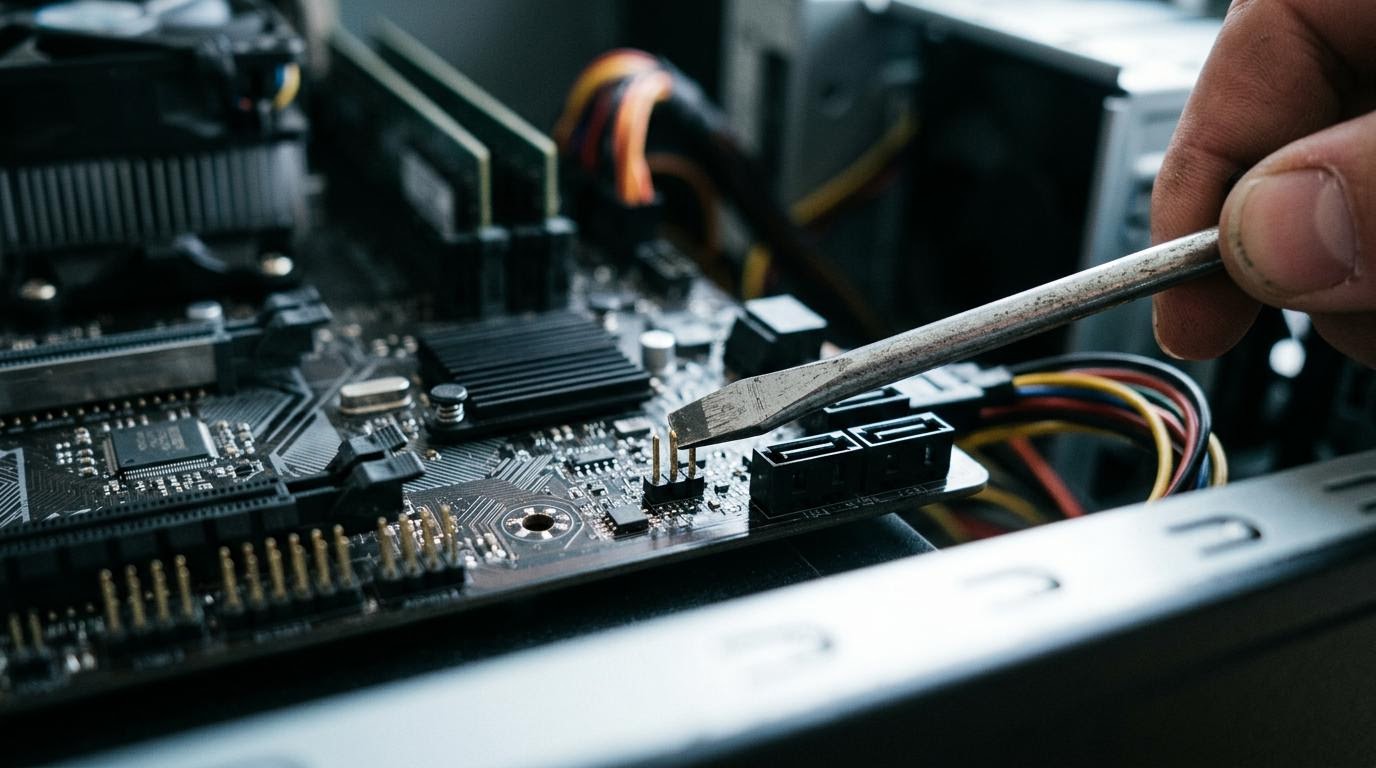
Если кнопка на корпусе не работает или системный блок разобран для теста, компьютер можно запустить, замкнув контакты на разъёме передней панели материнской платы — тот, что обычно подписан PWR SW или PWR BTN. Если действовать нужно прямо сейчас и без лишних действий — берите отвёртку с плоским жалом и замкните ей два контакта этого разъёма на секунду. Ниже — семь вариантов на разные случаи: от сборки без корпуса до проверки блока питания отдельно от платы.
Что значит «замкнуть контакты» и когда это нужно
Кнопка питания на корпусе физически ничего не включает сама. Она просто на короткое время соединяет два контакта на плате — и материнка воспринимает это как сигнал «включить систему». Поэтому если кнопки нет (плата на столе, тестовый стенд) или она сломана, тот же эффект даёт замыкание этих двух контактов вручную.
Задача возникает в трёх ситуациях: собираете компьютер и хотите проверить его до установки в корпус, кнопка на корпусе залипла или перестала срабатывать, либо нужно проверить сам блок питания отдельно, без платы вообще. Это разные задачи, и способ решения у них разный — дальше разберём каждую.
Способы запустить компьютер без штатной кнопки
Кнопка на корпусе — если она всё-таки работает
Прежде чем лезть с отвёрткой в плату, проверьте очевидное: провод от кнопки питания корпуса подключён к плате в разъём передней панели, и подключён правильно. Иногда после чистки или переезда компьютера этот кабель просто отваливается или ставится не на тот пин. Если кнопка нажимается, но реакции нет — переходите к следующему варианту.
Ещё по теме: Как обновить BIOS на материнской плате.
Разъём передней панели и контакты PWR SW
На плате рядом с нижним краем (или сбоку, у некоторых ASRock и Gigabyte — ближе к SATA-разъёмам) есть блок мелких штырьков с подписями вроде PWR SW, RESET SW, HDD LED, PWR LED. Найдите пару, подписанную именно как питание — обычно это два соседних контакта без плюса и минуса, полярность для кнопки включения не важна. Возьмите отвёртку с изолированной ручкой и коротко коснитесь этих двух контактов жалом. Плата должна отозваться запуском вентиляторов.
Название разъёма отличается у производителей: у ASUS часто это Q-Connector с маркировкой PANEL, у MSI — JFP1, у ASRock — PANEL1. Точное расположение контактов внутри блока лучше сверить со схемой в инструкции к конкретной плате — рисковать наугад не стоит, можно замкнуть не питание, а что-то другое.
Кнопка Power прямо на плате
Многие модели среднего и высокого уровня — особенно с прицелом на разгон — имеют собственную кнопку питания прямо на текстолите, рядом с разъёмами питания или слотами памяти. Если она есть, это самый безопасный вариант: никакой отвёртки, просто нажимаете кнопку на самой плате. Ищите маленькую квадратную кнопку с подписью POWER или значком включения.
Отвёртка или скрепка как временная перемычка
Если кнопки на плате нет, а разъём передней панели найти не получилось (бывает на очень компактных платах формата ITX), можно временно использовать скрепку, разогнутую в прямую линию, или тот же кусочек провода. Принцип тот же — короткое замыкание двух контактов PWR SW. Это рабочий, но не самый удобный способ: держать провод приходится вручную каждый раз, когда нужно включить систему.
POST-карта или тестовая плата с кнопками
Для тех, кто часто собирает и разбирает компьютеры — например, тестирует комплектующие для разных сборок — удобнее взять готовую тестовую панель с кнопками питания, сброса и индикатором POST-кодов. Она подключается в тот же разъём передней панели одним блоком и избавляет от необходимости каждый раз искать контакты и замыкать их отдельно.
Проверка блока питания отдельно от платы
Перемычка на 24-pin разъёме
Это отдельная задача, и её часто путают с запуском компьютера целиком. Если нужно проверить, живой ли блок питания сам по себе, без подключения к плате, — берут основной 24-контактный разъём питания, замыкают зелёный провод (сигнал включения) с любым чёрным (земля) скрепкой или проводом. Вентиляторы блока должны закрутиться. Важно: так проверяется только сам факт запуска блока, а не его реальная нагрузочная способность и не стабильность напряжений.
Тестер блока питания
Если проверка нужна не разово, а регулярно — например, при ремонте компьютеров — проще купить небольшой тестер, в который вставляется 24-pin разъём и показывает напряжения по каждой линии на маленьком экране. Никаких скрепок и отвёрток, риск случайно замкнуть что-то не то исключён.
Если контакты замкнули, а компьютер не включился
Нет маркировки на плате
Бывает, что подписи возле разъёма стёрлись или слишком мелкие, чтобы их разобрать без лупы. В этом случае не угадывайте — откройте инструкцию к конкретной модели платы (обычно PDF на сайте производителя) и найдите схему разъёма передней панели. Там указано, какой ряд контактов за что отвечает.
Признаки, что дело не в кнопке
Если после замыкания контактов вообще ничего не происходит — не крутятся вентиляторы, не загорается ни один индикатор — вероятно, проблема не в кнопке или разъёме, а в питании: блок питания не подключён к сети, выключен на самом корпусе блока сзади, или неисправен сам блок либо плата. Замыкание контактов в этом случае ничего не даст, оно решает только одну задачу — имитацию нажатия кнопки.
Когда лучше обратиться в сервис
Если плата новая, под гарантией, и вы не уверены в расположении контактов — разумнее не экспериментировать самостоятельно. Случайное замыкание не тех пинов на некоторых платах способно повредить цепи питания. В сервисном центре это займут пару минут и без риска для гарантии.
Отдельная и частая ошибка — путать разъём передней панели (PWR SW) с разъёмом Clear CMOS, который сбрасывает настройки BIOS. Они иногда расположены рядом, и замыкание не того блока контактов просто откатит настройки платы к заводским, ничего страшного не случится, но и компьютер от этого не включится.
| Вариант | Кому подходит | Главное отличие |
|---|---|---|
| Кнопка на корпусе | Обычная эксплуатация | Самый простой способ, если она исправна |
| Замыкание PWR SW отвёрткой | Сломанная кнопка, сборка без корпуса | Нужно точно знать расположение контактов |
| Кнопка Power на плате | Владельцы плат с такой кнопкой | Безопаснее и удобнее замыкания контактов |
| Скрепка или провод | Разовый тест, компактные платы | Держать перемычку приходится вручную |
| POST-карта с кнопками | Частая сборка и разборка стендов | Один разъём заменяет поиск контактов каждый раз |
| Перемычка на 24-pin | Проверка блока питания отдельно от платы | Показывает только сам факт запуска, не нагрузку |
| Тестер блока питания | Регулярный ремонт и диагностика | Показывает напряжения по линиям без скрепок |
Самая частая причина неудачи — не ошибка в контактах, а неисправность в другом месте: выключенный сзади блок питания, отошедший разъём EPS на процессоре или сама плата. Если замыкание контактов не дало никакой реакции вообще, начинать разбирательство стоит с питания, а не с повторного поиска нужных пинов.
Читайте также
- Как прошить BIOS на материнской плате MSI
- Какие бывают материнские платы и какую выбрать
- Как узнать, как стоит материнская плата
- Как запустить материнскую плату без кнопки включения
- Как посмотреть материнскую плату на компьютере
- Как узнать модель материнской платы на Windows 10
