21.10.2026
Как посмотреть материнскую плату на компьютере

Самый быстрый способ посмотреть материнскую плату — встроенная утилита Windows «Сведения о системе». Она не требует установки программ и показывает производителя и модель платы за полминуты. Если нужно точнее и подробнее — есть смысл поставить отдельную программу или заглянуть в BIOS.
Без установки программ
«Сведения о системе» (msinfo32)
Откройте окно «Выполнить» сочетанием клавиш Win+R, введите команду msinfo32 и нажмите Enter. Откроется окно с общей информацией о системе. В верхней части списка ищите строки «Изготовитель системной платы» и «Модель системной платы» — там будет и название производителя, и точный номер модели.
Это тот самый вариант, о котором чаще всего спрашивают. Он не требует прав администратора, ничего не скачивает и работает на любой версии Windows. Единственная тонкость: не перепутайте эту строку с «Изготовителем системы» — там указывается бренд всего компьютера (например, HP или Lenovo), а не марка платы внутри него.
Командная строка или PowerShell
Если msinfo32 почему-то не открывается или грузится слишком долго, можно получить те же данные командой. В командной строке введите:
- wmic baseboard get product,manufacturer
Команда выдаёт производителя и модель платы в виде короткой таблицы прямо в окне. В PowerShell вместо wmic используется Get-CimInstance Win32_BaseBoard — результат тот же, просто другой синтаксис. Подходит тем, кто уже работает в терминале и не хочет открывать лишние окна.
Экран BIOS или UEFI
При включении компьютера, до загрузки Windows, можно зайти в BIOS (обычно клавишей Del, F2 или Esc — точная клавиша зависит от производителя платы и написана на экране загрузки первую секунду). На главном экране BIOS почти всегда указана модель платы и версия прошивки. Способ пригодится, если Windows не загружается, а посмотреть плату всё равно нужно — например, перед поиском драйверов.
Сторонние программы для подробностей
CPU-Z
Бесплатная программа, которая показывает не только модель платы, но и версию BIOS, чипсет, разъёмы и слоты. На вкладке «Mainboard» вся нужная информация собрана в одном месте, без лишних кликов. Подходит тем, кому кроме названия платы нужно понять, какая память или процессор на неё встанут.
AIDA64 или Speccy
Обе программы дают более полную диагностику всей системы, а не только платы: температуры, версии драйверов, состояние накопителей. AIDA64 — платная (есть демо-режим), Speccy — бесплатная и попроще в интерфейсе. Ставить такую программу имеет смысл, если вы заодно хотите проверить и другие компоненты компьютера, а не только материнскую плату.
Кстати, если вам когда-нибудь понадобится узнать про видеокарту, метод будет похожим, но не тем же самым: там смотрят не системную плату, а отдельный графический адаптер, и в msinfo32 это уже другая строка.
Когда нет доступа к работающей системе
Визуальный осмотр корпуса
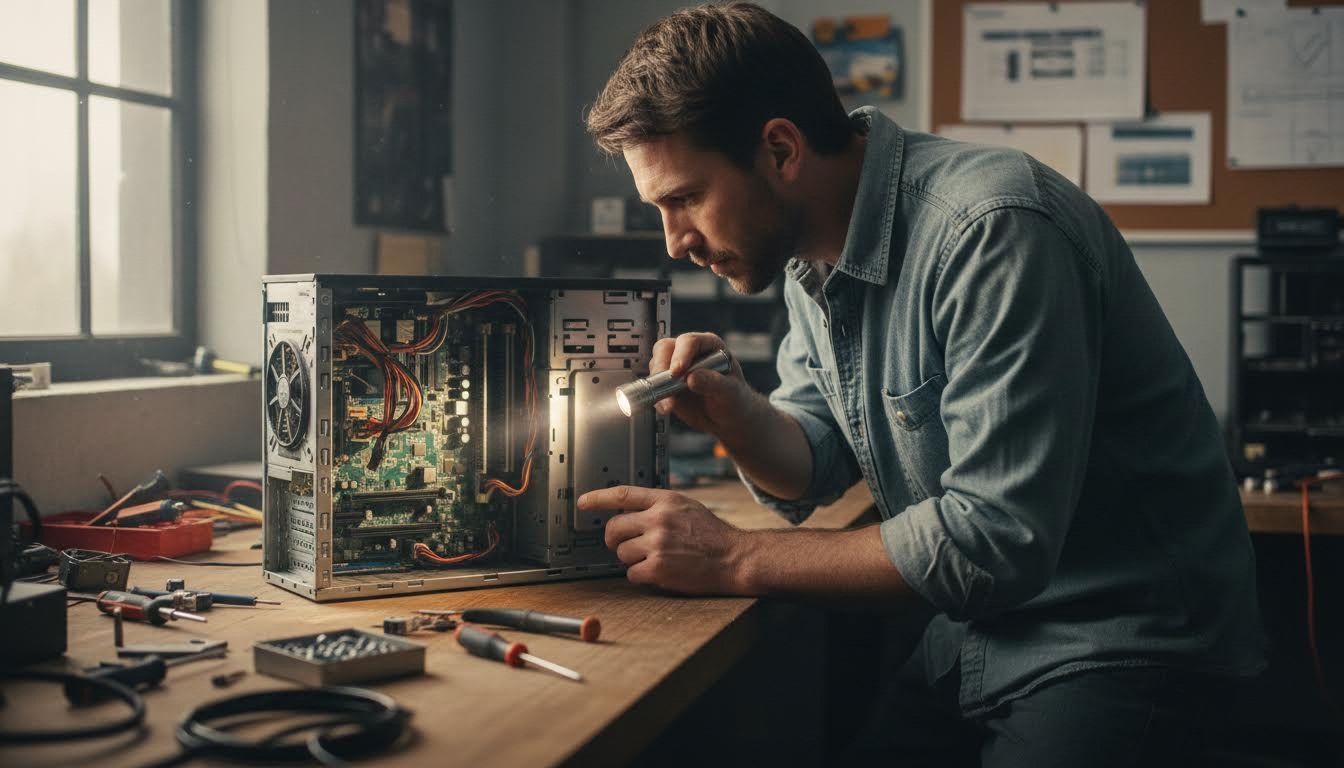
Если компьютер не включается или Windows слетела совсем, остаётся открыть боковую крышку корпуса и посмотреть на саму плату. Название модели обычно нанесено крупным шрифтом рядом с процессорным разъёмом или около слотов памяти. Иногда надпись стёрлась или закрыта видеокартой — тогда придётся аккуратно её отодвинуть, чтобы прочитать маркировку.
Способ не самый удобный, зато работает без электричества и системы вообще. Пригодится, если компьютер уже разобран для чистки или замены комплектующих.
Документация к готовому ПК или ноутбуку
У ноутбуков и брендовых системных блоков (Dell, HP, Lenovo и подобных) плата часто нестандартная и произведена под конкретную модель устройства. В этом случае проще посмотреть серийный номер на корпусе или в тех же «Сведениях о системе» и найти характеристики на официальном сайте производителя устройства. Там указывают либо саму модель платы, либо её аналог для поиска драйверов — что для большинства задач равнозначно.
Какой способ выбрать? Если нужно один раз узнать модель для поиска драйверов — достаточно msinfo32 или BIOS. Если планируете апгрейд и хотите понять совместимость памяти и процессора — ставьте CPU-Z, там данных больше.
| Вариант | Кому подходит | Главное отличие |
|---|---|---|
| «Сведения о системе» (msinfo32) | Для быстрой базовой проверки | Встроен в Windows, ничего ставить не нужно |
| Командная строка / PowerShell | Тем, кто работает в терминале | Тот же результат без графического окна |
| BIOS / UEFI | Когда Windows не загружается | Работает без операционной системы |
| CPU-Z | Для планирования апгрейда | Показывает чипсет, слоты, версию BIOS |
| AIDA64 / Speccy | Для полной диагностики компьютера | Данные не только по плате, но и по всей системе |
| Визуальный осмотр | Когда компьютер разобран или не включается | Не нужна ни система, ни питание |
| Сайт производителя устройства | Владельцам ноутбуков и брендовых ПК | Плата нестандартная, ищут по серийному номеру |
Если в msinfo32 строка с моделью платы пустая или там написано «To be filled by O.E.M.» — это не ошибка на вашей стороне, а недоработка производителя платы при сборке. В таком случае надёжнее сразу открыть корпус и прочитать маркировку вживую.
