19.10.2026
Как посмотреть комплектующие ПК

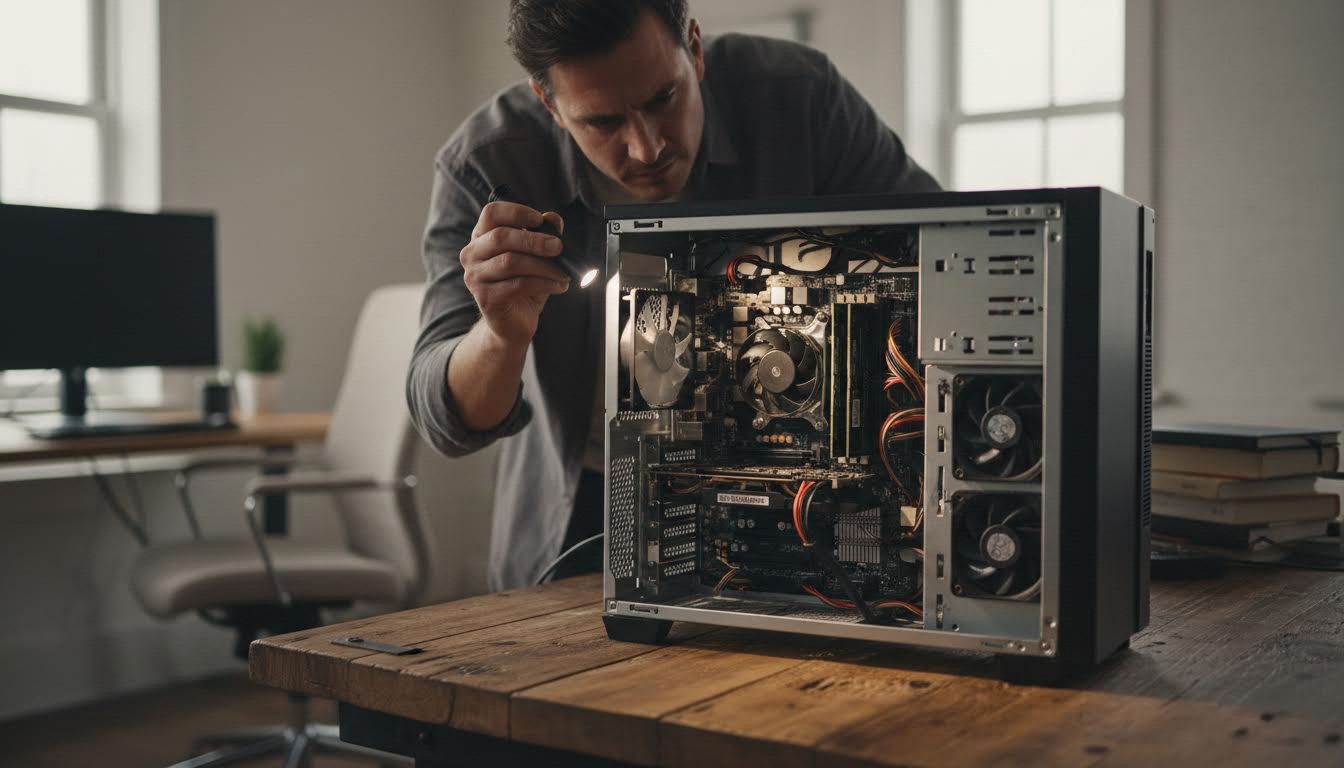
Комплектующие ПК можно узнать через встроенные средства Windows — без разборки корпуса и без сторонних программ. Самый быстрый путь — команда msinfo32, которая открывает окно с полной сводкой оборудования. Второй вариант — Диспетчер устройств, где компоненты разложены по категориям. Разберём оба способа и покажем, где искать данные по конкретным деталям — процессору, видеокарте, дискам и сети.
Сведения о системе через msinfo32
Нажмите «Win + R», введите msinfo32 и нажмите «Enter». Откроется окно «Сведения о системе» — в нём собрана основная информация: модель процессора, объём и тип оперативной памяти, версия BIOS, материнская плата.
Слева есть дерево разделов — «Компоненты» и в нём подкатегории по дисплею, сети, накопителям. Разворачивайте нужную ветку и смотрите детали без установки дополнительного софта. Это системное окно, оно есть в любой версии Windows начиная с довольно старых.
Минус способа — данные показаны текстом, без картинок и без «читаемых» названий видеокарты в некоторых случаях. Если модель отображается странным набором цифр, ищите её по идентификатору отдельно через Диспетчер устройств.
По теме: Где посмотреть логин в Steam: на ПК, в приложении и браузере, Где посмотреть пуш-уведомления: 7 шагов и Как в ВК посмотреть лайки, которые я ставил.
Диспетчер устройств: компоненты по категориям
Откройте меню правой кнопкой на значке «Пуск» и выберите «Диспетчер устройств» (можно также ввести это в поиск Windows). Список раскрыт по категориям: «Видеоадаптеры», «Процессоры», «Дисковые устройства», «Сетевые адаптеры» и так далее.
Кликните на нужную категорию — она развернётся, и вы увидите название установленного компонента. Двойной клик по названию открывает свойства с драйвером, версией и состоянием устройства.
Диспетчер устройств удобнее, когда нужно быстро понять, что физически стоит в системе, а не читать общую сводку. Но подробных характеристик (частота, объём памяти видеокарты) там обычно нет — для этого возвращайтесь к msinfo32 или смотрите отдельные разделы ниже.
Как узнать процессор, видеокарту и оперативную память
Процессор проще смотреть через «Параметры» → «Система» → «О системе» — там сразу видна модель, частота и количество ядер. То же окно показывает объём установленной оперативной памяти.
Для видеокарты откройте «Диспетчер задач» (Ctrl + Shift + Esc), перейдите на вкладку «Производительность» и выберите пункт с названием вашего графического адаптера слева. Там будет модель, объём видеопамяти и текущая загрузка.
Если в системе две видеокарты (встроенная и дискретная — так бывает на ноутбуках), в Диспетчере задач появятся обе, а в msinfo32 иногда отображается только одна из них. В таком случае ориентируйтесь на Диспетчер устройств — он покажет полный список.
Диски и сетевые устройства
Информацию о накопителях смотрите через «Управление дисками» (правый клик по «Пуск» → «Управление дисками») — там видно, сколько физических дисков в системе и как они разбиты на разделы. Модель конкретного диска и его тип (SSD или HDD) точнее показывает всё тот же Диспетчер устройств в разделе «Дисковые устройства».
Сетевые адаптеры — Wi-Fi модуль и проводная сетевая карта — тоже находятся в Диспетчере устройств, в категории «Сетевые адаптеры». Там же можно посмотреть версию драйвера, если сеть работает нестабильно.
Осмотр корпуса против системных данных
Разница простая: осмотр корпуса показывает то, что физически стоит внутри, но требует разборки и не всегда даёт точную модель — надписи на чипах бывают мелкими или стёртыми. Системные инструменты Windows читают данные напрямую из железа и драйверов, поэтому точнее и быстрее.
Единственный случай, когда без разборки не обойтись — если Windows не видит устройство вовсе (например, не установлен драйвер). Тогда компонент может не отображаться ни в msinfo32, ни в Диспетчере устройств, и его придётся искать визуально.
| Что нужно узнать | Где смотреть | Что покажет |
|---|---|---|
| Общая сводка по системе | msinfo32 | Процессор, память, материнская плата, BIOS |
| Список устройств по категориям | Диспетчер устройств | Видеокарта, диски, сеть, звук |
| Модель процессора и объём ОЗУ | «Параметры» → «О системе» | Частота, ядра, установленная память |
| Видеокарта и видеопамять | Диспетчер задач → «Производительность» | Модель, объём памяти, загрузка |
| Разбивка дисков | «Управление дисками» | Физические диски и разделы |
Частые ошибки при поиске характеристик
Первая ошибка — пытаются найти всё в одном окне. Полной картины сразу не будет: msinfo32 не показывает объём видеопамяти, а Диспетчер задач не покажет модель материнской платы. Проще заглянуть в два-три места, чем искать один универсальный экран.
Вторая ошибка — путают название модели с маркетинговым именем производителя ноутбука или сборщика ПК. В системе видно техническое название компонента (например, конкретную модель чипа), а не то, что написано на наклейке корпуса. Если нужна точная спецификация, лучше сверить название из msinfo32 с официальной документацией производителя.
Вопросы по определению комплектующих ПК
Можно ли узнать характеристики без разборки корпуса вообще
Да, все перечисленные способы работают из операционной системы и не требуют вскрытия корпуса. Разборка нужна только если устройство не определяется Windows вовсе — тогда его не видно ни в одном системном окне.
Почему видеокарта не отображается в msinfo32
Такое бывает, если не установлен или устарел драйвер видеокарты, либо активна только встроенная графика. Проверьте раздел «Видеоадаптеры» в Диспетчере устройств — если там жёлтый восклицательный знак, дело в драйвере, и его нужно обновить или переустановить.
Как узнать модель материнской платы отдельно
Откройте msinfo32 и посмотрите строки «Изготовитель системной платы» и «Модель системной платы» в основной сводке — они показываются в первом же экране без разворачивания дополнительных разделов.
Отличаются ли шаги на Windows 10 и Windows 11
Команда msinfo32 и Диспетчер устройств работают одинаково в обеих версиях. Различается только путь к «Параметрам» — в Windows 11 пункт «О системе» вынесен немного иначе внутри раздела «Система», но по сути это те же данные.
Читайте также
- Как в ВК посмотреть лайкнутые клипы
- Как посмотреть в ВК, кому ставил лайки
- Как посмотреть заблокированные контакты на телефоне
- Как посмотреть историю в Safari на iPhone, iPad и Mac
- Как посмотреть лайкнутые видео в ВК: 8 рабочих способов
- Как посмотреть лайкнутые посты в ВК
