21.10.2026
Как узнать модель материнской платы на Windows 10

Узнать модель материнской платы на Windows 10 можно без разборки корпуса — через встроенные средства системы или бесплатную утилиту. Разница между способами в точности: система показывает основные данные, а специализированные программы выдают полную маркировку с ревизией.
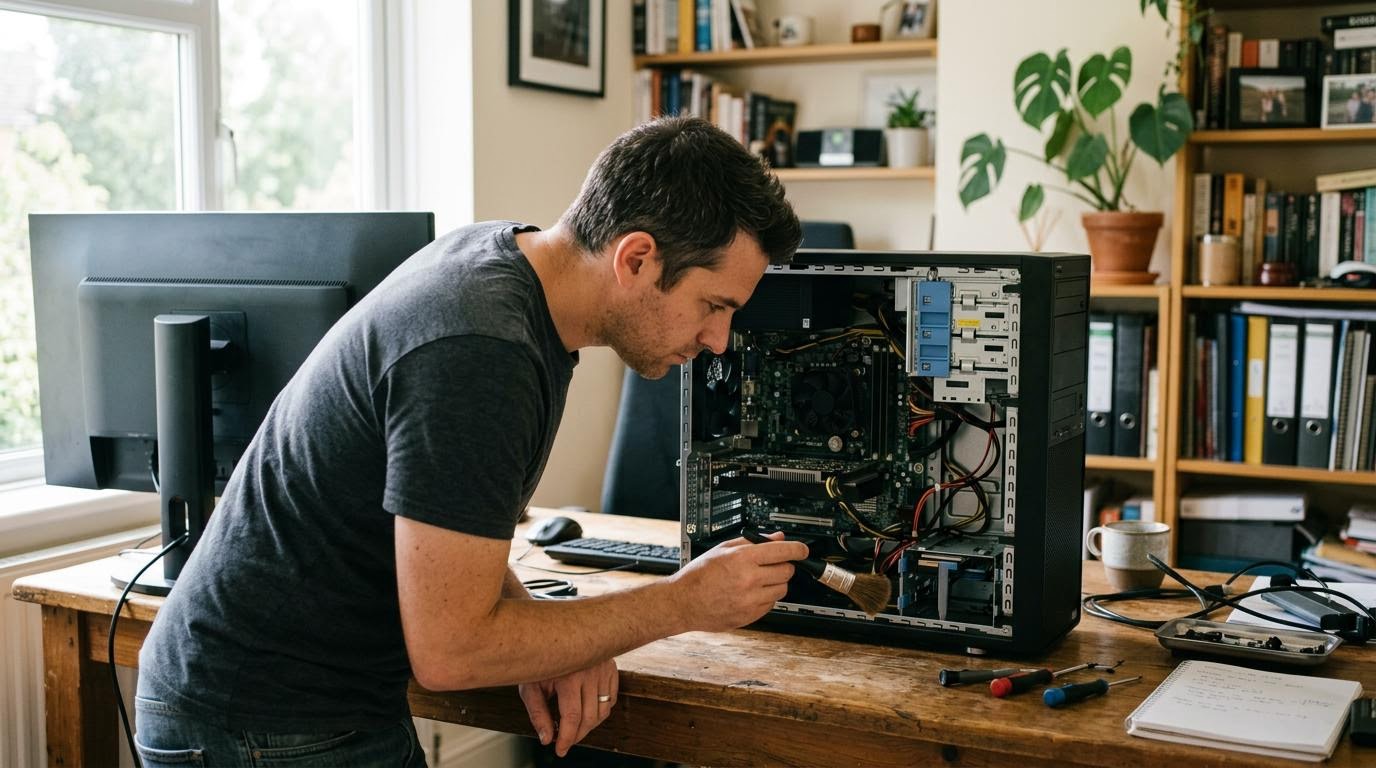
Материнская плата — это не процессор и не видеокарта, а тот компонент, который связывает их между собой и определяет, какое железо вообще можно установить в системный блок. Отсюда и путаница: люди ищут модель процессора, а находят название чипсета, или наоборот. Дальше разберём, как отличить одно от другого и где именно смотреть нужную информацию.
Что понадобится перед началом
- компьютер или ноутбук с Windows 10 и обычными правами пользователя (администратор не обязателен для встроенных инструментов)
- подключение к интернету — если решите скачать утилиту вроде CPU-Z или HWiNFO
- пять минут свободного времени — способы быстрые, задержки бывают только при первом запуске сторонних программ
Разбирать корпус не придётся вообще. Информация о материнской плате хранится в самой прошивке и считывается системой автоматически.
Порядок действий: от системных средств до сторонних программ
- Нажмите сочетание клавиш Win + R, введите msinfo32 и нажмите Enter. Откроется окно «Сведения о системе» — там в разделе «Сведения о системе» будут строки «Изготовитель», «Модель» и «Версия базовой системы ввода-вывода (BIOS)». Это самый быстрый способ узнать общее название платы без установки чего-либо.
- Если строки «Модель» пустые или там написано что-то невнятное вроде «To be filled by O.E.M.» — это не ошибка, а особенность прошивки конкретного производителя. В таком случае переходите к следующим пунктам.
- Откройте «Диспетчер устройств» — через правый клик на кнопке «Пуск» или через поиск в панели задач. Разверните раздел «Системные устройства» и поищите строки, связанные с чипсетом материнской платы — они часто содержат название серии платы или хотя бы производителя чипсета.
- Проверьте раздел «Свойства компьютера»: правый клик на «Пуск» → «Система» → там будет общая информация об оборудовании, включая иногда производителя платы, если он совпадает с производителем самого ПК (актуально для готовых сборок и ноутбуков).
- Скачайте CPU-Z с официального сайта разработчика. Программа бесплатная, устанавливать не обязательно — есть портативная версия. Откройте вкладку «Mainboard» — там будут точное название модели, производитель и версия BIOS.
- Для более подробной картины запустите AIDA64 или HWiNFO. Обе программы показывают не только модель платы, но и ревизию, дату выпуска BIOS, набор слотов и поддерживаемые типы памяти — это полезно, если собираетесь менять комплектующие.
- Сверьте полученное название с наклейкой на самой плате, если есть доступ внутрь корпуса. На плате обычно указана модель прямо на текстолите рядом со слотами PCI или около разъёма для памяти — так можно перепроверить данные программы.
Если вы искали способ именно посмотреть модель материнской платы в Windows 10, а не разбирать компьютер — первые три шага решают задачу полностью. Дальше нужны утилиты только тогда, когда требуется точная ревизия для подбора драйверов или совместимого железа.
Почему информация не находится или показывается неверно
Самая частая ошибка — путать процессор с материнской платой. В окне «Сведения о системе» строка «Изготовитель системы» иногда относится к сборщику ПК (например, HP или Lenovo), а не к производителю самой платы. Если у вас ноутбук, там часто указан бренд ноутбука целиком, а не название материнской платы — это нормально, у ноутбуков плата редко продаётся как отдельный узел с собственным маркетинговым названием.
Вторая частая ситуация — пустые поля в BIOS-информации. Некоторые производители материнских плат, особенно бюджетные, не заполняют поле «Модель» в самой прошивке. Тогда системные средства Windows физически не могут показать то, чего там нет. Выход один — сторонняя утилита типа CPU-Z, которая считывает данные напрямую с чипов, а не полагается на заполненные производителем поля.
Ещё одна ошибка — искать модель через «Панель управления» → «Устройства и принтеры». Там отображаются подключённые периферийные устройства, а не внутренние компоненты системного блока. Материнская плата в этом разделе не появится никогда, сколько бы вы её ни искали.
Если ни один способ не сработал (редкий случай, но бывает на старых сборках с нестандартной прошивкой) — остаётся физический осмотр. Открываете корпус, находите плату визуально и читаете название прямо с текстолита. Обычно оно нанесено крупным шрифтом рядом с чипсетом или слотами оперативной памяти.
Можно ли узнать модель материнской платы без установки программ?
Да, через msinfo32 или через «Диспетчер устройств» — оба способа встроены в Windows 10 и не требуют скачивания. Точность будет ниже, чем у специализированных утилит, но для большинства задач (поиск драйверов, проверка совместимости) этого достаточно.
Почему в диспетчере устройств не видно название платы явно?
Диспетчер устройств показывает драйверы и подключённые компоненты, а не паспортные данные железа. Модель платы там ищется косвенно — через название чипсета в разделе «Системные устройства», а не как отдельная строка.
Отличается ли способ для ноутбука и настольного компьютера?
Принцип тот же самый, но у ноутбуков материнская плата обычно не имеет отдельного коммерческого названия — производитель указывает только модель самого ноутбука. В этом случае искать через CPU-Z смысла почти нет: там будет написано название, привязанное к серии ноутбука, а не отдельный артикул платы.
Нужны ли права администратора для проверки?
Нет, для просмотра через «Сведения о системе» и «Диспетчер устройств» права администратора не требуются. Они понадобятся только при установке сторонних программ типа AIDA64 или HWiNFO.
Если после всех проверок название всё равно выглядит странно или неполно — не тратьте время на догадки, а свяжитесь с производителем компьютера или откройте корпус и посмотрите на плату вживую. Иногда это быстрее, чем разбираться с недописанными полями в BIOS.
Читайте также
- Как запустить материнскую плату без кнопки включения
- Как обновить BIOS на материнской плате
- Активация Windows 10 через PowerShell: что это и стоит ли пробовать
