15.09.2026
Что делать, если на ноутбуке не работает звук

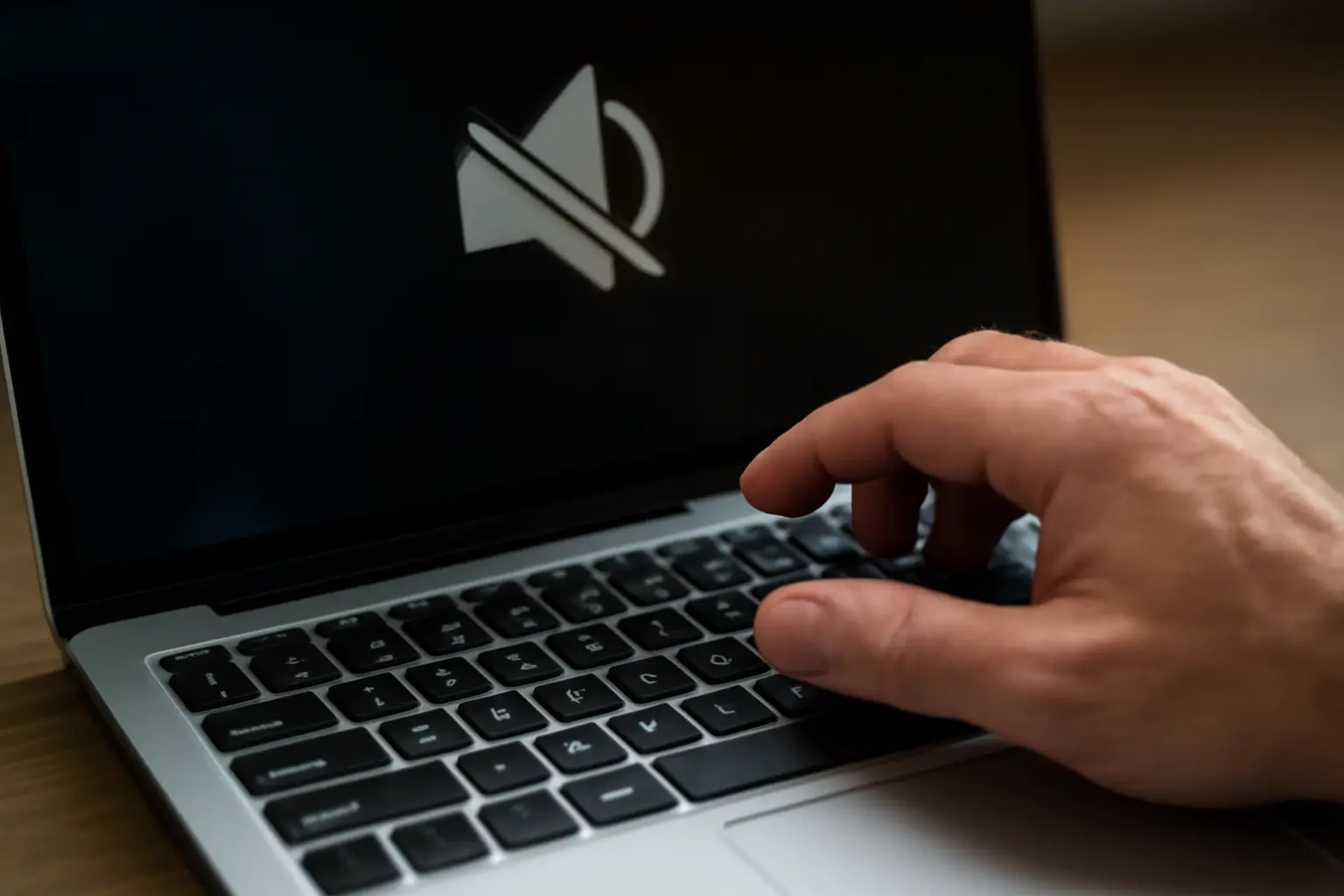
В девяти случаях из десяти причина в одном из трёх мест: звук отключён программно для конкретного приложения, зажата клавиша аппаратного mute, либо сбился или устарел аудиодрайвер. Проверка занимает несколько минут, если идти по порядку, а не хвататься за переустановку Windows.
С чего начать
- Убедиться, что громкость не выведена на ноль и не стоит значок с перечёркнутым динамиком в трее
- Проверить, не зажата ли на клавиатуре комбинация Fn с иконкой звука
- Подключить наушники или колонки, чтобы понять, проблема в динамиках ноутбука или в системе целиком
- Проверить звук в другом приложении: если видео на YouTube без звука, а системный звук уведомлений слышен, дело не в драйвере
Пошаговый порядок действий
- Проверить аппаратное отключение звука. На многих ноутбуках есть отдельная клавиша с перечёркнутым динамиком в верхнем ряду или сочетание Fn с одной из функциональных клавиш. Если индикатор mute горит, звук нужно включить именно этой комбинацией — программные настройки его не переопределят.
- Открыть микшер громкости и проверить устройство вывода. В Windows это Параметры → Система → Звук → Микшер томов. Здесь видно, не заглушено ли конкретное приложение и какое устройство вывода выбрано — иногда звук уходит на несуществующий монитор через HDMI или на отключённые Bluetooth-наушники.
- Запустить встроенное средство устранения неполадок. В Windows есть диагностика воспроизведения звука, которая доступна через значок громкости в трее (правый клик) или через раздел настроек «Устранение неполадок». Она сама находит часть типовых проблем и предлагает исправить их.
- Перезапустить службы звука. Через строку выполнения открыть services.msc, найти службы Windows Audio и Windows Audio Endpoint Builder, остановить и запустить заново. Это помогает, если звук пропал внезапно без видимой причины или работает нестабильно — то появляется, то исчезает.
- Обновить аудиодрайвер через Диспетчер устройств. В разделе «Звуковые, игровые и видеоустройства» нужно найти звуковую карту, открыть её свойства и выбрать обновление драйвера через поиск в интернете.
- Переустановить драйвер, если обновление не помогло. В том же Диспетчере устройств устройство можно удалить, после чего перезагрузить ноутбук — Windows заново установит драйвер при следующем запуске.
- Проверить звук отдельно в браузере. Если проблема только на сайтах, стоит убедиться, что звук не отключён на самой вкладке (иконка динамика рядом с названием вкладки), а также временно отключить расширения браузера и перезагрузить страницу.
Когда план не срабатывает и частые ошибки
Если ни один из шагов не помог, вероятна проблема с самим аудиочипом или его контактами на материнской плате — особенно после падения ноутбука, попадания жидкости или недавнего ремонта. В этом случае программные способы бессильны, и нужна диагностика в сервисе.
Частая ошибка — сразу переустанавливать Windows или сбрасывать систему, не проверив клавишу mute и микшер громкости: в половине обращений причина решается за минуту без единой переустановки. Вторая ошибка — обновлять драйвер через сторонние программы для «автоматического поиска драйверов»: они нередко ставят не ту версию или общий драйвер вместо драйвера производителя, из-за чего звук пропадает снова или появляются посторонние шумы. Третья ошибка — игнорировать конкретное приложение: если звук пропал только в одной программе, а не во всей системе, чинить нужно микшер и настройки этого приложения, а не аудиодрайвер целиком.
Стоит также учитывать разницу между моделями: на части ноутбуков клавиша mute отдельная и физически западает после долгой эксплуатации, тогда звук пропадает без видимой причины и включается обратно только резким нажатием. На ноутбуках с фирменным звуковым ПО (собственные аудиопанели производителей) иногда конфликтуют драйвер производителя и стандартный драйвер Windows — тогда стоит проверить, не установлены ли оба одновременно, и оставить только один.
Частые вопросы
Почему звук пропал внезапно, хотя вчера всё работало?
Чаще всего это сбой служб звука после обновления Windows или засыпания ноутбука. Перезапуск служб Windows Audio и Windows Audio Endpoint Builder через services.msc обычно решает проблему без переустановки драйверов.
Что делать, если звук работает в наушниках, но не в динамиках ноутбука?
Проверить микшер томов и выбрать динамики ноутбука в качестве устройства вывода по умолчанию — система могла автоматически переключиться на другое устройство при подключении наушников и не вернуться обратно.
Помогает ли откат к точке восстановления системы?
Может помочь, если звук пропал сразу после установки обновления или новой программы, но это крайняя мера. Сначала стоит пройти стандартные шаги: клавишу mute, микшер, драйвер и службы звука.
Нужно ли нести ноутбук в сервис, если ничего не помогло?
Да, если после проверки всех программных вариантов звук по-прежнему не работает ни в одном приложении и ни на одном устройстве вывода. Это может указывать на аппаратную неисправность звукового чипа, которую программными средствами не исправить.
