07.09.2026
Пропал звук на ноутбуке: что делать и как исправить

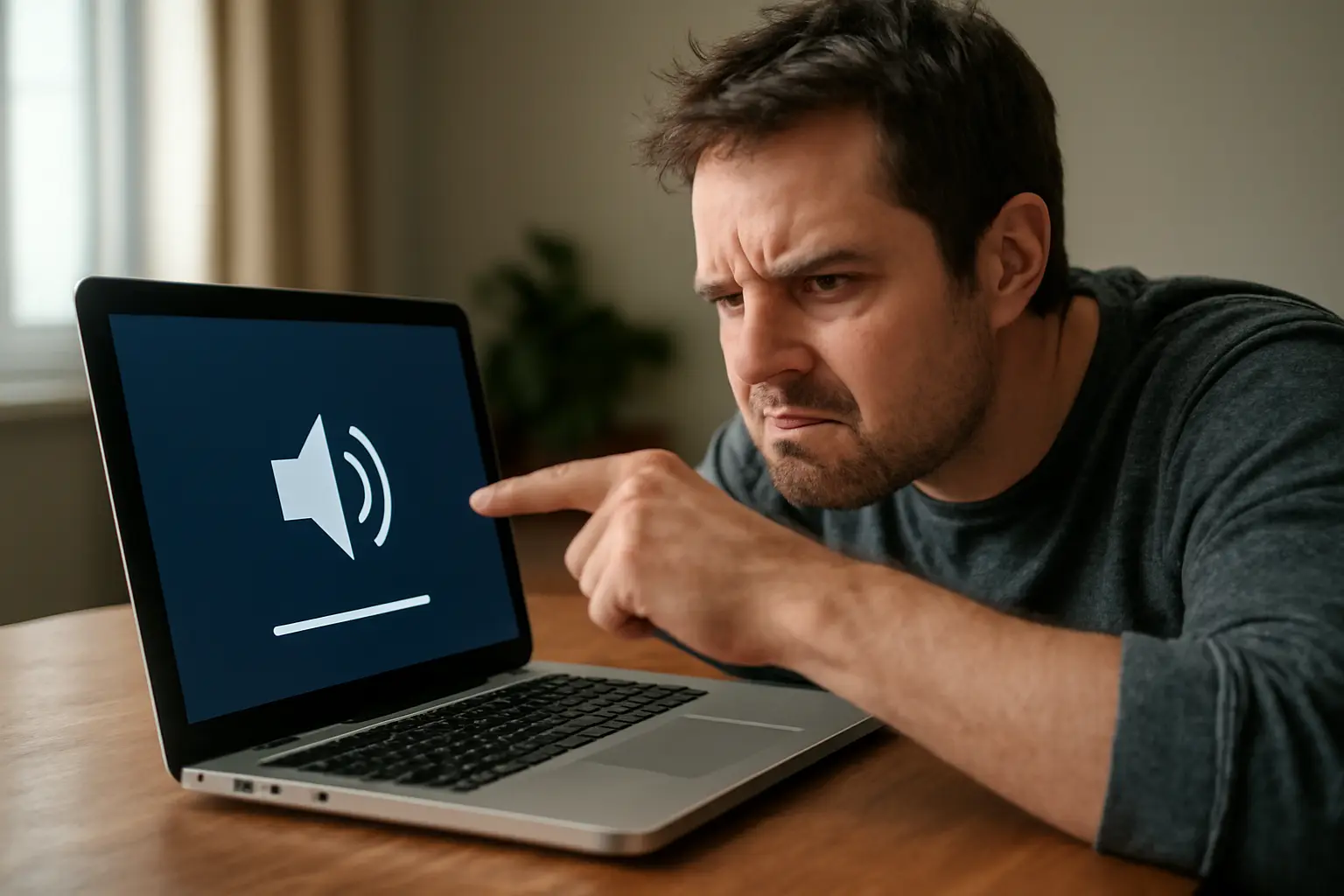
Если звук пропал внезапно, в девяти случаях из десяти дело не в поломке, а в настройках: громкость на нуле, звук ушёл на наушники или выключен драйвер. Начните с проверки устройства вывода и микшера громкости — это занимает минуту и решает большинство ситуаций. Если не помогло, переходите к диспетчеру устройств и службе Windows Audio.
Быстрые проверки без переустановки драйверов
Проверить громкость и микшер приложений
Откройте значок динамика на панели задач и убедитесь, что общая громкость не на нуле. Отдельно откройте микшер громкости — там показаны уровни для каждого запущенного приложения. Бывает, что система работает нормально, а конкретный браузер или плеер случайно заглушён именно там, тогда как остальные звуки слышны.
Этот вариант подходит как первый шаг для всех: он не требует перезагрузки и ничего не меняет в системе. Если громкость в норме и приложение не заглушено, ищите причину дальше.
Проверить устройство вывода по умолчанию
Частая ошибка — считать, что звук пропал совсем, хотя он просто переключился на другое устройство: подключённые наушники, Bluetooth-колонку или внешний монитор с динамиками. В настройках звука нужно явно выбрать «Динамики» ноутбука как устройство вывода по умолчанию.
Подходит, если незадолго до проблемы вы подключали любую внешнюю акустику или Bluetooth-гарнитуру, даже если потом их отключили. Windows иногда «запоминает» последнее устройство и не переключается обратно автоматически.
Отключить наушники и проверить разъём
Если наушники были в разъёме и их вытащили, а звук так и не появился на динамиках, стоит проверить сам разъём — иногда контакт в гнезде «залипает», и система думает, что наушники всё ещё подключены. Вставьте и выньте штекер несколько раз, попробуйте другие наушники.
Этот способ пригодится, если проблема появилась именно после использования наушников или проводной гарнитуры. Для ноутбуков без разъёма 3.5 мм он неактуален — там причина будет в другом.
Когда простое не помогло: драйверы и службы
Запустить встроенное устранение неполадок со звуком
В Windows есть автоматическая диагностика: нажмите правой кнопкой на значок динамика на панели задач и выберите пункт устранения неполадок со звуком. Система сама проверит типовые причины — от неверного устройства вывода до отключённых служб — и предложит исправления.
Вариант удобен тем, кто не хочет разбираться руками: программа делает часть проверок автоматически и объясняет, что нашла. Минус — иногда она не видит более глубоких проблем с драйвером, и тогда нужно смотреть диспетчер устройств отдельно.
Проверить аудиодрайвер в диспетчере устройств
Нажмите Win + X и откройте диспетчер устройств. В разделе «Звуковые, видео и игровые устройства» найдите звуковую карту — рядом с ней может стоять значок отключения или предупреждения. Если устройство отключено, включите его через контекстное меню.
Если значок в порядке, а звука всё равно нет, попробуйте более жёсткий вариант: удалить устройство из списка и перезагрузить ноутбук. Windows при загрузке заново определит звуковую карту и установит драйвер. Это помогает, когда драйвер повреждён, но переустанавливать его вручную не хочется.
Этот способ логично пробовать после автоматического устранения неполадок, если оно не дало результата: диспетчер устройств показывает состояние оборудования напрямую, без посредников.
Проверить службу Windows Audio
Наберите services.msc в строке поиска и откройте службу с названием Windows Audio. Она должна быть в состоянии «Работает», а тип запуска — «Автоматически». Если служба остановлена, запустите её через контекстное меню; если работает, но звука нет, попробуйте перезапустить.
Этот пункт стоит проверять, если ни микшер, ни устройство вывода, ни драйвер не объясняют проблему. Служба отвечает за работу звуковой подсистемы целиком, и её остановка — не самая частая, но встречающаяся причина полной тишины.
Что делать, если ничего не помогло
Если все варианты выше не сработали, стоит проверить, не связана ли проблема с обновлением Windows: иногда после крупного обновления система откатывает драйвер звуковой карты на устаревшую версию. В таком случае помогает скачать драйвер с сайта производителя ноутбука — конкретный путь и название раздела на сайте зависят от модели, поэтому уточняйте у производителя вашего устройства.
Ещё одна возможная причина — физическая неисправность динамиков или разъёма, особенно если ноутбук недавно падал или в него попадала жидкость. Отличить программную проблему от аппаратной просто: подключите внешние наушники или колонки через USB. Если звук через них есть, дело в самих динамиках ноутбука, и это уже вопрос к сервисному центру, а не к настройкам.
| Вариант | Кому подходит | Главное отличие |
|---|---|---|
| Проверка громкости и микшера | Всем, как первый шаг | Не меняет настройки, занимает минуту |
| Устройство вывода по умолчанию | Тем, кто подключал наушники или Bluetooth-акустику | Часто звук просто ушёл на другое устройство |
| Проверка разъёма наушников | Ноутбукам с разъёмом 3.5 мм | Проблема в контакте, а не в системе |
| Устранение неполадок со звуком | Тем, кто не хочет разбираться руками | Автоматическая диагностика от Windows |
| Диспетчер устройств и драйвер | Если автопроверка не помогла | Позволяет включить или переустановить драйвер |
| Служба Windows Audio | Если проблема не в драйвере и не в устройстве вывода | Отвечает за работу звука в целом |
Читайте также
- Что делать, если пропал звук на Windows ноутбуке?
- Нет звука на ноутбуке: 6 шагов, чтобы всё исправить
- Что делать, если на ноутбуке не работает звук
- Ошибка «Boot device not found» на ноутбуке HP: как исправить
- Почему на ноутбуке пропал звук: причины и порядок проверки
- Что делать, если ноутбук не заряжается?
