30.10.2026
Как включить виртуальную клавиатуру на компьютере с Windows и macOS

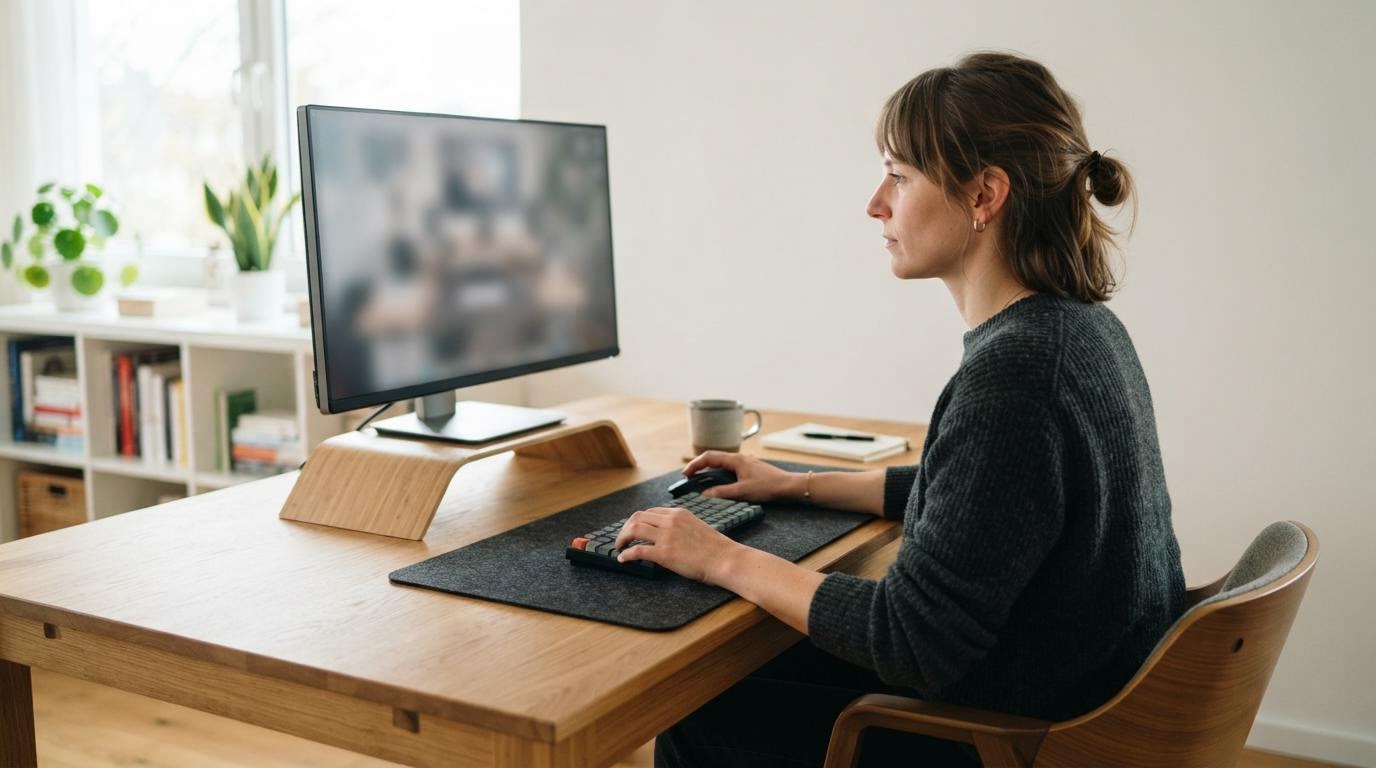
Встроенная виртуальная клавиатура запускается через поиск по системе или комбинацией клавиш, после чего вы можете печатать текст кликами мыши. Главная загвоздка здесь в том, что горячие клавиши работают только в новых версиях операционных систем, а на старых компьютерах придётся лезть глубоко в настройки специальных возможностей. Это стандартная экранная панель, которая полностью дублирует обычные клавиши и позволяет вводить текст мышью или касанием пальца, если у вас сенсорный монитор. Такой способ используют, если обычная клавиатура внезапно перестала работать, залипла часть кнопок или физическое устройство ввода временно недоступно.
Коротко:
- В Windows 10 и 11 нажмите одновременно Win + Ctrl + O.
- Если горячие клавиши не работают, откройте меню «Пуск» и введите слово «Экранная» — система сама предложит нужное приложение.
- На экране блокировки ищите значок человека в кругу или шестерёнку в правом нижнем углу — это меню специальных возможностей.
- На компьютерах Apple с macOS зайдите в настройки системы, перейдите в раздел «Универсальный доступ» и включите экранную панель там.
Быстрый запуск в Windows 10 и 11
В последних версиях системы от Microsoft процесс максимально упрощён. Самый простой путь — нажать комбинацию Win + Ctrl + O. На экране сразу появится окно с классической раскладкой. Ничего не сломается, настройку можно вернуть повторным нажатием этих же клавиш. Если физическая клавиатура сломана полностью и нажать комбинацию не получается, используйте мышь. Кликните левой кнопкой по меню «Пуск», затем перейдите в «Параметры» (значок шестерёнки). Дальше путь такой: «Специальные возможности» → «Клавиатура». Там вы увидите переключатель «Использовать экранную клавиатуру» — переведите его в активное положение.
В Windows есть подвох. Существуют две разные электронные клавиатуры: классическая экранная (osk.exe) и сенсорная. Вторая изначально создавалась для планшетов на базе Windows, но отлично работает и на десктопах с мышью. Чтобы включить сенсорную версию, кликните правой кнопкой мыши по пустому месту на панели задач (внизу экрана). В появившемся меню найдите пункт «Показать кнопку сенсорной клавиатуры». В правом нижнем углу, рядом с часами, появится небольшой значок клавиатуры. Нажмите на него, и панель выедет снизу. Она выглядит современнее классической и поддерживает эмодзи.
Виртуальная клавиатура отображает стандартные клавиши на экране, но её поведение можно менять. Если панель мешает читать текст, на ней есть кнопка «Параметры». Там можно настроить прозрачность. При включенной прозрачности панель будет видна, но вы сможете видеть окна под ней. Также советую сразу включить там же цифровую панель (NumPad), если вам предстоит вводить много цифр. По умолчанию правый цифровой блок скрыт ради экономии места на мониторе.
Где искать панель в Windows 7 и 8
Старые системы не поддерживают быстрые комбинации клавиш для этой функции. Здесь придётся идти через традиционное меню. Откройте «Пуск», выберите пункт «Все программы». Прокрутите список вниз до папки «Стандартные». Внутри неё найдите папку «Специальные возможности». Именно там лежит ярлык «Экранная клавиатура». Кликните по нему, и программа запустится. Окно можно растягивать или сжимать мышью за края, как любую другую программу в системе.
Есть и альтернативный путь через поиск, если меню «Пуск» перегружено программами. Откройте «Пуск», поставьте курсор в строку поиска в самом низу и просто наберите слово «экранная». Система найдет утилиту и покажет её в результатах. Ещё один способ для тех, кто любит системные команды: нажмите Win + R (если клавиатура хоть как-то дышит), введите osk и нажмите Enter. Буквы osk расшифровываются как on-screen keyboard.
Ошибка многих пользователей — попытка найти эту функцию в панели управления оборудованием. Люди логично думают, что раз это клавиатура, то и искать её надо в разделе «Устройства и принтеры». Но виртуальная панель — это программная функция для людей с ограниченными возможностями или временными трудностями. Поэтому ищите её всегда в разделе специальных возможностей, как бы странно это ни казалось на первый взгляд.
Включение экранного ввода в macOS
На компьютерах Apple логика похожая, но путь отличается. Если у вас современная версия macOS (Ventura и новее), откройте «Системные настройки». В левом боковом меню прокрутите вниз до пункта «Универсальный доступ». В правой части окна найдите блок «Моторика» и кликните по разделу «Клавиатура». В самом верху будет переключатель «Виртуальная клавиатура» (Accessibility Keyboard). Передвиньте его ползунок вправо. На экране тут же появится панель с буквами. Она масштабируется потяжкой за любой из углов.
В старых версиях macOS (Monterey, Big Sur, Catalina) меню выглядит иначе. Откройте «Системные настройки» через логотип яблока в левом верхнем углу. Найдите иконку «Универсальный доступ» (человечек в круге). В левой колонке выберите «Клавиатура», затем перейдите на вкладку «Виртуальная клавиатура» и поставьте галочку рядом с «Включить». Панель сразу появится поверх всех окон. Если пункта нет? Значит, вы смотрите в настройках обычной клавиатуры, а не в универсальном доступе.
На Mac есть удобная фишка, которой нет в Windows по умолчанию. Вы можете настроить так, чтобы панель появлялась на экране только тогда, когда вы кликаете в текстовое поле. Это делается в тех же настройках, в разделе расширенных параметров. Там же можно включить «Залипание клавиш» прямо на виртуальной панели, чтобы не держать Shift мышью при наборе нескольких заглавных букв подряд. Это сильно ускоряет печать.
Как ввести пароль при включении компьютера
Самый нервный момент — когда компьютер включился, просит пароль от учетной записи, а физическая клавиатура мертва. Войти в систему, чтобы открыть настройки, невозможно. Разработчики операционных систем учли этот сценарий. На экране блокировки Windows в правом нижнем углу всегда есть несколько иконок. Одна из них выглядит как циферблат со стрелкой или как человек в круге (зависит от версии системы). Кликните по ней левой кнопкой мыши.
Откроется небольшое меню специальных возможностей. Выберите в нём пункт «Экранная клавиатура». Появится панель ввода. Теперь просто кликайте мышью по нужным буквам и цифрам вашего пароля. Когда закончите, нажмите кнопку Enter на этой же виртуальной панели или кликните по стрелочке рядом с полем ввода пароля. Этот способ работает и на Windows 7, и на новейшей Windows 11.
На Mac на экране входа в систему нужно нажать комбинацию Option + Command + F5, если работает хотя бы часть клавиш, чтобы вызвать панель команд универсального доступа. Но если клавиатура не работает совсем, придется действовать иначе. В правом верхнем углу экрана блокировки macOS иногда отображается меню ввода (значок флага текущего языка). Если кликнуть по нему, там можно найти пункт «Показать клавиатуру». Если этого значка нет, вы не сможете ввести пароль мышью без предварительной настройки системы.
Решение частых проблем с запуском
Иногда вы жмёте нужные кнопки или переключаете ползунок, а на экране ничего не появляется. На Windows это чаще всего связано с отключенной системной службой. Чтобы это исправить, кликните правой кнопкой мыши по меню «Пуск» и выберите «Управление компьютером». Раскройте ветку «Службы и приложения» → «Службы». В длинном списке найдите «Служба сенсорной клавиатуры и панели рукописного ввода». Дважды кликните по ней.
В открывшемся окне посмотрите на строку «Тип запуска». Если там стоит «Отключена», измените на «Автоматически» или «Вручную». Затем нажмите кнопку «Запустить» чуть ниже и примените изменения. После этого сенсорная панель снова начнет вызываться с панели задач. Если у вас не запускается классическая утилита osk.exe, возможно, повреждены системные файлы. В таком случае помогает перезагрузка или запуск компьютера в безопасном режиме.
Ещё одна типичная ошибка — когда люди пытаются запустить электронный ввод через сторонние программы из интернета. Не скачивайте сомнительные утилиты по запросам вроде «виртуальная клавиатура скачать бесплатно». В 99% случаев встроенных в Windows и macOS инструментов хватает с головой. Сторонние программы часто конфликтуют с системой или содержат рекламный мусор, который будет постоянно всплывать поверх рабочих окон. Стандартное решение всегда надежнее и безопаснее.
Безопасность и временный ввод текста
Экранная клавиатура подходит для временного ввода текста без физической клавиатуры, но постоянно ей пользоваться мучительно долго. Мышью вы никогда не разовьёте скорость слепой печати. Это отличный костыль, чтобы дописать срочное письмо, отправить сообщение коллеге о поломке техники или ввести пароль, чтобы добраться до рабочих файлов. После этого лучше сразу заказать или купить новую физическую клавиатуру.
Некоторые пользователи запускают экранную панель при вводе паролей от банков, чтобы защититься от вирусов-кейлоггеров (программ, перехватывающих нажатия физических клавиш). Это имеет смысл, но защита не стопроцентная. Сложные вредоносные программы умеют делать скриншоты экрана ровно в момент клика мыши. Поэтому виртуальный ввод защитит от простейших перехватчиков, но не спасет от направленной атаки. Я бы начал с проверки компьютера хорошим антивирусом, а не прятал пароли за кликами мыши.
Читайте также
- Виртуальная клавиатура Windows 10: как включить
- Как включить виртуальную клавиатуру в Windows 11
- Как вывести клавиатуру на экран компьютера: Windows, macOS, iPad
- Запятая на клавиатуре: Shift + точка на русской раскладке
- Электронная клавиатура: как включить на компьютере
- Alt+Shift+Num Lock включает курсор с клавиатуры, а не саму клавиатуру
