30.10.2026
Как подключить проводную клавиатуру к компьютеру через USB и другие порты

Подключить проводную клавиатуру к компьютеру можно восемью разными способами. Выбор зависит от доступных разъёмов и вашей задачи. На сайте Apptoday отдельной инструкции про подключение проводной клавиатуры к компьютеру в найденных данных нет. Причина проста: процесс не требует установки драйверов с диска и настройки под каждую марку. Если времени мало, просто воткните кабель в любой свободный прямоугольный порт на задней стенке системного блока. Я бы советовал всегда начинать именно с него, так как это исключает проблемы с питанием. Для проводного устройства подключение обычно идёт через кабель, а не через Bluetooth. Вам не придётся заходить в системные настройки и запускать поиск новых устройств.
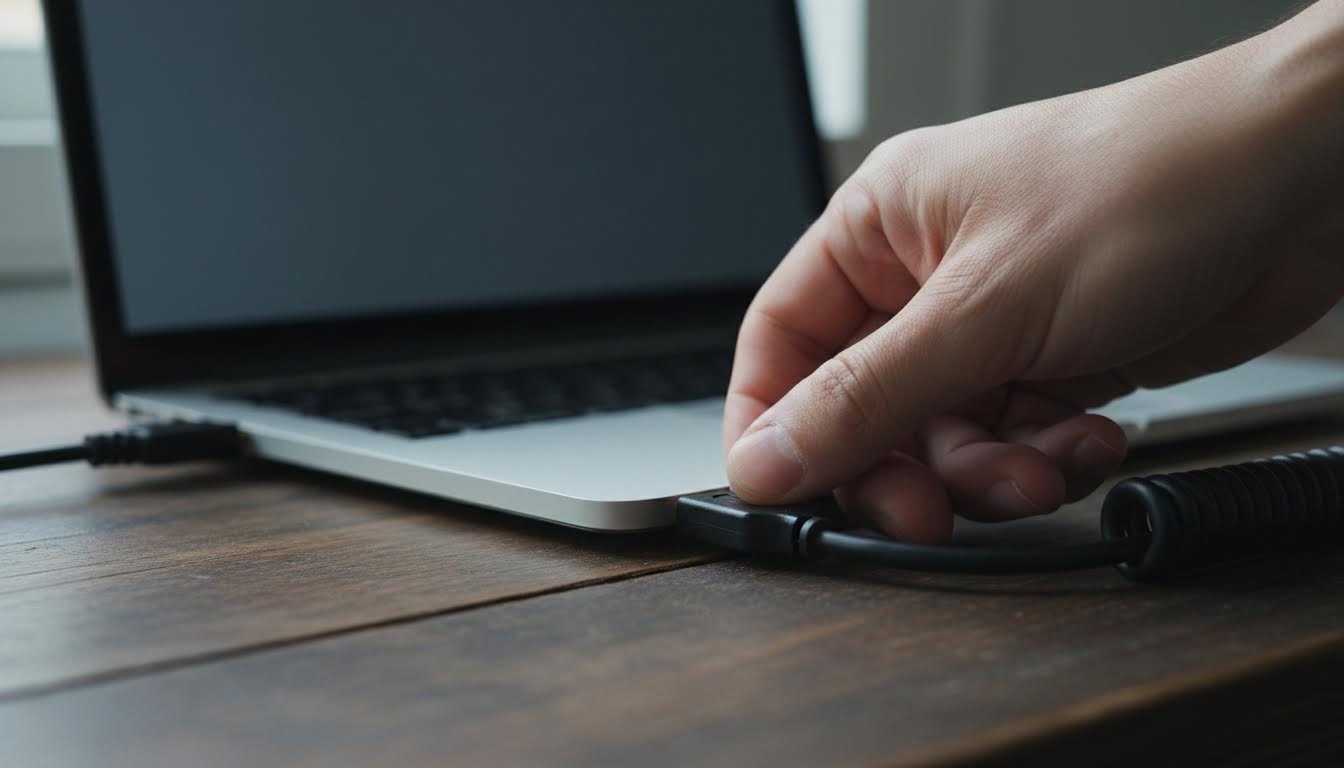
Прямое подключение к системному блоку или ноутбуку
Порт USB Type-A на материнской плате
Это самый надёжный и очевидный путь. Настольный компьютер имеет сзади от четырёх до десяти прямоугольных гнёзд. Они припаяны прямо к материнской плате.
Ещё по теме: Как подключить беспроводную клавиатуру к компьютеру: 2 способа.
Сбоев питания или потери сигнала здесь почти не бывает. Осмотрите заднюю панель ПК. Найдите разъём чёрного или синего цвета. Вставьте штекер до упора. Если он не лезет, переверните его. Штекер физически вставляется только одной стороной. Силу применять нельзя. Иначе вы сломаете пластиковый язычок внутри гнезда. Система распознает периферию за пару секунд и установит базовый драйвер.
Разъёмы на передней панели корпуса
Удобный вариант, если системный блок стоит глубоко под столом. Гнёзда находятся прямо под рукой, рядом с кнопкой включения ПК.
Это обычные порты, но они соединены с главной платой длинным внутренним проводом. Вставили штекер, а реакции ноль? Значит, при сборке мастер забыл подключить этот провод внутри корпуса. Придётся лезть под стол и искать свободное гнездо сзади. Также передние порты выдают чуть меньше тока из-за потерь в кабеле. Для простой мембранной модели этого хватит с запасом. Мощная механика с яркими диодами может иногда отключаться.
Разъём USB Type-C на ноутбуках
Тонкие ноутбуки постепенно избавляются от широких прямоугольных гнезд. На корпусе остаются только маленькие овальные разъёмы Type-C.
Здесь есть подвох. Периферии с родным кабелем Type-C в магазинах пока мало. Если у вас классический штекер, потребуется купить переходник с Type-A на Type-C. Он вставляется в ноутбук, а уже в него — провод устройства. Никакие программы скачивать не нужно. Компьютер сам распознает оборудование.
Старый круглый разъём PS/2
На офисных материнских платах до сих пор встречается круглый разъём. Он окрашен в фиолетовый цвет или разделён на фиолетовую и зелёную половины. Это стандарт PS/2.
Он работает на аппаратном уровне иначе, чем современные аналоги. Подключать штекер нужно строго при выключенном компьютере. Если воткнуть его на лету, система ничего не увидит. Штекер имеет внутри тонкие металлические ножки. Вставляйте его очень аккуратно, совместив плоский пластиковый ключ внутри штекера с пазом в разъёме.
Подключение через переходники и разветвители
Использование USB-концентратора (хаба)
Подходит тем, у кого много периферии, а портов в ноутбуке всего два. Хаб выглядит как небольшая коробочка с несколькими гнёздами. Он втыкается в один порт компьютера и даёт ещё три-четыре свободных входа.
Здесь важно учитывать питание. Обычная офисная клавиатура потребляет мало тока. Ей подойдёт любой дешёвый пассивный разветвитель. Игровые модели требуют больше энергии. Если подключить их через простой хаб, подсветка будет мерцать. Нажатия могут регистрироваться с пропусками. Для таких задач берите активный хаб с отдельным проводом в розетку.
KVM-переключатель для двух компьютеров
Часто нужно управлять рабочим ноутбуком и домашним ПК с одного стола. Постоянно перетыкать провод под столом неудобно. На помощь приходит KVM-свитч.
Вы втыкаете штекер в свитч, а от него идут два провода к двум разным системам. Нажали кнопку на коробочке — печатаете отчёт на рабочем ноуте. Нажали ещё раз — сигнал моментально идёт на домашний комп. Гнёзда в компьютерах не расшатываются от постоянных манипуляций.
Удлинитель кабеля
Иногда системный блок стоит слишком далеко от монитора. Стандартного полутораметрового провода банально не хватает. Проблема решается покупкой простого удлинителя.
Один конец кабеля имеет гнездо, второй — штекер. Не покупайте провода длиннее трёх метров. На пяти метрах Windows может выдать ошибку, так как сигнал сильно затухает. Если нужно тянуть далеко, ищите активный удлинитель со встроенным усилителем.
Нестандартные сценарии и платформы
Приставка Steam Link для стриминга
Если вы транслируете игры с основного компьютера на телевизор через Steam Link, вам понадобится управление. В карточке Steam Link указана поддержка проводных контроллеров и мыши с клавиатурой.
На задней панели этой приставки есть три стандартных гнезда. Вставьте кабель в любое из них. В найденном материале о беспроводной клавиатуре для одного из способов используется USB-приёмник, а для второго — Bluetooth-сопряжение, что отличает его от проводной клавиатуры. В случае с проводом всё надёжнее. Сигнал идёт напрямую без радиопомех.
Смартфон или планшет через OTG
Набирать большой объём текста на сенсорном экране мучительно долго. Подключить полноразмерную периферию к мобильному телефону вполне реально. Для этого понадобится компактный адаптер USB OTG.
Один конец адаптера вставляется в гнездо зарядки смартфона, а во второй втыкается штекер. Телефон сам подаст ток на провод. Смена языка работает по комбинации клавиш. На устройствах Apple потребуется фирменный адаптер для подключения камер.
| Вариант подключения | Кому подходит | Главное отличие |
|---|---|---|
| Порт на материнской плате | Владельцам настольных ПК | Максимальная надёжность и прямое питание |
| Передняя панель корпуса | Тем, у кого ПК стоит глубоко под столом | Удобный доступ, но возможны потери напряжения |
| Разъём Type-C | Пользователям тонких ноутбуков | Требуется покупка переходника с классического штекера |
| Порт PS/2 | Владельцам старых офисных машин | Штекер подключается только при выключенном питании |
| Хаб-разветвитель | Если в ноутбуке всего пара свободных портов | Для моделей с подсветкой нужен хаб с блоком питания |
| KVM-переключатель | Тем, кто работает за двумя компьютерами сразу | Позволяет переключать сигнал нажатием одной кнопки |
| Приставка Steam Link | Геймерам, играющим на телевизоре в гостиной | Минимальная задержка ввода по сравнению с Bluetooth |
| Адаптер OTG | Для набора больших текстов на смартфоне | Мобильное устройство само подаёт ток на кабель |
Если после подключения светодиоды горят, но буквы не печатаются, откройте «Диспетчер устройств» в Windows и удалите драйвер с жёлтым треугольником. Физический обрыв провода возле штекера — единственная проблема, которую системные настройки не решат.
Читайте также
- AnyDesk не подключается: причины и как исправить
- Как подключить 2 монитора к компьютеру: разъёмы, кабели, настройка
