19.10.2026
Как перезагрузить компьютер: через меню и когда он не отвечает

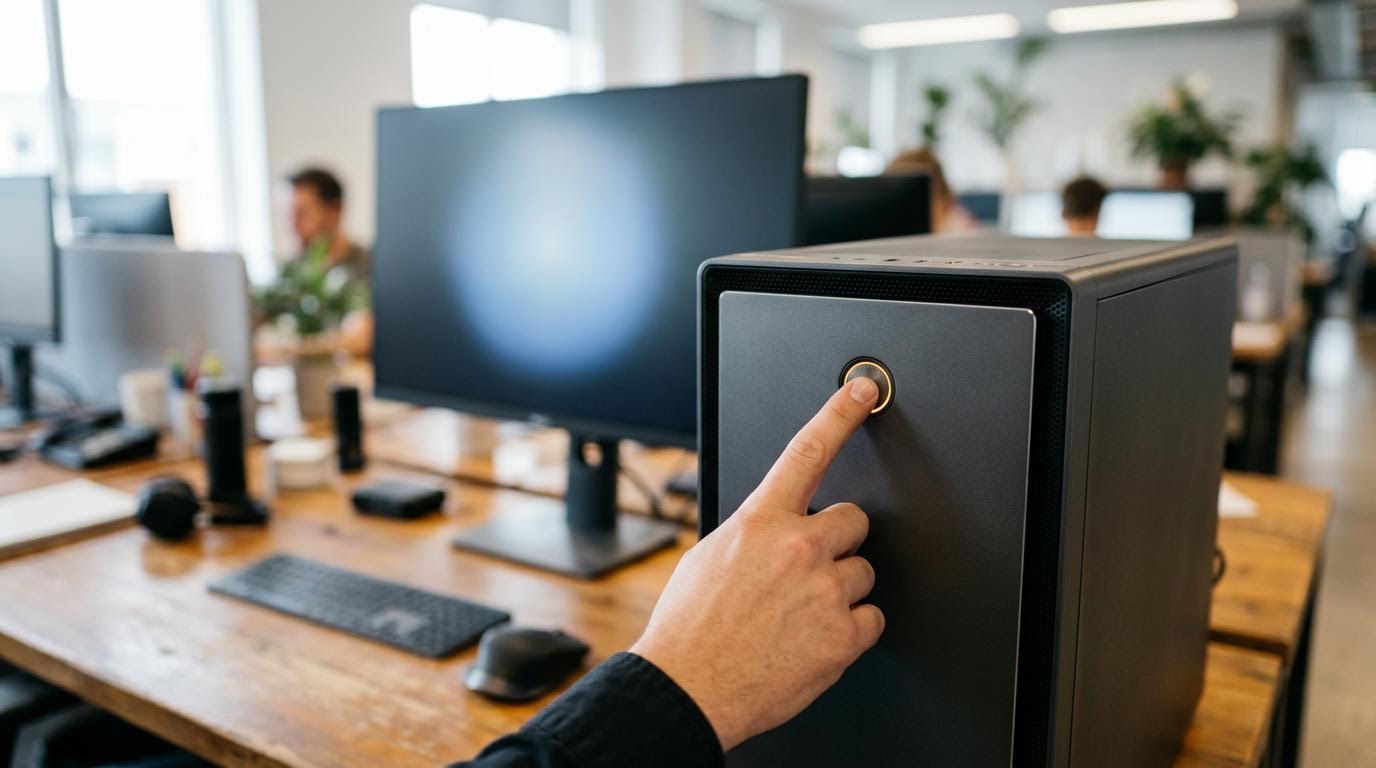
Перезагрузить компьютер можно через меню «Пуск» — кнопка питания там даёт готовую команду «Перезагрузка», и система сама закроет программы и запустится заново. Если экран завис и меню не открывается, придётся выключать компьютер вручную, но это крайний вариант.
Когда перезагрузка нужна
- после установки обновлений Windows — многие изменения применяются только после перезапуска
- если программа зависла или интерфейс работает медленнее обычного
- после установки нового оборудования или драйверов
- если компьютер перестал реагировать на мышь и клавиатуру
Обычная перезагрузка через «Пуск»
- Закройте важные документы и сохраните файлы, над которыми работаете — при перезагрузке все несохранённые данные пропадут.
- Нажмите на значок «Пуск» в левом нижнем углу экрана (в Windows 11 он расположен ближе к центру панели задач).
- Найдите кнопку питания — она обычно выглядит как круг с вертикальной чертой сверху.
- Нажмите на неё и выберите пункт «Перезагрузка» из выпадающего списка.
- Дождитесь, пока экран потемнеет и появится надпись о завершении работы Windows.
- Компьютер выключится и через несколько секунд загрузится заново — на это может уйти от 30 секунд до пары минут, зависит от объёма обновлений и скорости диска.
Если пункта «Перезагрузка» нет в списке, а есть только «Завершение работы» — значит, установлена урезанная сборка Windows или изменены настройки меню питания. В этом случае просто выключите компьютер и включите его снова кнопкой на корпусе — результат будет тот же.
Что делать, если система не отвечает
Бывает, что курсор двигается, но клики никуда не ведут, а меню «Пуск» не реагирует вовсе. Здесь обычный способ не поможет — нужна принудительная перезагрузка.
Об этом же: Синий экран с просьбой перезагрузить компьютер: что делать.
- Подождите минуту-другую — иногда система просто занята тяжёлой задачей и отвиснет сама.
- Попробуйте сочетание клавиш Ctrl+Alt+Delete — оно открывает экран с вариантами действий, включая кнопку питания в правом нижнем углу.
- Если экран остался чёрным или сочетание не сработало, зажмите кнопку питания на корпусе компьютера на 5–10 секунд — устройство выключится принудительно.
- Подождите несколько секунд и нажмите кнопку питания ещё раз, чтобы включить компьютер.
Принудительное выключение — не самый бережный способ: несохранённые данные точно потеряются, а в редких случаях после него Windows запускает проверку диска на ошибки. Пугаться этого не нужно, это стандартная процедура после аварийного отключения.
Частые ошибки при перезагрузке
Один из типичных случаев — путают «Перезагрузку» с «Завершением работы». Второй пункт просто выключает компьютер, и включать его придётся вручную кнопкой на корпусе. Если вам нужно, чтобы система именно перезапустилась сама, выбирайте пункт с явным словом «Перезагрузка».
Ещё одна ошибка — сразу тянуться к кнопке на корпусе, хотя система просто медленно закрывает программы. Дайте компьютеру хотя бы минуту после нажатия «Перезагрузка» в меню, прежде чем считать его зависшим. Особенно это касается ноутбуков с механическими дисками — там процесс завершения работы программ идёт заметно дольше, чем на SSD.
Если перезагрузка зависает на логотипе Windows раз за разом, а принудительное выключение не помогает — это уже не разовый сбой, а системная проблема с драйвером или диском. В такой ситуации стоит обратиться в сервисный центр или хотя бы попробовать загрузиться в безопасном режиме через настройки восстановления.
Вопросы про перезагрузку компьютера
Отличается ли перезагрузка на Windows 10 и Windows 11?
Сам принцип одинаковый — меню «Пуск», кнопка питания, пункт «Перезагрузка». Разница только в расположении элементов: в Windows 11 «Пуск» сдвинут к центру панели задач, а кнопка питания может находиться на верхнем уровне меню, а не внутри плитки, как раньше.
Можно ли перезагрузить компьютер сочетанием клавиш без мыши?
Да, через Ctrl+Alt+Delete откроется экран блокировки с кнопкой питания в углу — оттуда доступна и перезагрузка, и завершение работы. Этот способ подходит, если мышь не работает или система подвисла лишь частично.
Почему после принудительного выключения компьютер долго загружается?
Это связано с проверкой диска на ошибки — Windows запускает её автоматически после аварийного отключения, чтобы убедиться, что файловая система не повреждена. Обычно проверка занимает несколько минут, прерывать её не стоит.
Нужно ли перезагружать компьютер каждый день?
Нет обязательного правила на этот счёт. Если компьютер не тормозит и работает стабильно, можно оставлять его в спящем режиме на ночь и перезагружать раз в несколько дней или после крупных обновлений.
Если после нескольких попыток компьютер всё равно не реагирует и на принудительное выключение — проверьте, горят ли индикаторы на корпусе и подключено ли питание. Иногда причина вовсе не в системе, а в блоке питания или разболтавшемся кабеле.
Читайте также
- Как настроить чувствительность мышки на компьютере
- Как почистить компьютер от пыли
- Чистка компьютера от пыли: пошаговая инструкция
