20.10.2026
Компьютер не видит жесткий диск: что делать

Если компьютер не видит жесткий диск, начните с проверки кабелей питания и передачи данных — в большинстве случаев дело именно в них. Дальше по порядку загляните в «Управление дисками»: там диск часто есть, просто без буквы, и её достаточно назначить вручную.
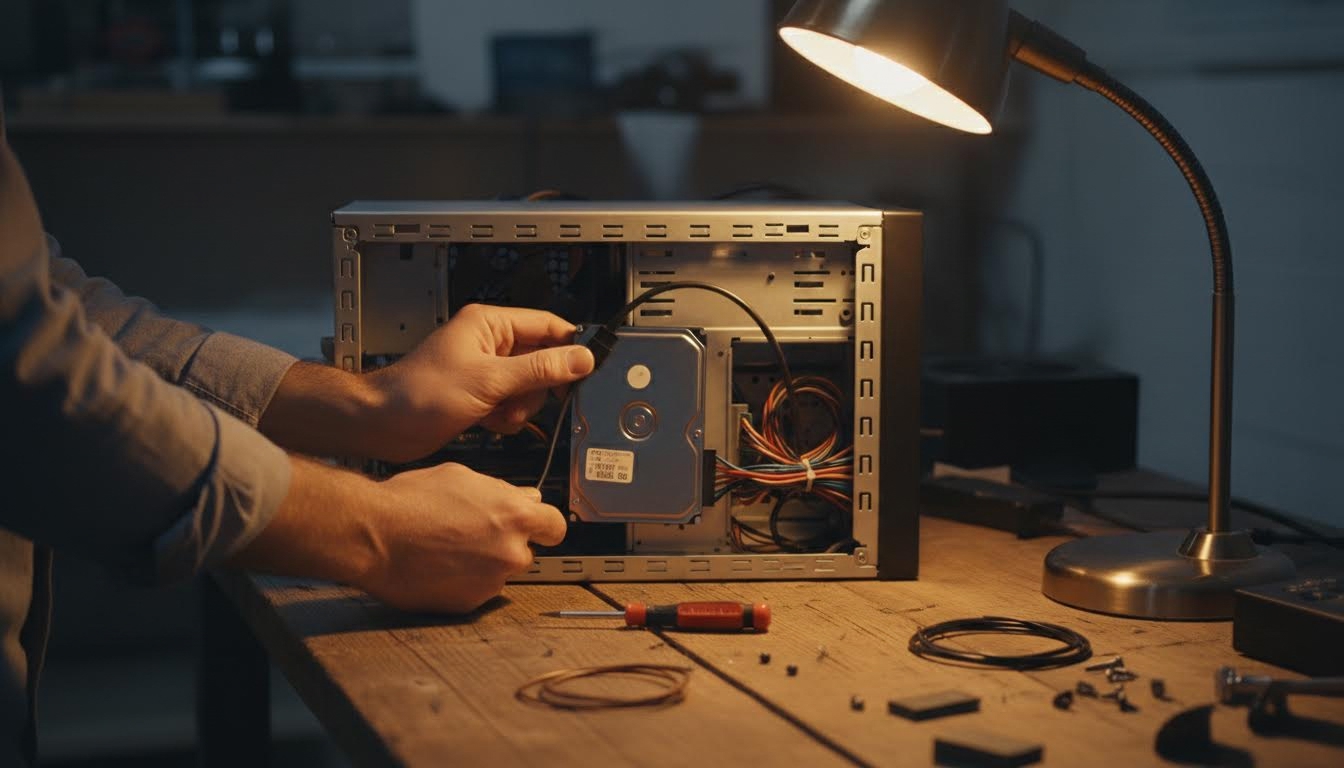
Главная загвоздка в том, что «не видит» может означать разное. Иногда диск пропадает из проводника, но виден системе. Иногда его не видит вообще ничего, включая BIOS — и тогда дело не в Windows, а в подключении или самом накопителе.
Что понадобится перед проверкой
- Доступ к системному блоку или ноутбуку с возможностью открыть корпус (для внутренних дисков)
- Отвертка, если диск внутренний и нужно проверить кабели
- Права администратора на компьютере — без них «Управление дисками» покажет информацию, но не даст что-то изменить
- Второй компьютер или свободный порт USB, если диск внешний
- SATA- или USB-кабель на замену — на случай, если текущий пережат или переломлен
Порядок действий, если диск не отображается
- Проверьте кабели питания и передачи данных. Для внутреннего диска это SATA-кабель и разъём питания от блока питания — отсоедините оба, протрите контакты и подключите заново, добившись плотной посадки. Для внешнего диска попробуйте другой USB-кабель: тонкие кабели из комплекта часто пережимаются и работают через раз.
- Откройте «Управление дисками». Быстрее всего — через правый клик на кнопке «Пуск» и выбор нужного пункта в списке, либо через строку «Выполнить» (Win + R) командой diskmgmt.msc.
- Посмотрите, отображается ли диск в списке внизу окна. Если да, но без буквы — значит, диск исправен, просто система не назначила ему обозначение автоматически.
- Кликните правой кнопкой по разделу диска и выберите пункт про изменение буквы. Назначьте любую свободную букву — после этого диск должен появиться в проводнике.
- Если раздел вообще не создан (место помечено как «не выделено»), это отдельная история: диск исправен физически, но на нём нет файловой системы. Через тот же пункт меню можно создать простой том — но учтите, что если на диске были данные, чистая разметка их сотрёт.
- Если диск не отображается вообще нигде — ни в проводнике, ни в «Управлении дисками» — проверьте его на другом компьютере или в другом порту. Это разделяет проблему: если на другом ПК диск виден, дело в разъёме, кабеле или настройках BIOS на исходном компьютере.
- Если диск виден, но при обращении к нему система выдаёт ошибку или просит отформатировать — похоже на повреждение файловой системы. В этом случае используют проверку и исправление через системные инструменты: правый клик по диску в проводнике → «Свойства» → «Сервис» → проверка на ошибки.
- Если ни один шаг не помог, а диск не виден даже в BIOS/UEFI на любом порту — вероятность физической неисправности высокая. Дальше без вскрытия и специального оборудования не разобраться, тут дорога в сервис.
Ошибки, из-за которых диск так и не находится
Самая частая ошибка — путают «Управление дисками» с обычным проводником и делают выводы раньше времени. Диска нет в проводнике — это не значит, что его нет в системе вообще: сначала загляните в «Управление дисками», и только если там пусто, переходите к проверке кабелей и портов.
Вторая частая ошибка — при создании тома выбирают неправильный размер или файловую систему, не глядя на то, для чего диск нужен. Если планируете использовать диск и на Windows, и на других системах, разберитесь с этим заранее — переразметка занимает минуту, а вот заново переносить данные потом — часы.
Об этом же: Как сделать дефрагментацию жесткого диска? и Рейтинг лучших жестких дисков.
Ещё бывает, что путают проверку файловой системы с полным форматированием. Проверка через системные инструменты пытается исправить ошибки без потери данных, а форматирование стирает всё содержимое. Если не уверены, какой вариант перед вами — лучше сначала сделать копию важных файлов, если диск хоть немного откликается.
Почему диск виден в BIOS, но не в Windows?
Значит, физически диск подключён и определяется контроллером, а проблема на уровне системы — нет буквы, не создан раздел или файловая система повреждена. Загляните в «Управление дисками», там будет видно, что именно не так.
Можно ли восстановить данные, если диск пропал из системы?
Если диск отображается в «Управлении дисками» без буквы или раздела — данные скорее всего целы, их можно вернуть, просто назначив букву или аккуратно пересобрав таблицу разделов специальными утилитами. Если диск не виден совсем ни на одном порту — тут уже вопрос к специалистам по восстановлению данных, самостоятельно риск только усугубить ситуацию.
Почему внешний диск не виден только на одном компьютере?
Чаще всего дело в порте USB или его настройках энергосбережения, а не в самом диске. Попробуйте другой порт, желательно на задней панели системного блока — там обычно более стабильное питание, чем на передних разъёмах.
Нужно ли специальное ПО, чтобы диск заработал?
Нет, штатных средств Windows — «Управления дисками» и встроенной проверки на ошибки — достаточно почти во всех случаях. Стороннее ПО имеет смысл искать только при восстановлении удалённых данных или работе с сильно повреждённым разделом.
Если после всех шагов диск так и не появился ни на одном компьютере и ни в одном порту — дальше разбираться самостоятельно смысла нет, дело либо в контроллере диска, либо в механике. В этом случае разумнее отнести накопитель в сервис, пока не начались попытки «оживить» его любой ценой и не потерять то, что ещё можно спасти.
