15.09.2026
Где на айфоне буфер обмена

Отдельного приложения или папки «Буфер обмена» на iPhone не существует. Это встроенная функция iOS, которая работает в фоне: система запоминает последний скопированный текст, ссылку или изображение и держит его наготове для вставки. Открыть буфер обмена как список нельзя — можно только вставить то, что уже скопировано, в поле ввода.
Почему нет папки с буфером обмена
iOS изначально устроена так, что буфер обмена — это временная область памяти, а не файловая система с интерфейсом. Apple не добавила отдельный экран для просмотра скопированного ни в одной версии iOS. Логика простая: буфер нужен для мгновенной вставки, а не для хранения и просмотра истории.
Об этом же: Буфер обмена на айфоне: как посмотреть и вставить скопированное и Буфер обмена на iPhone: как посмотреть, что скопировано.
Из-за этого при копировании нового фрагмента старый исчезает без следа. Скопировали текст — он в буфере. Скопировали следом ссылку — текст пропал, в буфере теперь ссылка. Хранится только один элемент, и посмотреть, что было скопировано раньше, штатными средствами невозможно.
Как вставить скопированное на iPhone
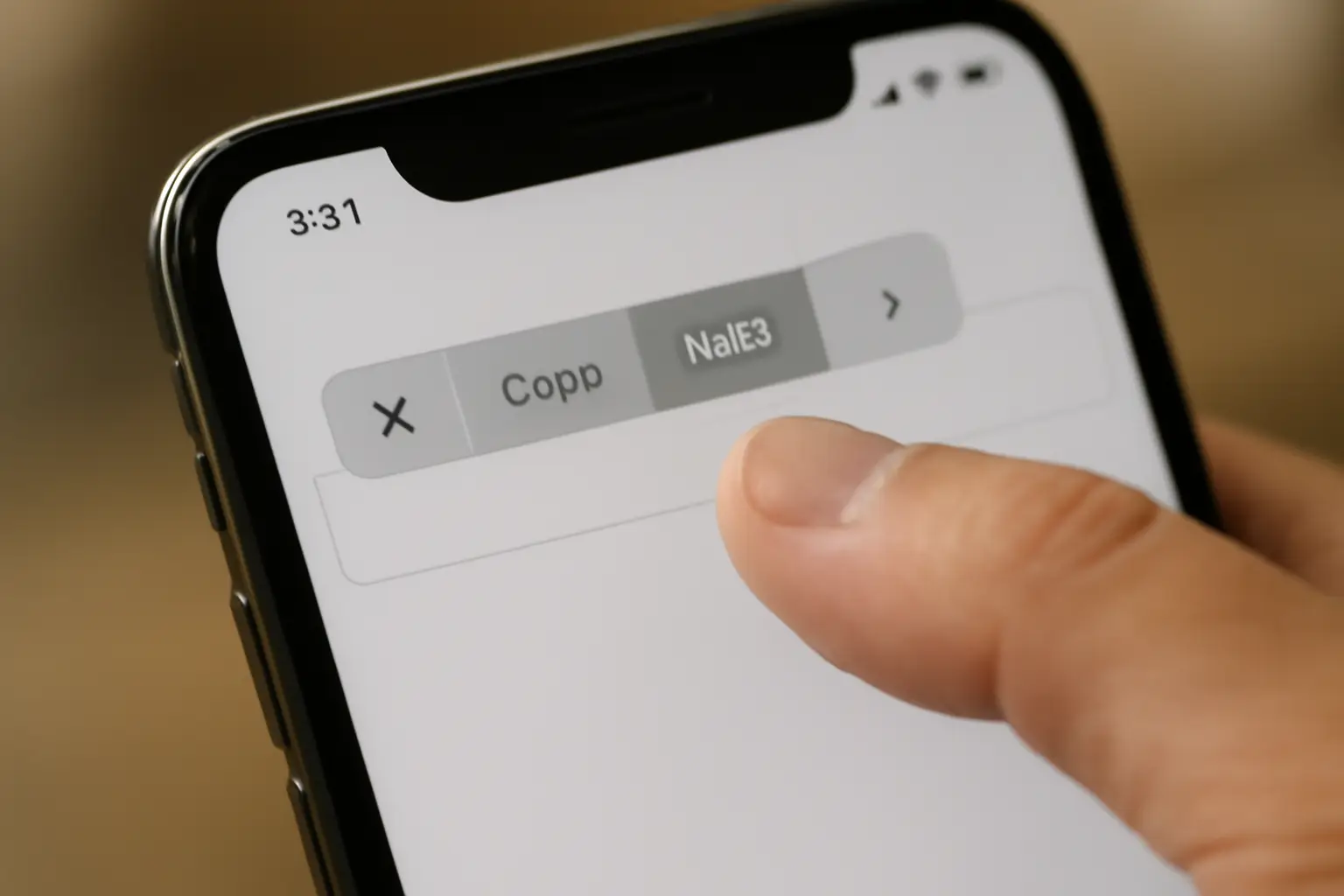
Чтобы использовать буфер обмена, нужно нажать и удерживать поле ввода — сообщение, заметку, поисковую строку. Появится всплывающее меню с пунктом «Вставить». После нажатия последний скопированный фрагмент подставится в это поле. Если меню не появилось сразу, стоит подождать секунду и повторить долгое нажатие — иногда система реагирует не мгновенно.
Отдельно стоит различать обычный буфер обмена iPhone и универсальный буфер обмена Apple. Второй позволяет скопировать текст на iPhone и вставить его на Mac (и наоборот), но работает только между устройствами Apple и не создаёт какой-то отдельной истории на самом телефоне. Для него нужен включённый Handoff, один Apple ID на обоих устройствах, включённые Wi-Fi и Bluetooth, а сами устройства должны находиться рядом — примерно в радиусе 10 метров.
Вопросы и ответы
Можно ли посмотреть историю буфера обмена на iPhone
Штатными средствами iOS — нет. Система не сохраняет список из нескольких скопированных элементов, а держит только последний. Чтобы получить историю, нужно ставить стороннее приложение-менеджер буфера обмена, которое будет отслеживать копирования и сохранять их в своём списке.
Куда пропадает предыдущий скопированный текст
Он просто заменяется новым. Буфер обмена рассчитан на хранение одного фрагмента одновременно — как только копируется что-то новое, старое значение стирается и восстановить его нельзя.
Почему не появляется кнопка «Вставить»
Обычно причина в том, что нажатие было слишком коротким или отпущено раньше времени. Нужно удерживать палец на поле ввода чуть дольше — меню с «Вставить» появится с небольшой задержкой. Если буфер обмена пуст (ничего не было скопировано), кнопка «Вставить» вообще не отображается.
Как скопировать текст с iPhone на Mac
Для этого нужен универсальный буфер обмена Apple, который основан на технологии Handoff. Оба устройства должны быть авторизованы под одним Apple ID, иметь включённые Wi-Fi и Bluetooth, саму функцию Handoff — включённой в настройках, и находиться на расстоянии примерно до 10 метров друг от друга. При выполнении этих условий скопированный на iPhone текст можно вставить на Mac обычной командой вставки.
Почему универсальный буфер обмена не работает
Чаще всего дело в одном из условий Handoff: разные Apple ID на устройствах, выключенный Bluetooth или Wi-Fi, отключённая функция Handoff в настройках, либо устройства находятся слишком далеко друг от друга. Стоит проверить каждый пункт по отдельности — обычно проблема в одном из них.
Есть ли на iPhone приложение для управления буфером обмена
Встроенного такого приложения нет. Если нужна история скопированного текста, ссылок или изображений с возможностью выбрать нужный фрагмент из списка, придётся устанавливать стороннее приложение из App Store. Такие приложения перехватывают копирование и сохраняют его в собственной базе, поскольку сама iOS этого не делает.
Можно ли скопировать сразу несколько фрагментов текста
Штатно — нет, буфер обмена iPhone рассчитан на один элемент. Если нужно перенести несколько кусков текста, проще копировать и сразу вставлять каждый по очереди, не накапливая их. Альтернатива — сторонние приложения с расширенным буфером, которые хранят несколько последних скопированных элементов и дают выбрать нужный при вставке.
