26.09.2026
Как установить живые обои на рабочий стол

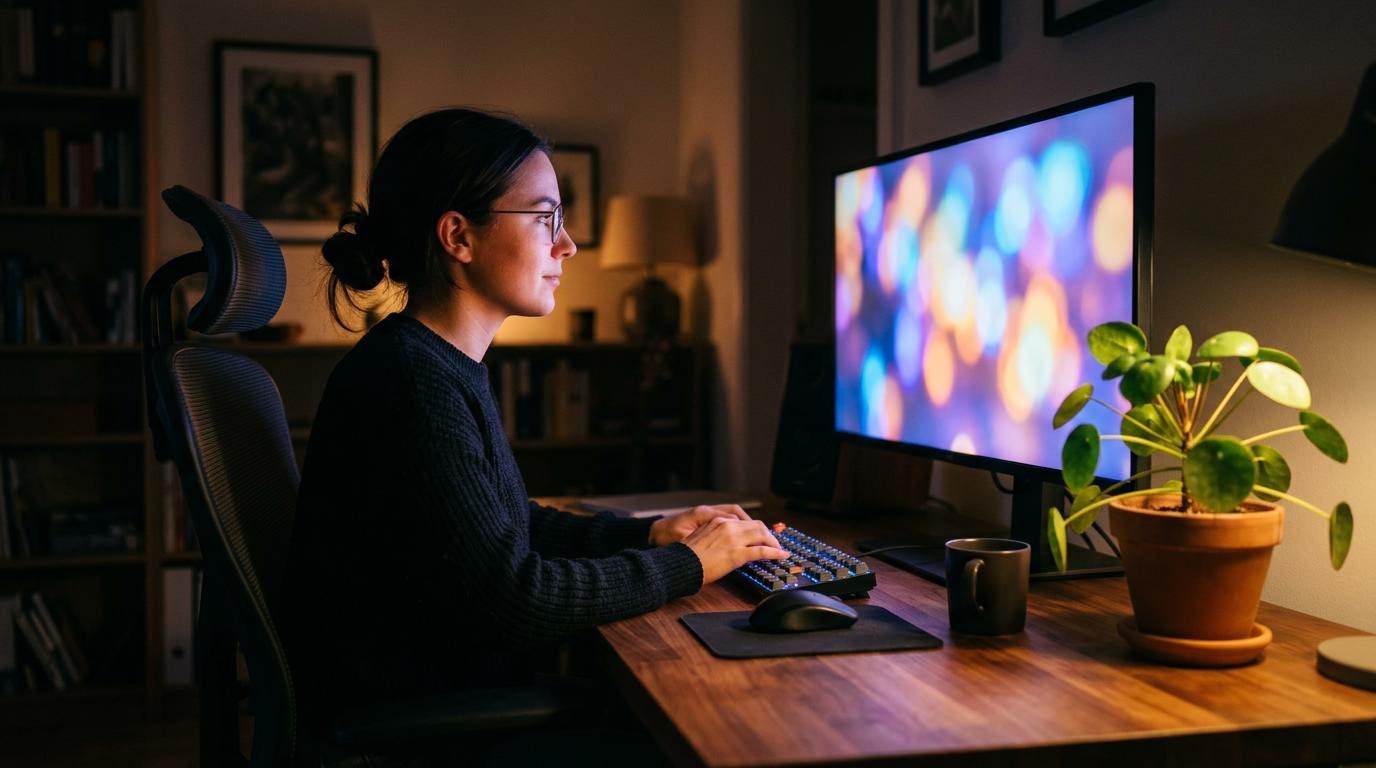
Живые обои на рабочий стол обычно устанавливают через отдельную программу, а не стандартными средствами системы. Сначала вы выбираете подходящее приложение, затем указываете в нём нужный видеофайл или анимацию, и уже после этого применяете фон через внутренние настройки утилиты. На рабочем столе это отличается от обычных статичных обоев тем, что изображение может быть анимированным, реагировать на курсор мыши или представлять собой зацикленный видеофайл. Существует несколько рабочих способов сделать это на разных устройствах. Если вы впервые сталкиваетесь с этой задачей, я бы начал с бесплатных решений, чтобы проверить, как отреагирует компьютер. Выбирайте вариант в зависимости от мощности вашей системы и желаемого результата.
Бесплатные программы для Windows
Встроенных инструментов для вывода видео на фон в Windows нет. Приходится использовать сторонние разработки.
Lively Wallpaper
Это популярный бесплатный инструмент с открытым исходным кодом. Программа не нагружает систему и автоматически ставит видео на паузу, когда вы разворачиваете любую игру или браузер на весь экран. Подходит большинству пользователей, которым просто нужно поставить красивый MP4-файл. Главное отличие от многих аналогов — глубокая интеграция со стандартным интерфейсом и поддержка видео с YouTube по прямой ссылке. Достаточно открыть программу, нажать «Добавить обои» и вставить адрес ролика.
Использование медиаплеера VLC
Знакомый многим плеер умеет выводить видео прямо под иконки рабочего стола. Метод подходит тем, кто не хочет устанавливать специализированный софт для украшения системы. Откройте VLC, перейдите по пути «Инструменты» → «Настройки» → «Видео» и в выпадающем списке «Вывод» выберите «Вывод видео через DirectX (DirectDraw)». После перезапуска плеера нажмите правой кнопкой мыши по запущенному видео, выберите «Видео» → «Обои рабочего стола». Здесь есть подвох. Иконки могут стать прозрачными, а само видео не запустится автоматически после перезагрузки компьютера.
Утилита AutoWall
Крошечная портативная программа, которая даже не требует установки. Вы распаковываете архив, запускаете исполняемый файл и выбираете GIF-анимацию. Отличный выбор для старых или слабых ноутбуков, где каждый мегабайт оперативной памяти на счету. Разница в том, что AutoWall использует скрытые механизмы самой Windows для отрисовки окон, поэтому потребление ресурсов минимально. Но сложных интерактивных сцен или тяжелых видео в 4K эта утилита не потянет.
Платные и продвинутые решения для ПК
Когда простых видеофайлов недостаточно, применяют сложные движки рендеринга.
Wallpaper Engine
Самая известная программа в своём классе. Продаётся в игровых магазинах и предлагает тысячи готовых сцен от сообщества. Вы можете настроить всё: скорость анимации, цветовую палитру, громкость звука. Кому это нужно? Тем, кто хочет максимальной кастомизации. Тормозит ли компьютер? Нет, если правильно настроить качество сглаживания в разделе «Производительность» → «Качество». Главное отличие в том, что это не просто видеоплеер, а полноценный 3D-движок, рендерящий графику в реальном времени.
Программа DeskScapes
Старая, но до сих пор рабочая программа для кастомизации интерфейса. Подходит любителям классического дизайна и тем, кто глубоко меняет темы оформления Windows. Отличается форматом файлов: программа использует собственный формат DREAM, который включает в себя и видео, и информацию о триггерах анимации. Из минусов — скудная база современных обоев по сравнению с конкурентами.
Интерактивные веб-страницы на рабочем столе
Некоторые приложения умеют ставить на фон не видео, а целые сайты. Вы указываете URL, и на рабочем столе появляется интерактивный портал. Можно кликать по ссылкам, смотреть анимации на базе HTML5 или вывести часы с погодой. Подходит энтузиастам. Главное отличие от видеообоев — веб-страница постоянно потребляет интернет-трафик и оперативную память, как если бы у вас всегда была открыта лишняя вкладка в браузере.
Настройка анимации на смартфонах и Mac
На мобильных устройствах и компьютерах Apple логика работы с анимацией немного иная.
Встроенные средства Android
На многих смартфонах (например, Samsung с One UI или Xiaomi с HyperOS) видеообои ставятся без дополнительных программ. Откройте галерею, выберите снятое видео, нажмите три точки справа внизу (на Samsung — кнопка «Ещё») и выберите «Установить как обои» → «Экран блокировки и рабочий стол». Метод отлично подходит для личных видеозаписей. Отличие в том, что система сама обрежет ролик до нужной длины, чаще всего это 15 секунд.
Сторонние приложения для Android
Пункта в галерее нет? Значит, у вас чистый Android или старая версия прошивки. Придётся скачивать специальные приложения из магазина. Они работают как оболочка: вы запускаете программу, даёте ей разрешение на изменение системных настроек и выбираете скачанный файл. Обратите внимание на энергопотребление. Постоянно работающая анимация может сильно расходовать заряд батареи, особенно на смартфонах с IPS-экранами.
Программы для macOS
Apple не разрешает ставить видео на фон рабочего стола базовыми настройками. Пользователям Mac нужно искать сторонние утилиты. Они работают по принципу наложения поверх основного системного фона. Возникает проблема. При использовании нескольких мониторов анимация может дергаться на дополнительном экране из-за особенностей работы оконного менеджера macOS.
Ошибки при установке и влияние на систему
Иногда процесс идет не по плану. Ошибок немного, но они раздражают.
Чёрный экран вместо анимации
Выбрали файл, а на фоне пустота? Значит, в системе не хватает нужных видеокодеков. Программа просто не понимает, как расшифровать ваш файл. Помогает установка стандартного пакета кодеков для Windows или конвертация видео в более простой формат H.264. Ничего не сломается, настройку можно вернуть.
Падение частоты кадров в играх
Вы забыли включить паузу. В настройках любой адекватной программы для обоев есть пункт «Действие при развёрнутом окне». Там должно стоять «Пауза» или «Остановить». Нажмите «Пауза», а не «Продолжать работу» — второе заставит видеокарту одновременно рисовать игру и тяжёлую 3D-сцену на фоне, из-за чего игра начнёт тормозить.
| Вариант | Кому подходит | Главное отличие |
|---|---|---|
| Lively Wallpaper | Владельцам ПК на Windows | Полностью бесплатна, ставит видео на паузу в играх |
| VLC Media Player | Тем, кто не хочет ставить новые программы | Воспроизводит видео напрямую через DirectX |
| AutoWall | Пользователям слабых ноутбуков | Работает без установки, минимально нагружает систему |
| Wallpaper Engine | Геймерам и любителям кастомизации | Рендерит 3D-сцены, огромная база готовых работ |
| DeskScapes | Любителям классических тем оформления | Использует собственный формат файлов DREAM |
| Встроенные средства Android | Владельцам современных смартфонов | Не требует установки стороннего софта, режет видео |
| Программы для macOS | Пользователям компьютеров Apple | Накладывают анимацию поверх системного фона |
Выбирая живые обои, следите за температурой устройства в первые часы работы. Если вентиляторы ноутбука шумят сильнее обычного, а смартфон сильно нагрелся, просто снизьте качество анимации в настройках выбранной программы.
Читайте также
- Виджеты на рабочий стол: что это и как настроить
- Как вывести заметки на рабочий стол
- Как выйти на рабочий стол на компьютере
- Как сделать и поставить живые обои на Android, iPhone и компьютере
- Как открыть второй рабочий стол на компьютере
