27.10.2026
Как поставить картинку на рабочий стол на весь экран

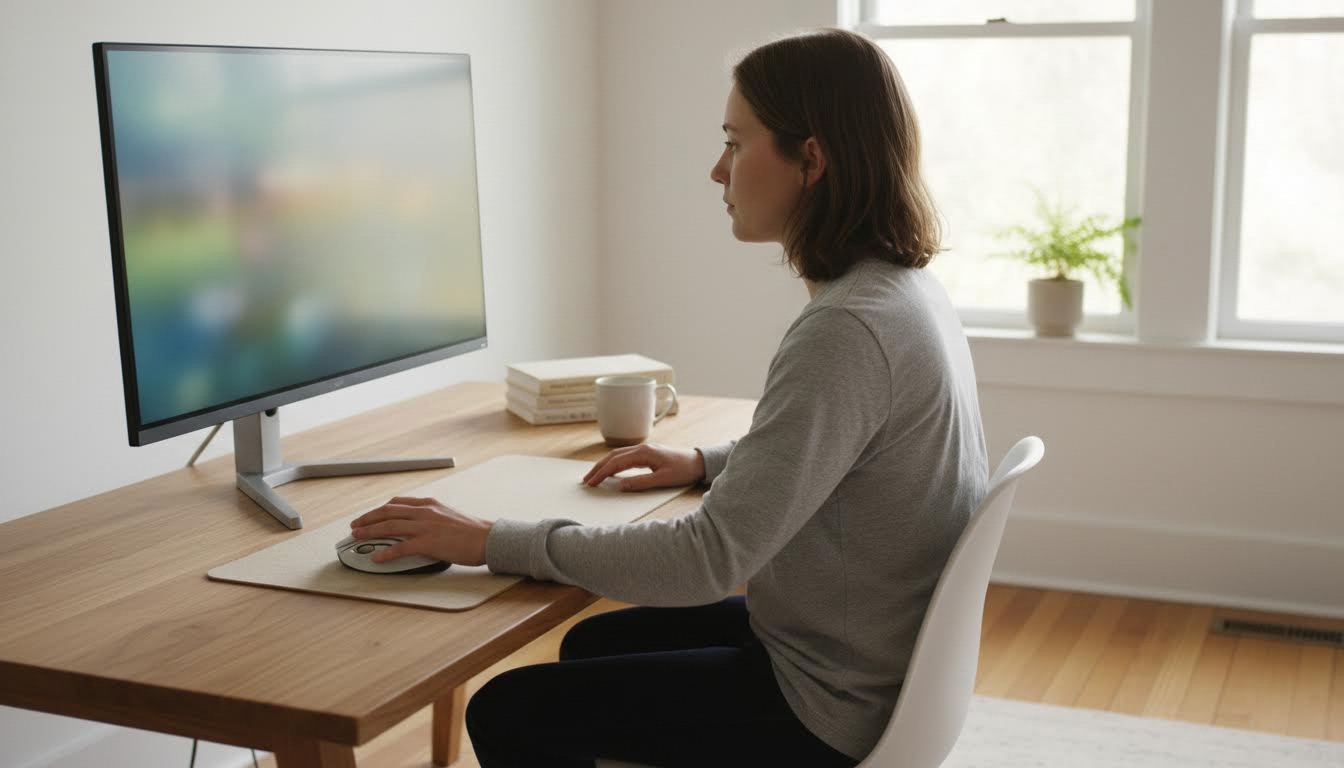
Чтобы картинка растянулась на весь экран, а не осталась маленьким квадратом посередине, нужно не просто выбрать файл фоном, а указать режим отображения «Заполнение» в настройках персонализации. Именно этот параметр отвечает за то, займёт изображение весь экран или будет висеть по центру с чёрными полосами по краям — и большинство проблем с фоном связаны именно с ним, а не с самой картинкой.
Что понадобится перед настройкой
- сама картинка — файл в формате JPG, PNG или BMP, сохранённый на компьютере;
- доступ к рабочему столу (права обычного пользователя достаточно, администратор не нужен);
- желательно изображение с разрешением не ниже разрешения вашего монитора — иначе оно размоется при растяжении;
- если картинка — это скриншот, редактор для обрезки: Paint (есть в Windows по умолчанию) или GIMP, если нужна более точная работа с изображением.
Как выставить фон рабочего стола во весь экран
- Нажмите правой кнопкой мыши на свободное место рабочего стола и выберите «Персонализация».
- Откройте раздел «Фон» (в Windows 7 он называется «Рабочий стол» и находится в самом окне персонализации, без отдельной вкладки).
- Нажмите «Обзор» и укажите путь к файлу с картинкой, которую хотите поставить.
- В списке «Выбор фона» (или «Положение изображения» — название отличается по версии Windows) поставьте «Заполнение». Это ключевой шаг — именно он растягивает картинку так, чтобы она закрывала экран без полос.
- Если после этого по краям всё равно остаются рамки или картинка кажется обрезанной странно, попробуйте вариант «Растянуть» — он деформирует пропорции, но точно убирает пустые поля.
- Закройте окно параметров — фон применяется сразу, перезагрузка не нужна.
- Если картинка не подходит по размеру или пропорциям, откройте её в Paint или GIMP и обрежьте до нужного соотношения сторон перед тем, как ставить на рабочий стол — так меньше шансов, что края обрежутся криво.
Отдельный случай — когда картинку для фона вы делаете сами из скриншота. Тут пригодится сочетание Win + PrtScn: на Windows 8 и новее оно сохраняет снимок экрана целиком в отдельную папку, без необходимости куда-то его вставлять вручную. На Windows 7 для этого используется встроенный инструмент для скриншотов с режимом «весь экран» — он захватывает картинку целиком, а не выделенную область. Дальше снимок открывают в редакторе, обрезают до нужного размера и уже готовый файл ставят фоном через «Персонализация».
Что делать, если картинка не растягивается или искажается
Чаще всего дело не в самой картинке, а в выбранном режиме отображения. Если стоит «По центру» или «Мозаика», изображение либо остаётся маленьким, либо повторяется несколько раз по экрану — это не баг, а именно такой режим работы. Смените его на «Заполнение» или «Растянуть», и проблема уйдёт.
По теме: Как установить обои на рабочий стол на ПК: все способы и Как поменять картинку на рабочем столе компьютера.
Вторая частая история — размытая или пиксельная картинка после установки. Так бывает, когда исходное изображение меньше разрешения монитора: система растягивает маленький файл на большую площадь, и чёткость падает. Тут поможет только другая картинка с более высоким разрешением — программные настройки на резкость не влияют.
Если у вас два монитора и на них нужны разные картинки, обычный шаг с выбором одного файла не подойдёт — в разделе «Фон» щёлкните правой кнопкой по нужному изображению в списке миниатюр и выберите «Установить для монитора 1» или «Установить для монитора 2». Пункта нет? Значит, Windows не определила второй экран как отдельный — проверьте подключение кабеля и настройки в разделе «Экран».
Ещё одна ошибка — путать «Фон» с «Темами». Тема меняет сразу набор картинок, звуки и цвета оформления, и после смены темы фон может слетать на дефолтный. Если вы ставили картинку, а через время она пропала — проверьте, не переключилась ли тема оформления автоматически.
Вопросы про установку фона рабочего стола
Можно ли поставить на фон несколько картинок по очереди?
Да, в разделе «Фон» есть вариант «Слайд-шоу» — там указывается папка с картинками и интервал, через который они будут меняться сами.
Почему после установки фон выглядит темнее, чем сама картинка?
Иногда в системе включена ночная подсветка или фильтр синего света, который приглушает цвета на всём экране, включая обои. Проверьте раздел «Экран» → «Ночной свет» и отключите его, если фон кажется тусклым.
Обои сбрасываются после перезагрузки — что не так?
Такое встречается, если фон устанавливался не через «Персонализацию», а через программу для смены обоев, которая работает только при запущенном приложении. Проще всего задать картинку официальным способом через параметры Windows — тогда она сохраняется независимо от программ.
Есть ли разница в настройке фона на Windows и на Mac?
Да, путь другой — на Mac фон меняется через системные настройки, раздел с обоями и заставкой, а не через контекстное меню рабочего стола. Логика похожая, но названия пунктов и расположение отличаются, так что лучше свериться со справкой самой системы.
Если после всех шагов картинка всё равно не встаёт как нужно — проверьте, не повреждён ли сам файл: откройте его отдельно через программу просмотра фото, и если он показывается криво там же, дело не в настройках рабочего стола, а в самом изображении.
Читайте также
- Как установить живые обои на рабочий стол
- Как установить Тинькофф на айфон: 4 рабочих способа
- Как увеличить экран на телефоне и компьютере: рабочие способы
- ВК на компьютере: браузер, десктоп-приложение или эмулятор
- Как на компьютере поставить точку
