13.11.2026
Мышь по Bluetooth: включаем режим сопряжения и находим в списке устройств

Чтобы подключить мышку через Bluetooth, включите Bluetooth на компьютере, переведите мышь в режим сопряжения (удержите кнопку pairing или connect секунд пять, пока не замигает индикатор), а затем в Windows откройте «Bluetooth и устройства» → «Добавить устройство» и выберите мышь из списка найденных. Обычно вся процедура занимает меньше минуты. Загвоздка чаще всего в одном: мышь не успевает попасть в список, потому что режим сопряжения уже отключился, или Bluetooth на компьютере выключен в настройках, а не только на самой мыши.
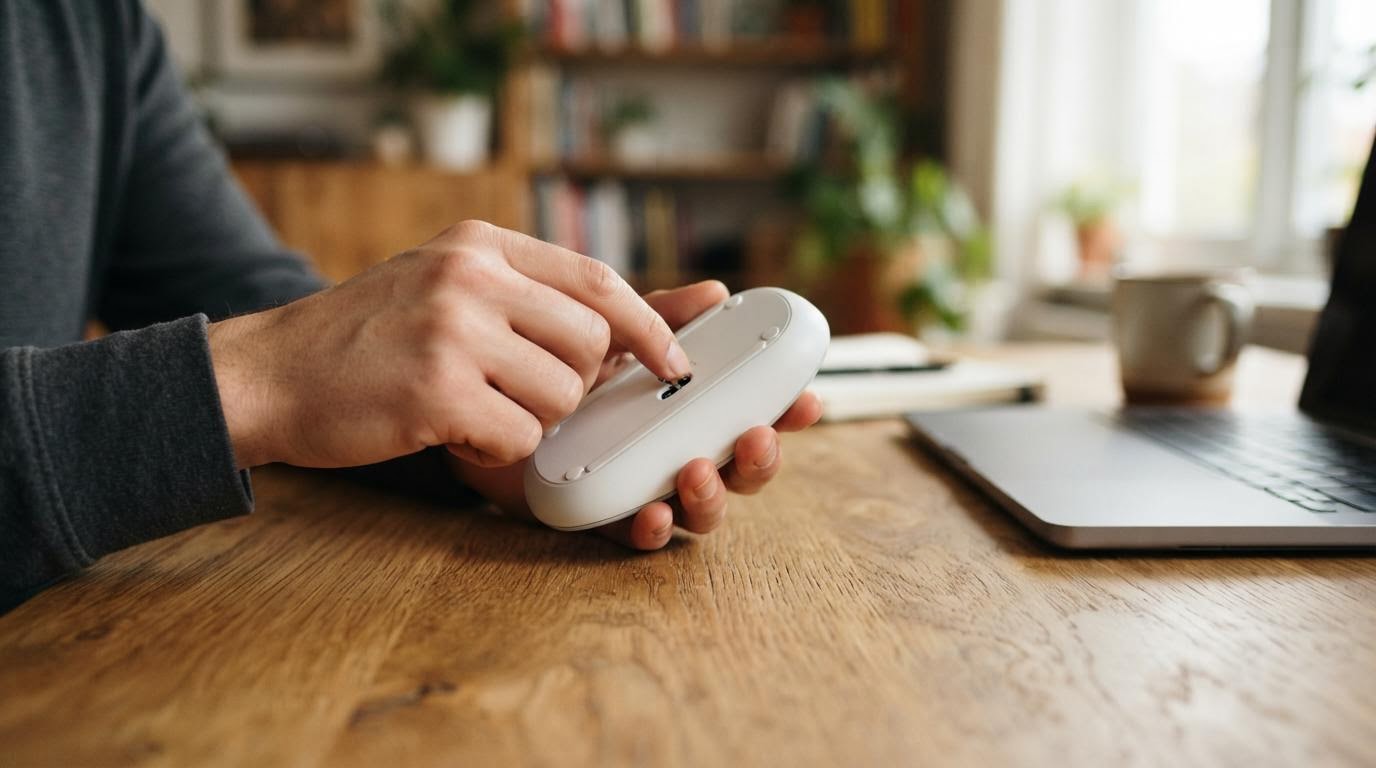
Что нужно проверить перед подключением
Разряженная батарейка — частая причина, по которой мышь вообще не отвечает. Индикатор либо не горит, либо мигает совсем тускло. Если сомневаетесь, поставьте новые батарейки или зарядите мышь, если она аккумуляторная, и только потом переходите к сопряжению.
Второй момент — переключатель режима на самой мыши. У многих моделей есть отдельный тумблер: USB-приёмник (2,4 ГГц) или Bluetooth. Если он стоит в положении для приёмника, компьютер никогда не найдёт мышь по Bluetooth, сколько ни ищите.
Читайте по теме: Как подключить Марусю к телефону через Bluetooth и Как включить Bluetooth на Марусе.
Ноутбук или компьютер: есть ли разница
На ноутбуке Bluetooth обычно встроен, и включить его можно прямо из «Bluetooth и устройства» или через значок в системном трее. На настольном компьютере без встроенного модуля Bluetooth раздел с этой настройкой может вообще не появиться — тогда нужен внешний USB-адаптер Bluetooth, без него подключить мышь так не получится.
На ноутбуках с оболочками производителя (например, Lenovo Vantage или Dell Power Manager) иногда есть свой переключатель Bluetooth в отдельном приложении. Если системный тумблер не действует, проверьте именно там.
Частые вопросы о подключении мыши по Bluetooth
Компьютер не видит мышь в списке устройств — что делать
Сначала убедитесь, что мышь всё ещё в режиме сопряжения: индикатор должен мигать, а не гореть постоянно или быть выключенным. Если время истекло, зажмите кнопку pairing ещё раз и сразу открывайте поиск на компьютере, не откладывая это на потом.
Мышь подключилась, но не двигает курсор
Проверьте батарейки — при слабом заряде мышь может числиться подключённой, но не передавать данные движения. Также помогает отключить мышь в разделе «Bluetooth и устройства» и подключить заново: иногда сопряжение проходит некорректно с первого раза.
Как узнать, что мышь готова к сопряжению
Об этом сообщает мигающий индикатор на корпусе мыши, обычно рядом с кнопкой pairing или на нижней панели. Если индикатор горит ровно без мигания или вообще не светится, мышь либо уже подключена, либо не в том режиме.
Можно ли подключить мышь без кнопки сопряжения
У некоторых моделей отдельной кнопки нет — сопряжение включается автоматически при включении питания мыши, если рядом нет ранее сопряжённого устройства. В этом случае просто включите мышь тумблером на корпусе и сразу открывайте поиск устройств на компьютере.
Почему мышь подключается, а потом сама отключается
Чаще всего это связано с настройками энергосбережения Bluetooth в Windows или разрядом батарейки мыши. Ещё одна причина — помехи от других устройств, работающих на близких частотах, например от Wi-Fi роутера, стоящего рядом с компьютером.
Нужно ли устанавливать драйвер для Bluetooth-мыши
Для базовых функций (движение курсора, левая и правая кнопка) Windows использует встроенный драйвер, и отдельно ставить ничего не нужно. Драйвер производителя нужен только для дополнительных функций — программируемых кнопок, настройки скорости или жестов, и его обычно скачивают с официального сайта производителя мыши.
Одну и ту же мышь можно подключить к нескольким устройствам
Некоторые модели поддерживают переключение между двумя устройствами по Bluetooth без повторного сопряжения — обычно через специальную кнопку на корпусе. Уточняйте эту возможность в инструкции к конкретной модели: не все мыши это умеют, и заранее рассчитывать на такую функцию не стоит.
Если мышь так и не появляется в списке после нескольких попыток, проверьте в диспетчере устройств Windows, не отключён ли адаптер Bluetooth целиком — иногда его выключают вручную или он выпадает после обновления системы.
Читайте также
- Как включить Bluetooth на Марусе без интернета: команды и кнопки
- Как подключить беспроводную мышку к планшету
