01.10.2026
Как переподключить Марусю: рабочие варианты

Готовой инструкции с точными шагами «нажмите сюда, потом сюда» для переподключения Маруси на Apptoday нет — и в открытых источниках такой инструкции тоже не нашлось. Есть только общий раздел про смартфоны и мобильные телефоны, без привязки конкретно к этому голосовому помощнику. Поэтому ниже — не пошаговая инструкция, а подборка направлений, куда двигаться в зависимости от того, что именно у вас слетело: сеть, аккаунт или само устройство. Если разбираться в причине не хочется, начните с проверки Wi-Fi и перезапуска приложения — это самые частые и самые безопасные варианты.
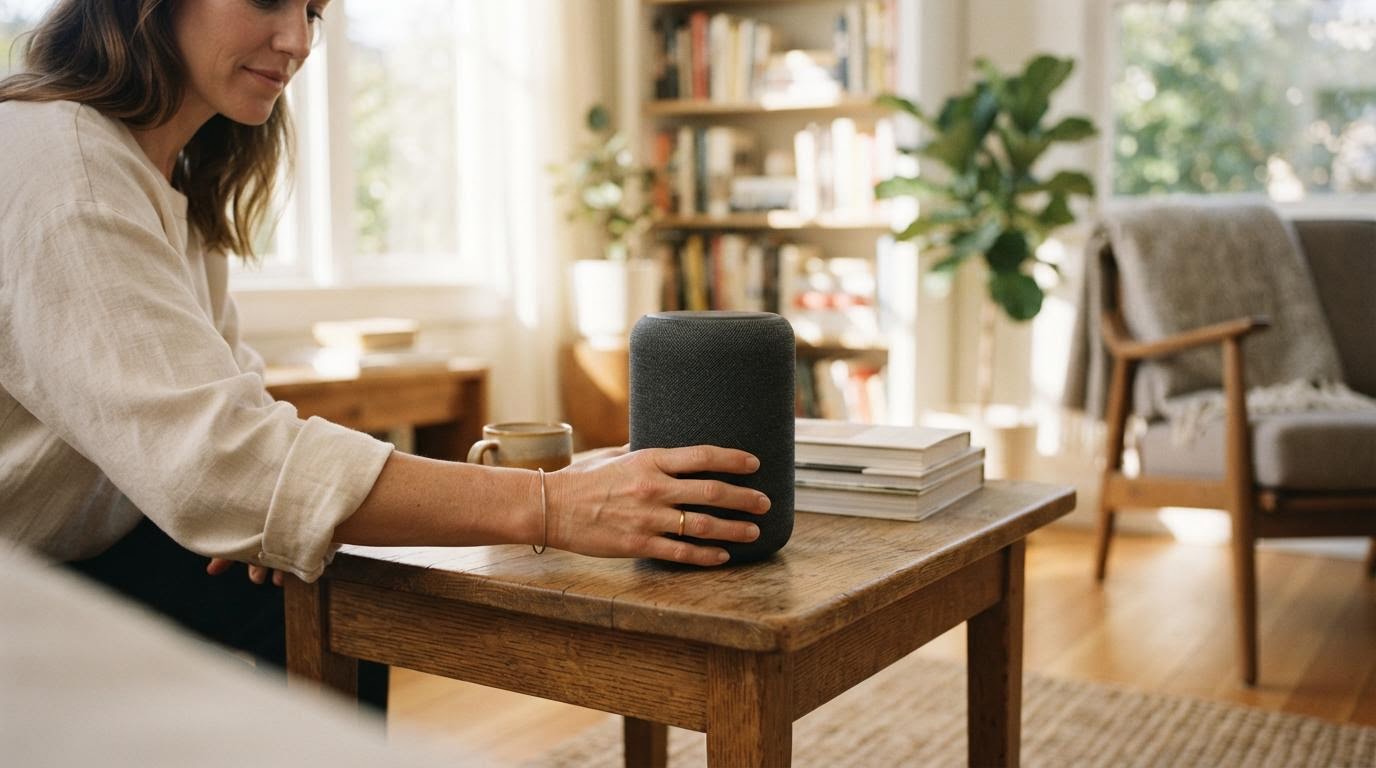
Если проблема в сети или в самой колонке
Проверить подключение к Wi-Fi
Маруся, как и любой голосовой помощник, работает только при живом интернете. Если колонка или приложение вдруг «отвалились», первым делом проверьте, не сменился ли пароль от роутера и не переключилось ли устройство на другую сеть — например, на гостевую или на сеть соседей, если сигнал сильнее. Иногда помощник просто не может переподключиться к сети, которая была актуальна вчера, а сегодня уже нет.
Отдельной инструкции по смене сети Wi-Fi именно для Маруси не нашлось, поэтому здесь работает общее правило: заходите в настройки сети на самом устройстве (в колонке — через её приложение, в смартфоне — через «Настройки» → раздел Wi-Fi) и выбираете нужную сеть заново, вводя актуальный пароль.
Перезагрузить устройство
Банально, но часто работает. Если у вас умная колонка — отключите её от питания на десяток секунд и включите снова. Если Маруся используется как приложение на смартфоне — закройте его полностью (не просто сверните) и откройте заново. Отдельного описания процедуры перезагрузки именно для Маруси в найденных материалах нет, но это стандартный первый шаг для любой техники, которая перестала откликаться, и хуже от него точно не будет.
Проверить, не встал ли роутер на паузу
Роутеры иногда виснут без явных признаков — интернет как бы есть, но устройства до него не дотягиваются. Перезагрузите роутер отдельно от колонки, подождите минуту, потом уже переподключайте саму Марусю. Так вы отделите проблему сети от проблемы самого помощника — это экономит время, потому что не приходится гадать, что чинить.
Если проблема в аккаунте или в приложении
Перелогиниться в приложении
Часто «отвязка» Маруси — это не сбой сети, а слетевшая авторизация. Аккаунт, к которому привязан помощник, может разлогиниться сам после обновления приложения или смены пароля. Откройте приложение, найдите раздел с профилем или настройками аккаунта (обычно значок в углу экрана) и проверьте, авторизованы ли вы. Если нет — войдите заново тем же аккаунтом, к которому была привязана колонка или голосовой помощник изначально: иначе устройство «увидит» вас как нового пользователя и потеряет прежние настройки.
Переустановить приложение
Если перелогин не помог, следующий шаг — удалить приложение и поставить заново. Это не то же самое, что очистить кэш: переустановка сбрасывает вообще все локальные данные приложения, включая некорректно сохранённые настройки подключения, из-за которых Маруся могла зависнуть в промежуточном состоянии. Само устройство (колонка) при этом не трогается — отвязывается только программная часть на телефоне, привязку можно восстановить повторным входом в аккаунт.
Проверить привязку устройства к аккаунту
Бывает, что колонка технически подключена к интернету и работает, но не видна в приложении — потому что привязана к другому аккаунту или к устаревшей учётной записи. Здесь стоит проверить в приложении список подключённых устройств: если колонки в списке нет, её нужно добавить заново тем же способом, каким подключали в первый раз (обычно через сканирование или через выбор устройства в локальной сети). Точную последовательность экранов лучше смотреть в официальной справке сервиса — она может немного отличаться в зависимости от версии приложения.
Если ничего из этого не сработало
Сбросить устройство до заводских настроек
Крайняя мера, но иногда единственная рабочая. Сброс к заводским настройкам полностью стирает текущую конфигурацию колонки, включая привязку к сети и аккаунту, — после этого устройство придётся настраивать с нуля, как только что купленное. Отдельного описания этой процедуры для Маруси в проверенных материалах нет, поэтому точный способ сброса (обычно это удержание кнопки на корпусе несколько секунд) стоит уточнить в инструкции к конкретной модели или в официальной поддержке.
Обратиться в поддержку
Если после сброса и переустановки приложения Маруся всё равно не подключается — вероятно, дело не в настройках, а в самом устройстве или в серверной части сервиса. В этом случае разумно написать в поддержку сервиса напрямую: там смогут посмотреть на проблему со стороны аккаунта и подсказать, что не так именно в вашем случае.
Ошибка, которую допускают чаще всего, — путают перезапуск приложения с переустановкой и ждут от простого закрытия-открытия того же эффекта, что даёт полный сброс данных. Если после перезапуска подключение не восстановилось, не тратьте время на повторные попытки — переходите сразу к переустановке или к проверке аккаунта.
| Вариант | Кому подходит | Главное отличие |
|---|---|---|
| Проверка Wi-Fi | Тем, у кого сменилась сеть или пароль роутера | Не трогает приложение и аккаунт, только сетевые настройки |
| Перезагрузка устройства | Тем, у кого разовый сбой без явной причины | Самый быстрый и безопасный шаг, ничего не удаляет |
| Перезагрузка роутера | Тем, у кого интернет «висит» | Помогает отделить проблему сети от проблемы помощника |
| Перелогин в приложении | Тем, у кого слетела авторизация | Не удаляет данные, только обновляет вход в аккаунт |
| Переустановка приложения | Тем, у кого перелогин не помог | Сбрасывает все локальные настройки приложения |
| Проверка привязки устройства | Тем, у кого колонка не видна в списке устройств | Устройство работает, но не связано с нужным аккаунтом |
| Сброс до заводских настроек | Тем, кому не помогло ничего выше | Стирает всю конфигурацию, настройка заново с нуля |
| Обращение в поддержку | Тем, у кого проблема не решается своими силами | Единственный вариант, если дело на стороне сервиса |
Если после всех попыток Маруся так и не переподключилась, скорее всего дело не в настройках на вашей стороне — и тратить время на повторные сбросы смысла нет, проще сразу писать в поддержку с описанием модели устройства и того, что уже пробовали.
Читайте также
- Как переподключить Марусю к другому Wi-Fi: порядок действий
- Marusia.vk.com helloneo — инструкция на русском
- Как включить Bluetooth на Марусе
- VK Капсула с Марусей: как настроить колонку за 10 минут
- Как восстановить переписку в ВК после удаления: что реально работает
- Как подключить Марусю к интернету
