17.11.2026
Наушники к ноутбуку: провод — в разъём, Bluetooth — через сопряжение

Подключить наушники к ноутбуку можно тремя способами, и выбор зависит от типа самих наушников. Проводные достаточно вставить в разъём — это займёт пару секунд и почти никогда не подводит. Беспроводные придётся сопрягать через Bluetooth, и здесь есть свои нюансы. Если времени мало и наушники проводные — просто ищите круглый разъём 3.5 мм на корпусе ноутбука, больше ничего не нужно.
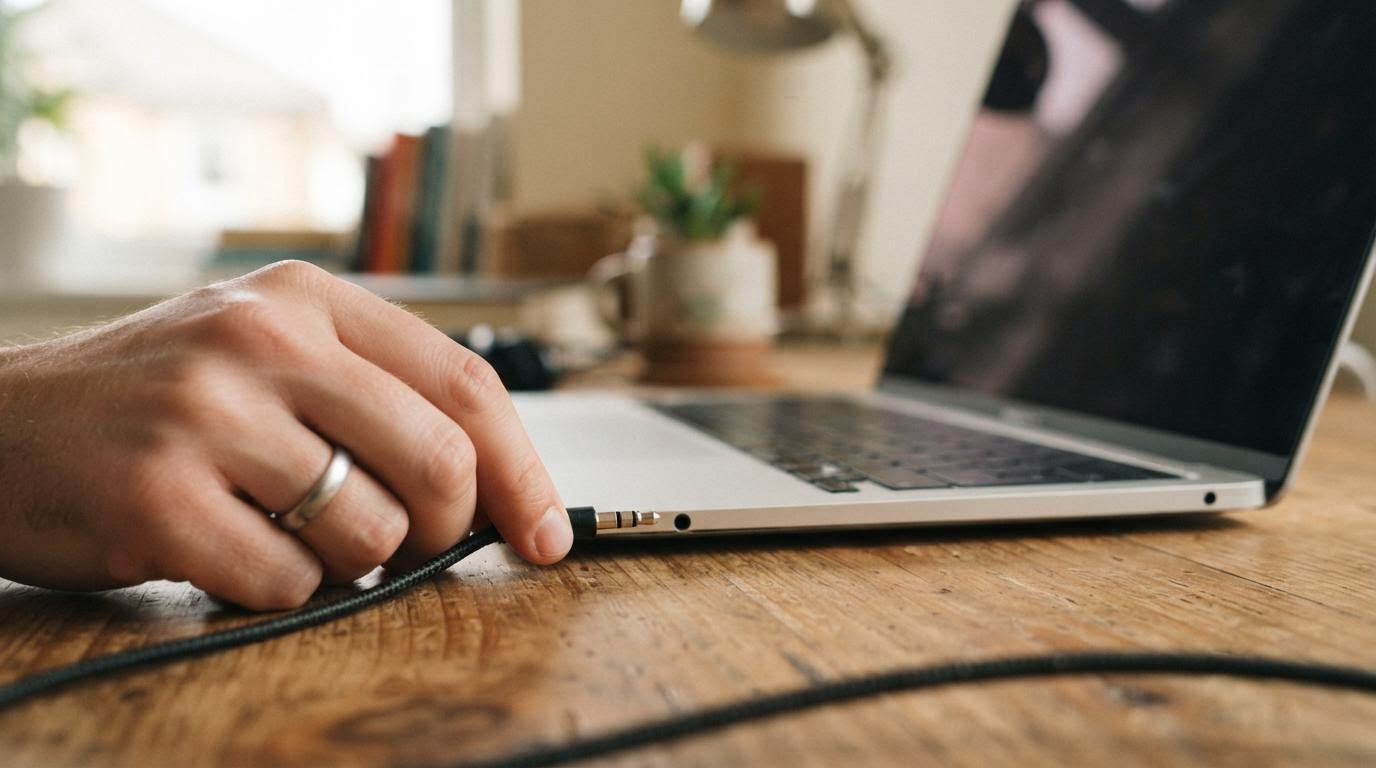
Проводное подключение
Разъём 3.5 мм
Самый простой вариант. Найдите на корпусе ноутбука круглый аудиоразъём — обычно он расположен на боковой панели, рядом с USB-портами. Вставьте штекер до упора. Звук должен пойти сразу, без дополнительных настроек: ноутбук определяет проводные наушники автоматически.
Если звук не появился, проверьте громкость через значок динамика в трее (Windows) или в верхнем меню (macOS) — иногда система просто выводит звук на встроенные колонки, а не на подключённое устройство. Переключить вывод можно там же, в списке аудиоустройств.
USB-наушники
Некоторые наушники и гарнитуры подключаются через USB-разъём, минуя обычный аудиовыход. Это удобно, если в ноутбуке нет разъёма 3.5 мм или он занят — например, микрофоном. Такие наушники ноутбук распознаёт как отдельное звуковое устройство, драйвер обычно устанавливается сам при первом подключении.
Разница с обычным проводным вариантом небольшая: звук может быть чуть чище за счёт цифровой передачи, но и наушники, и разъём для них встречаются реже.
Переходник для тонких ноутбуков
Ультрабуки и некоторые современные модели вообще не имеют разъёма 3.5 мм — весь звук выводится через USB-C. В этом случае нужен переходник с USB-C на 3.5 мм или на USB-A, если наушники именно проводные. Работает он так же просто: вставили переходник в порт, наушники в переходник, звук пошёл.
Подключение по Bluetooth
Встроенный Bluetooth-модуль
Большинство ноутбуков последних лет оснащены Bluetooth изначально, и это самый частый способ подключить беспроводные наушники. Сначала переведите наушники в режим сопряжения — обычно для этого нужно удержать кнопку на корпусе несколько секунд, пока индикатор не начнёт мигать. Дальше на ноутбуке откройте настройки Bluetooth: в Windows это «Параметры» → «Устройства» → «Bluetooth и другие устройства», в macOS — «Системные настройки» → «Bluetooth».
Включите Bluetooth, если он выключен, и подождите — ноутбук начнёт искать доступные устройства. Найдёте наушники в списке — нажмите на них и подтвердите подключение. При первом сопряжении может появиться запрос PIN-кода: если он есть, просто подтвердите его на экране, если наушники его не запрашивают — этот шаг пропустится сам.
USB Bluetooth-адаптер
Если встроенного Bluetooth-модуля нет — это встречается у старых или бюджетных ноутбуков — можно докупить внешний USB-адаптер. Он вставляется в USB-порт и добавляет функцию Bluetooth туда, где её не было. Дальше всё повторяется так же: система устанавливает драйвер, вы открываете настройки Bluetooth и ищете наушники в списке устройств.
Стоит учитывать, что качество связи и дальность у внешних адаптеров иногда хуже, чем у встроенных модулей, особенно у самых простых моделей.
Наушники с отдельным USB-приёмником
Некоторые беспроводные гарнитуры — часто игровые — работают не через обычный Bluetooth ноутбука, а через собственный радиоприёмник, который подключается в USB-порт. В этом случае настройки Bluetooth вообще не нужны: вставили приёмник, включили наушники, они соединились между собой автоматически. Плюс такого решения — более стабильное соединение и низкая задержка, минус — приёмник легко потерять, а без него наушники работать не будут.
Когда наушники не подключаются
Ноутбук не находит наушники в списке Bluetooth
Чаще всего дело в том, что наушники не переведены в режим сопряжения — они просто включены, но не готовы искать пару. Выключите их, снова зажмите кнопку сопряжения на несколько секунд и проверьте, что индикатор мигает характерным образом (обычно это описано в инструкции к самим наушникам). Если и это не помогло — попробуйте забыть устройство в настройках Bluetooth и подключить его заново, как новое.
Звук идёт не в наушники, а в динамики
Подключение прошло, но звука в наушниках нет — это почти всегда путаница с выбором устройства вывода. И в Windows, и в macOS может быть подключено сразу несколько аудиоустройств, а системе нужно явно указать, какое использовать. Откройте значок звука и выберите наушники вручную.
Одна из частых ошибок — путать зависание Bluetooth-модуля с проблемой самих наушников. Если наушники нормально работают с телефоном, но не подключаются к ноутбуку, попробуйте сначала выключить и включить Bluetooth на самом ноутбуке, а не только на наушниках — иногда модуль просто нужно перезапустить.
| Вариант | Кому подходит | Главное отличие |
|---|---|---|
| Разъём 3.5 мм | Владельцам проводных наушников | Работает без настроек, нужен физический порт |
| USB-наушники | Тем, у кого занят или отсутствует разъём 3.5 мм | Определяются как отдельное устройство, драйвер ставится сам |
| Переходник USB-C | Владельцам ультрабуков без 3.5 мм | Добавляет разъём, которого нет физически |
| Встроенный Bluetooth | Владельцам беспроводных наушников с современным ноутбуком | Настройка через меню Bluetooth, без проводов |
| USB Bluetooth-адаптер | Тем, у кого нет встроенного модуля | Добавляет Bluetooth, но связь может быть слабее |
| USB-приёмник гарнитуры | Владельцам игровых беспроводных наушников | Не использует Bluetooth ноутбука, соединение стабильнее |
Если наушники так и не заработали ни одним из способов, проверьте их на другом устройстве — телефоне или другом ноутбуке. Это быстро покажет, дело в самих наушниках или в конкретном ноутбуке.
Читайте также
- Мышь по Bluetooth: включаем режим сопряжения и находим в списке устройств
- Как подключить джойстик к компьютеру: провод, Bluetooth, драйверы
- Как подключить беспроводную мышку к ноутбуку
- Как подключить беспроводную клавиатуру к ноутбуку: 2 способа
- Как подключить беспроводную мышь к ноутбуку: два способа
- Что делать, если ноутбук не подключается к Wi-Fi: устранение неполадок
