17.11.2026
Как создать загрузочную флешку Windows 11: 7 рабочих способов

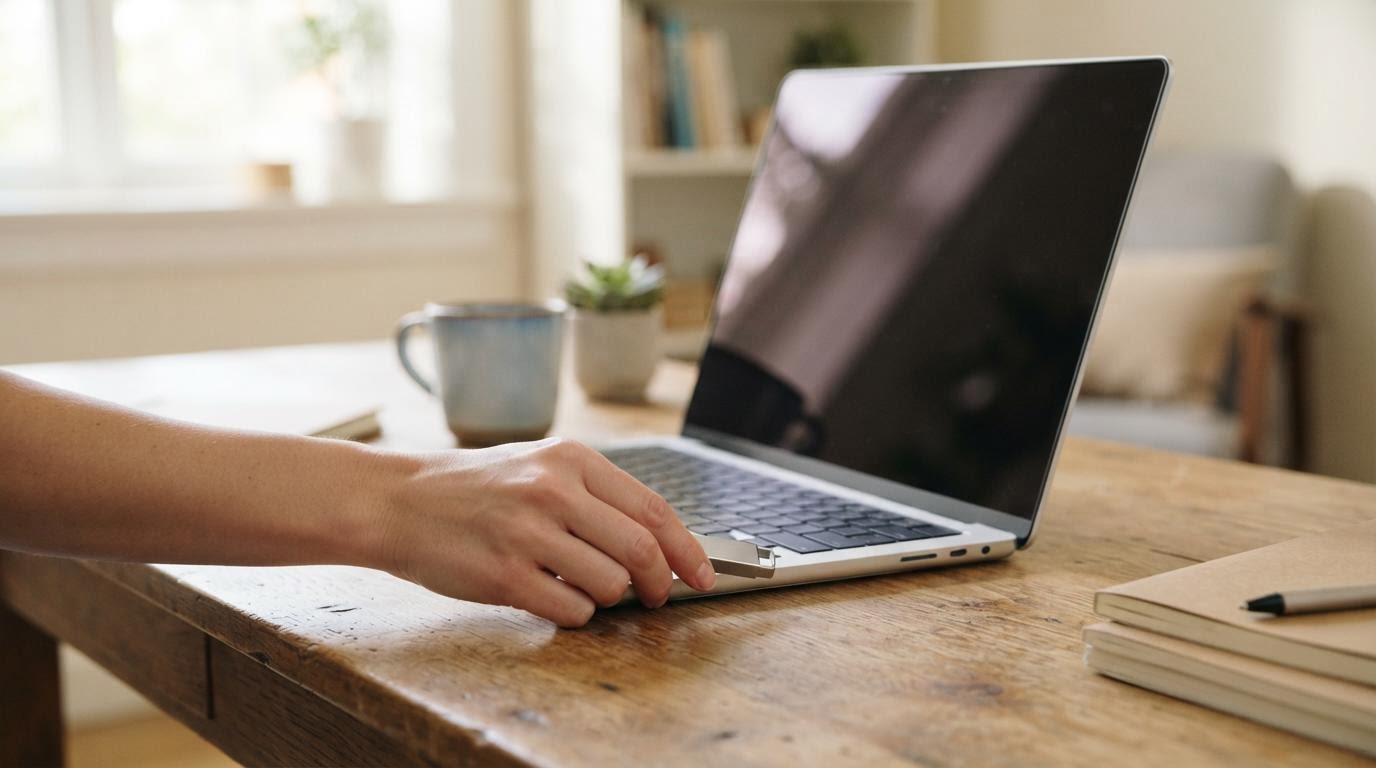
Создание установочного носителя Windows 11 сводится к трём рабочим путям: официальный инструмент Microsoft, программа Rufus или ручная запись файлов через проводник. Остальные варианты — их разновидности под конкретные условия: другую систему на компьютере, старую версию Windows на флешке-доноре или желание сразу сделать мультизагрузочный носитель. Если разбираться не хочется — берите флешку от 8 ГБ и ставьте Media Creation Tool, это самый простой и предсказуемый способ.
Важная оговорка на старте: флешка форматируется целиком, все файлы с неё удаляются. Используйте отдельный носитель, а не раздел системного диска — записывать установочные файлы на диск, где стоит текущая Windows, нельзя и не нужно.
Официальные инструменты Microsoft
Media Creation Tool
Это программа от Microsoft, которая сама скачивает нужный образ и записывает его на флешку. Подходит тем, кто хочет установить систему с настройками по умолчанию и без лишних вопросов про TPM 2.0 и Secure Boot — инструмент сам проверяет совместимость компьютера.
Минус в том, что гибкости здесь минимум: изменить параметры записи или обойти требования к оборудованию через эту программу не получится. Если ваш компьютер не проходит проверку железа, инструмент просто откажется продолжать.
Через ISO-образ и встроенные средства Windows
Скачайте ISO-образ отдельно с официального сайта Microsoft, затем откройте его двойным щелчком — система смонтирует образ как виртуальный диск. Дальше можно скопировать файлы на флешку через проводник, предварительно отформатировав её в FAT32.
Здесь есть подвох: в образе Windows 11 файл install.wim часто превышает 4 ГБ, а FAT32 такие файлы не поддерживает. Приходится либо делить файл специальной утилитой, либо форматировать флешку в NTFS — но тогда старые компьютеры с UEFI могут не увидеть загрузчик. Способ рабочий, но требует аккуратности с форматом файловой системы.
Сторонние программы для записи флешки
Rufus
Небольшая бесплатная программа, которая берёт готовый ISO-образ и записывает его на флешку с правильными параметрами загрузки — сама выбирает между MBR и GPT, сама решает вопрос с большими файлами. Подходит тем, кому Media Creation Tool отказал из-за несовместимого железа: в Rufus можно убрать проверки TPM и Secure Boot прямо при записи.
Из программ на эту тему Rufus — самый гибкий вариант. Разберётесь один раз — дальше это займёт пару минут.
Ventoy
Программа для тех, кому нужна не одна система на флешке, а сразу несколько. Ventoy один раз готовит флешку как загрузочную, а потом на неё просто копируют ISO-образы разных систем — при загрузке компьютер показывает список, из которого можно выбрать нужный.
Удобно, если вы часто переустанавливаете разные версии Windows или держите под рукой ещё и загрузочный диск с Linux. Для разового создания флешки только под Windows 11 это избыточно — проще взять Rufus.
WinToUSB
Эта программа умеет не только записывать установочный носитель, но и переносить работающую систему на внешний диск — то есть Windows будет запускаться прямо с флешки, а не устанавливаться на компьютер. Для обычной переустановки системы это не нужно, но пригодится, если вы хотите носить систему с собой на USB-накопителе.
Если под рукой нет компьютера с Windows
Создание носителя на Mac или через другой компьютер
Если рабочий компьютер сломан или на нём стоит другая операционная система, флешку готовят на другом устройстве. Скачайте ISO-образ Windows 11 и запишите его через Rufus на любом компьютере с Windows — даже на чужом ноутбуке или планшете. На компьютерах Apple без Windows прямой запуск Media Creation Tool и Rufus невозможен, для записи через macOS обычно используют терминал и утилиту dd, но это заметно сложнее и требует внимательности при выборе диска — ошибка с буквой диска сотрёт данные не на той флешке.
Проще всего в такой ситуации попросить знакомого с рабочим компьютером на Windows подготовить флешку заранее, а дома уже загружаться с неё.
Обновление флешки с прежней версией Windows
Если у вас уже есть загрузочная флешка с Windows 10 и вы хотите обновить её до Windows 11, отдельного инструмента для «обновления» флешки нет — записывать нужно заново. Просто отформатируйте старый носитель и повторите запись любым из способов выше, только с образом Windows 11.
Что чаще путают при подготовке носителя
Первая частая ошибка — путают загрузочную флешку с обычным переносом файлов. Если просто скопировать содержимое ISO-образа в корень флешки через архиватор, компьютер может не увидеть загрузчик при старте — файлы там, но флешка не размечена как загрузочная.
Вторая ошибка — выбирают неправильный размер файловой системы для старого компьютера. Компьютеры с BIOS (без UEFI) обычно требуют MBR и FAT32, а более новые с UEFI — GPT. Rufus определяет это автоматически, если правильно указать схему раздела в настройках; если сделать это вручную через проводник — легко ошибиться, и флешка при загрузке просто не появится в списке загрузочных устройств.
| Вариант | Кому подходит | Главное отличие |
|---|---|---|
| Media Creation Tool | Тем, кто хочет установить систему стандартно, без настроек | Сам проверяет совместимость, но не даёт обойти требования железа |
| ISO + проводник | Тем, кто не хочет ставить дополнительные программы | Придётся вручную решать вопрос с большими файлами и форматом флешки |
| Rufus | Тем, у кого старое железо без TPM или Secure Boot | Позволяет убрать проверки совместимости при записи |
| Ventoy | Тем, кто держит несколько систем на одной флешке | Флешку размечают один раз, дальше просто копируют образы |
| WinToUSB | Тем, кому нужна переносная рабочая система | Умеет запускать Windows прямо с флешки, а не только устанавливать |
| Запись на другом компьютере | Тем, у кого нет рабочего Windows под рукой | Готовят носитель на чужом устройстве заранее |
| Перезапись старой флешки | Тем, у кого уже есть носитель с прежней версией | Отдельного обновления нет, нужна полная перезапись |
Если после записи компьютер всё равно не видит флешку при загрузке, дело почти всегда в настройках BIOS или UEFI — проверьте, включён ли запуск с USB и в каком режиме (Legacy или UEFI) выбрана загрузка. Подробности о самом процессе установки и переустановки системы разберём в отдельном материале — там же смысл держать под рукой не только флешку, но и резервную копию файлов.
Читайте также
- Создание загрузочной флешки для установки Windows 7
- Как сделать загрузочную флешку: пошагово для установки Windows
- Как создать второй рабочий стол в Windows 10 и 11
