21.10.2026
Как подключить джойстик к компьютеру: провод, Bluetooth, драйверы

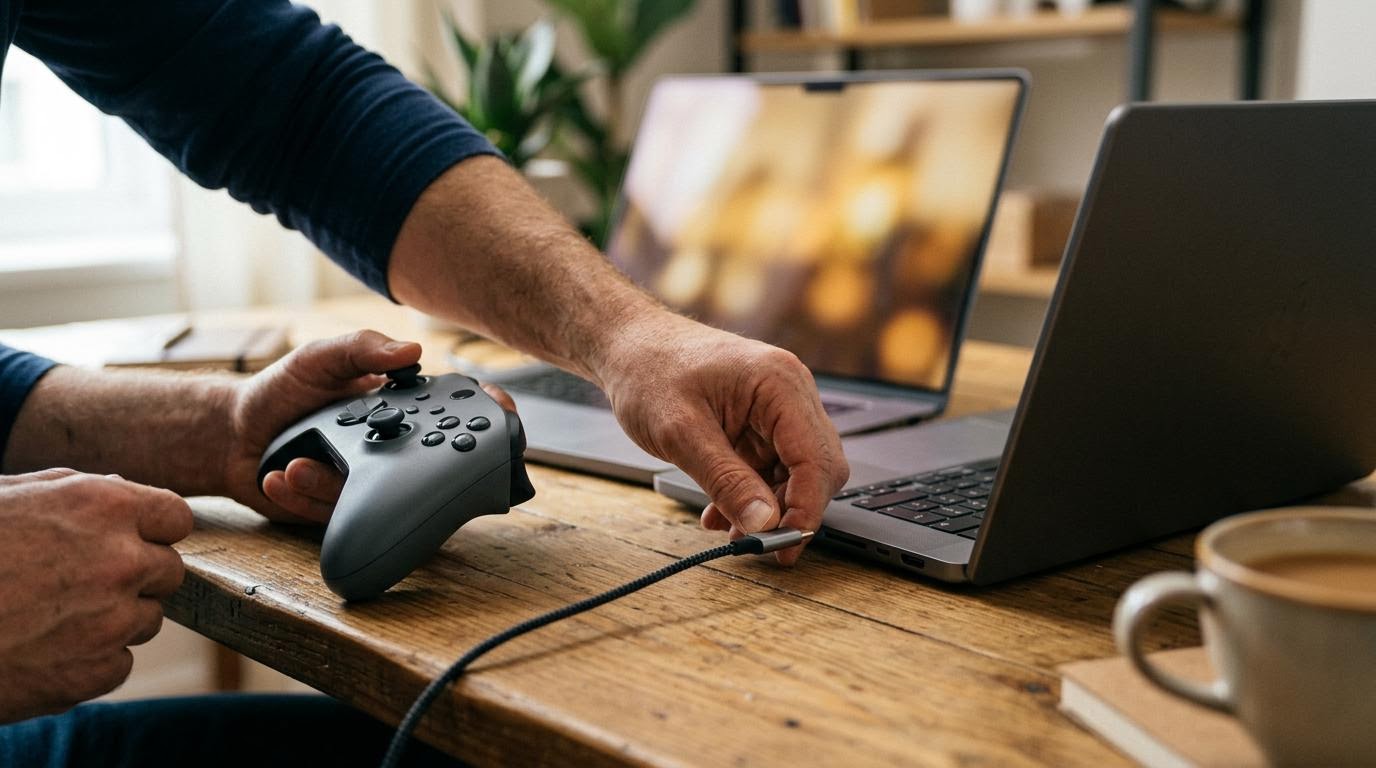
Джойстик подключают к компьютеру как обычное внешнее устройство управления — через провод USB или по Bluetooth, если геймпад беспроводной. Загвоздка не в самом подключении, а в том, что происходит после: Windows должна распознать устройство и поставить на него драйверы, а вот это иногда идёт не по плану.
Коротко:
По теме: Как подключить колонку Алиса к компьютеру по Bluetooth и Как подключить беспроводные наушники к компьютеру через Bluetooth.
- Сначала смотрите тип разъёма или способ связи — USB, Bluetooth или отдельный ресивер
- После физического подключения дайте системе время на распознавание
- Если драйверы не встали сами, ищите их отдельно — на сайте производителя или через «Диспетчер устройств»
- Работу проверяйте через встроенный тест системы или прямо в игре
Какой у вас джойстик и как он соединяется с компьютером
Перед тем как что-то подключать, гляньте на сам геймпад. Проводные модели обычно цепляются через USB-A или USB-C — тут всё просто, кабель либо есть в комплекте, либо подходит стандартный. Беспроводные варианты работают либо через Bluetooth (тогда компьютеру нужен встроенный или внешний Bluetooth-адаптер), либо через отдельный USB-ресивер, который идёт в комплекте с самим джойстиком.
Геймпады от игровых консолей (Xbox, PlayStation) часто поддерживают оба варианта — и провод, и беспроводное соединение. У Xbox-контроллеров есть модели с отдельным USB-адаптером для Windows, который не путать с обычным Bluetooth — это два разных способа связи, и если у вас есть такой адаптер, лучше использовать именно его: соединение стабильнее, задержка меньше.
Подключение по проводу: что происходит после того, как вы вставили кабель
Вставили USB-кабель в разъём компьютера — и дальше система должна сама опознать устройство. На Windows 10 и 11 это обычно происходит за несколько секунд: в правом нижнем углу экрана выскакивает уведомление об установке устройства, звучит характерный звук подключения.
Если ничего не происходит — не паникуйте. Иногда системе нужно больше времени, особенно если джойстик подключается впервые. Дайте компьютеру полминуты-минуту, откройте «Диспетчер устройств» (через поиск в меню «Пуск») и посмотрите, появилось ли устройство в разделе «Устройства HID» или «Игровые контроллеры». Есть там что-то с восклицательным знаком или пометкой «неизвестное устройство» — значит, драйвер не встал, и об этом дальше.
Подключение по Bluetooth: отдельная возня с сопряжением
Беспроводной джойстик сначала нужно перевести в режим сопряжения — обычно это долгое удержание кнопки питания или специальной кнопки Bluetooth на корпусе, пока не начнёт мигать индикатор. У разных производителей кнопка называется по-своему, точную комбинацию смотрите в инструкции к вашей модели.
На компьютере откройте «Параметры» → «Устройства» → «Bluetooth и другие устройства», нажмите «Добавить устройство» и выберите ваш геймпад из списка найденных. Здесь есть подвох: если Bluetooth-модуль компьютера старый или слабый, соединение может обрываться при игре — тогда лучше взять проводной вариант или тот самый USB-ресивер, если он есть в комплекте.
Драйверы: когда система не справилась сама
Большинство современных джойстиков — особенно от Xbox и PlayStation — Windows определяет и настраивает автоматически, без всякого вмешательства. Но случается иначе: устройство видно в системе, а работать не работает, или значится как «неизвестное».
В этом случае драйверы нужно поставить руками. Первый вариант — открыть «Диспетчер устройств», найти джойстик (даже если он подписан как неизвестное устройство), нажать правой кнопкой и выбрать «Обновить драйвер» → «Автоматический поиск». Второй, более надёжный способ — зайти на официальный сайт производителя геймпада, найти раздел поддержки для вашей модели и скачать драйвер оттуда напрямую. Ставить драйверы с непонятных сторонних сайтов не советую — риск подцепить лишнее выше пользы.
Проверка: работает джойстик или только притворяется
Подключили, драйверы встали — но откуда знать, что всё в порядке? Windows имеет встроенный инструмент проверки: наберите в поиске «Панель управления игровыми USB-устройствами» (или откройте через «Панель управления» → «Устройства и принтеры» → «Игровые устройства»), выберите ваш джойстик и нажмите «Свойства». Там есть вкладка с проверкой стиков, кнопок и триггеров — подвигайте, понажимайте, посмотрите, реагирует ли всё как надо.
Второй способ проще — запустить любую игру, которая поддерживает геймпады, и проверить прямо в деле. Если игра не видит устройство, хотя система его определила, — проблема может быть в самой игре: не все проекты одинаково хорошо работают с разными моделями контроллеров, особенно нефирменными.
Частые причины, почему джойстик не подключается
Самая распространённая ошибка — путают провод для зарядки и провод для передачи данных. У некоторых беспроводных геймпадов в комплекте идёт простой зарядный кабель, который физически подходит к разъёму, но данные не передаёт. Если джойстик заряжается, но компьютер его не видит, — проверьте, тот ли кабель вы используете.
Вторая частая история — конфликт драйверов, когда на компьютере раньше стоял другой джойстик или эмулятор контроллера (например, для настройки геймпада под конкретную игру). Старые драйверы иногда мешают новому устройству определиться корректно. Тут поможет удаление старого устройства в «Диспетчере устройств» с последующей переустановкой.
Ещё момент — разряженный аккумулятор у беспроводных моделей. Индикатор может гореть слабо или не гореть вовсе, а система при этом просто не видит устройство в списке доступных для сопряжения. Поставьте на зарядку хотя бы на 15–20 минут и попробуйте снова.
Что делать, если ничего не помогло
Если джойстик всё равно не определяется — попробуйте подключить его к другому USB-порту, желательно напрямую в материнскую плату, а не через USB-хаб или переднюю панель корпуса: там питания иногда не хватает. Порт USB 2.0 вместо USB 3.0 (или наоборот) тоже иногда решает проблему — некоторые старые геймпады капризничают именно на этом.
Если и это не сработало — проверьте сам джойстик на другом компьютере или на консоли. Так вы поймёте, дело в устройстве или в конкретном компьютере. И да, банальный перезапуск компьютера после установки драйверов иногда решает то, что не решают никакие другие манипуляции.
В сухом остатке: подключить джойстик к компьютеру — дело пяти минут в большинстве случаев, если разъём подходящий и система своевременно ставит драйверы. Основные задержки возникают либо на этапе распознавания устройства, либо когда драйверы приходится искать вручную. Если после всех шагов геймпад так и не заработал — не исключайте банальную неисправность самого устройства или порта, и на этом этапе проще протестировать джойстик на другом устройстве, чем перебирать варианты бесконечно.
