23.11.2026
Ошибка «указано несуществующее устройство жесткий диск»: как исправить

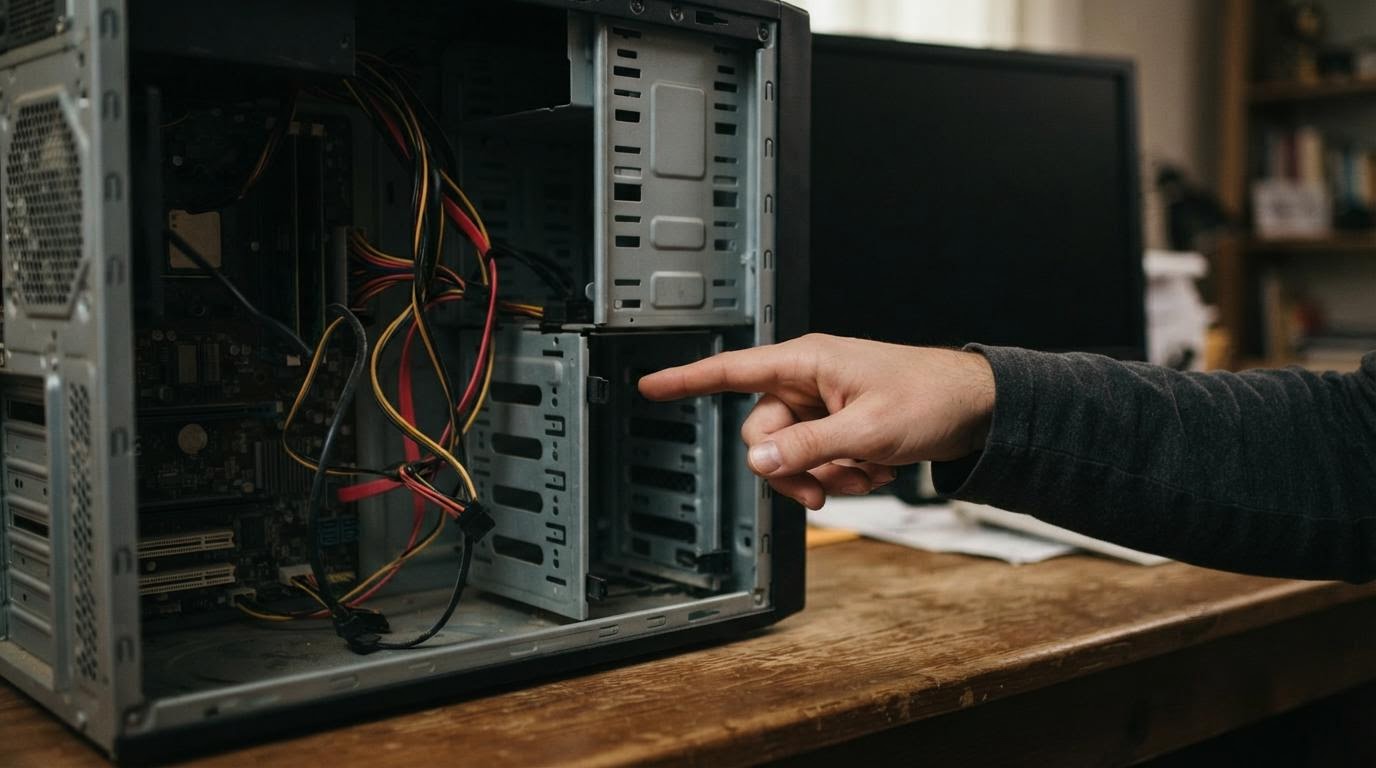
Чтобы убрать сообщение «указано несуществующее устройство жесткий диск», нужно проверить порядок загрузки в BIOS и убедиться, что система обращается именно к тому носителю, на который вы хотите поставить Windows. Чаще всего дело не в самом диске, а в том, что установщик пытается писать по неверному пути или флешка с образом стоит не первой в очереди загрузки.
Эта ошибка сбивает с толку именно потому, что звучит как поломка диска, а на деле почти всегда связана с обращением к нему — то есть с тем, как BIOS и установщик видят и адресуют накопитель. С нехваткой места это не связано вообще: там система честно пишет, что места мало, а здесь речь о недоступности устройства или неверном указании на него.
Что подготовить перед тем, как лезть в BIOS
- Загрузочная флешка или диск с образом Windows — рабочий, проверенный на другом компьютере, если есть возможность
- Доступ к BIOS или UEFI (обычно клавиша Del, F2 или F10 при включении — уточняйте в инструкции к материнской плате)
- Резервная копия важных файлов — если на диске есть данные, которые жалко потерять
- Немного времени: с первого раза настройки в BIOS могут не сохраниться, и придётся повторить
Резервную копию делать нужно заранее, до того как начнёте менять разметку диска или переустанавливать систему. Если ошибка появилась уже в процессе установки и диск виден, но недоступен, скопировать файлы можно не всегда — тогда остаётся только исправлять сам путь обращения.
Порядок действий при ошибке с несуществующим устройством
- Перезагрузите компьютер и зайдите в BIOS. Проверьте, видит ли BIOS сам жёсткий диск в разделе со списком накопителей — если диска там нет вообще, дело не в загрузке, а в подключении или самом накопителе.
- Откройте раздел с порядком загрузки (обычно называется Boot Order или Boot Priority). Убедитесь, что флешка или привод с установочным образом стоит выше жёсткого диска — иначе система попытается загрузиться не оттуда, откуда нужно, и адресация «поплывёт».
- Сохраните изменения перед выходом — обычно клавишей F10, но подпись внизу экрана BIOS точно подскажет нужную кнопку. Без сохранения все перестановки в порядке загрузки откатятся при следующей перезагрузке.
- После перезагрузки зайдите в установщик Windows и на экране выбора диска посмотрите, сколько разделов видно и как они подписаны. Если раздел один большой без буквы или подписан странно — вероятно, разметка диска повреждена или несовместима с текущим режимом установки.
- Если диск виден, но ошибка повторяется на этапе копирования файлов, попробуйте удалить все существующие разделы на этом диске через установщик и создать новый раздел заново. Так система гарантированно обратится к чистому размеченному пространству, а не к остаткам старой разметки.
- Проверьте физическое подключение диска — если это настольный компьютер, откройте корпус и убедитесь, что шлейф SATA и кабель питания вставлены плотно. Плохой контакт иногда приводит именно к такой ошибке, потому что диск то появляется в системе, то пропадает.
- Если ничего не помогло, попробуйте другую флешку или другой USB-порт для установки. Битый образ на флешке или сбой самого порта — не редкость, и тогда установщик обращается к устройству неправильно ещё до того, как дело доходит до жёсткого диска.
Что путают чаще всего и когда стоит звать сервис
Самая частая ошибка — менять порядок загрузки в BIOS, но не сохранять изменения перед выходом. Кажется, что настройка применилась, а на деле после перезагрузки всё вернулось как было, и установщик снова цепляется не за тот носитель.
Вторая типичная история — путают саму проблему с нехваткой места на диске. Если сообщение именно про несуществующее устройство, свободное место тут ни при чём, и увеличивать раздел или чистить диск смысла нет — нужно разбираться с обращением к носителю, а не с его заполненностью.
Если диск не появляется в BIOS вообще, ни на одном из шагов, дело скорее всего в самом накопителе или контроллере на материнской плате. Здесь помогут не настройки, а диагностика: подключить диск к другому компьютеру через переходник и посмотреть, виден ли он там. Если и там пусто — вероятно, диск неисправен, и с этим уже к сервисной организации, самостоятельно тут мало что сделать.
Вопросы про ошибку с несуществующим устройством
Можно ли обойтись без сброса разделов на диске?
Да, если проблема была только в порядке загрузки — после исправления в BIOS установщик может увидеть существующие разделы нормально. Пересоздавать разметку стоит только если после исправления загрузки ошибка повторяется именно на этапе работы с диском.
Опасно ли удалять разделы через установщик Windows?
Само действие безопасно с точки зрения работы установщика, но все данные на этих разделах будут удалены без возможности восстановления через обычные средства. Поэтому резервную копию важных файлов нужно сделать заранее, до этого шага.
Почему ошибка появляется именно при переустановке, а не при обычной работе Windows?
Во время обычной работы система уже настроена и обращается к диску по проверенным путям, а установщик каждый раз заново определяет носители по текущим настройкам BIOS. Если порядок загрузки или подключение изменились, установщик может обратиться не туда, а рабочая система этого может даже не заметить.
Что делать, если после всех шагов диск так и не виден?
Проверьте диск на другом компьютере через переходник или внешний бокс — это покажет, жив ли накопитель физически. Если там его тоже не видно, дальнейшая диагностика и, возможно, замена диска — это уже к сервисной организации.
Если после исправления порядка загрузки и проверки подключения ошибка так и не уходит, дальше разбираться самостоятельно смысла немного — точнее скажет диагностика на другом компьютере или в сервисе.
Читайте также
- R-Studio: восстановление данных с жёсткого диска по шагам
- Компьютер не видит жесткий диск: что делать
- Как сделать дефрагментацию жесткого диска?
