23.11.2026
Проводной интернет для ноутбука: подключение через Ethernet-кабель

Чтобы подключить проводной интернет к ноутбуку, нужен обычный Ethernet-кабель. Один конец вставляете в порт на корпусе ноутбука, другой — в роутер или напрямую в розетку провайдера. В большинстве случаев соединение появляется само, без дополнительных настроек.
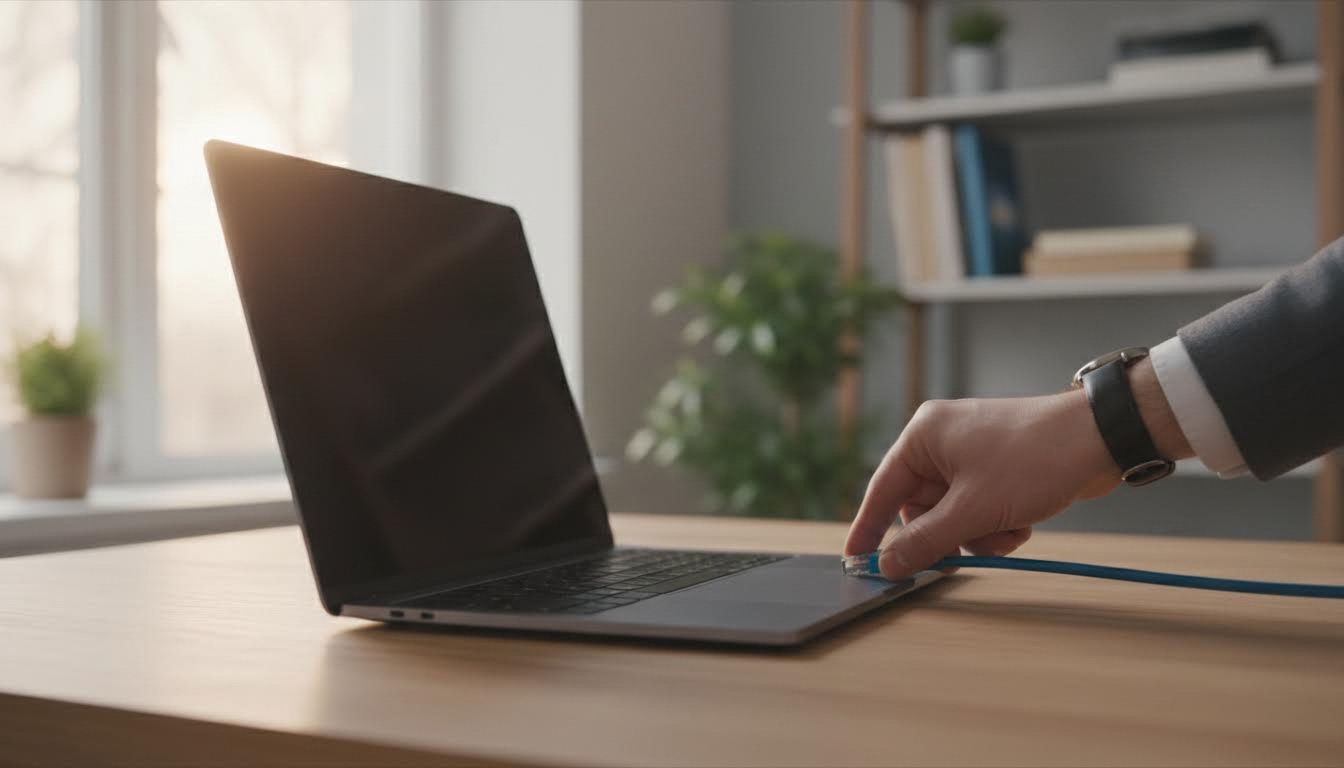
Куда вставлять кабель
На ноутбуке есть отдельный разъём под Ethernet — он крупнее, чем разъём для наушников, и по форме напоминает вытянутую розетку с защёлкой. Обычно он расположен на боковой грани корпуса, рядом с USB-портами.
Второй конец кабеля идёт либо в свободный порт роутера (обычно они подписаны LAN), либо прямо в розетку, которую подвёл провайдер. Разница простая: через роутер вы получаете интернет вместе с остальными устройствами в доме, а прямое подключение к розетке — это отдельная линия именно для ноутбука.
Что делать, если связь не появилась сама
Если после подключения кабеля значок сети на ноутбуке так и остался с крестиком или восклицательным знаком, дело в настройках соединения. Проверьте, что в системе включено получение адреса автоматически — вручную выставленные параметры IP часто мешают связи заработать.
Ещё один момент: проводное подключение — это отдельный тип сети, не Wi-Fi. Если ноутбук одновременно подключён и по кабелю, и по беспроводной сети, иногда система путается, какую сеть использовать. Отключите Wi-Fi на время проверки — это ничего не сломает, вернуть его можно в любой момент.
Частые вопросы о подключении по кабелю
Нужен ли роутер, чтобы подключить ноутбук по кабелю
Нет, роутер не обязателен. Если провайдер завёл в квартиру отдельный кабель, его можно подключить прямо в ноутбук — интернет заработает без роутера. Но тогда раздать сеть на другие устройства через Wi-Fi не получится, потому что раздачей занимается именно роутер.
Что делать, если в ноутбуке нет разъёма для Ethernet-кабеля
У многих тонких и лёгких ноутбуков такого порта просто нет — производители убрали его ради компактности корпуса. В этом случае нужен переходник: USB-Ethernet адаптер, который подключается в обычный USB-порт или в USB-C, а уже в него вставляется сетевой кабель.
Почему кабель подключён, а интернета нет
Первым делом проверьте, горят ли индикаторы на самом разъёме — если нет, кабель или порт неисправны. Дальше стоит зайти в настройки сети на ноутбуке и убедиться, что адаптер включён и не отключён вручную. Если всё выглядит правильно, но связи нет, попробуйте другой кабель или другой порт на роутере — часто проблема именно в них.
Можно ли одновременно пользоваться Wi-Fi и проводным интернетом
Технически да, но система будет выбирать одно из подключений для выхода в сеть, и иногда выбирает не то, что вам нужно. Если важна стабильность именно проводного соединения, проще отключить Wi-Fi полностью на время работы через кабель.
Отличается ли подключение проводного интернета на разных ноутбуках
Сам процесс — вставить кабель в порт — одинаковый для любых моделей. Различия касаются только того, есть ли встроенный Ethernet-порт: на игровых и офисных ноутбуках он чаще присутствует, а на ультрабуках его обычно убирают ради толщины корпуса.
Нужно ли устанавливать драйверы для проводного подключения
Обычно нет — операционная система определяет сетевой адаптер и включает его автоматически при первом подключении кабеля. Драйвер может понадобиться только на старых ноутбуках или после переустановки Windows, когда система не нашла нужный компонент сама.
Что делать, если после переустановки Windows пропал проводной интернет
Это распространённая ситуация: чистая установка системы не всегда ставит драйвер на сетевую карту. Зайдите в диспетчер устройств и посмотрите, нет ли рядом с сетевым адаптером жёлтого восклицательного знака — если есть, драйвер нужно скачать отдельно, обычно с сайта производителя ноутбука.
Если ни один из этих шагов не помог, а провод точно исправен и роутер работает у других устройств, стоит проверить сам сетевой порт ноутбука — иногда он выходит из строя механически, и тогда без USB-адаптера подключить проводной интернет не получится.
Читайте также
- Илон Маск начал принимать заявки на подключение к интернету Starlink
- Инструкция по самостоятельному подключению интернета через кабель
- Нет подключения к интернету, защищено: что означает и как исправить
- Проверить подключение Билайн по адресу можно только через оператора
