28.10.2026
BIOS не видит жёсткий диск: как найти и устранить причину

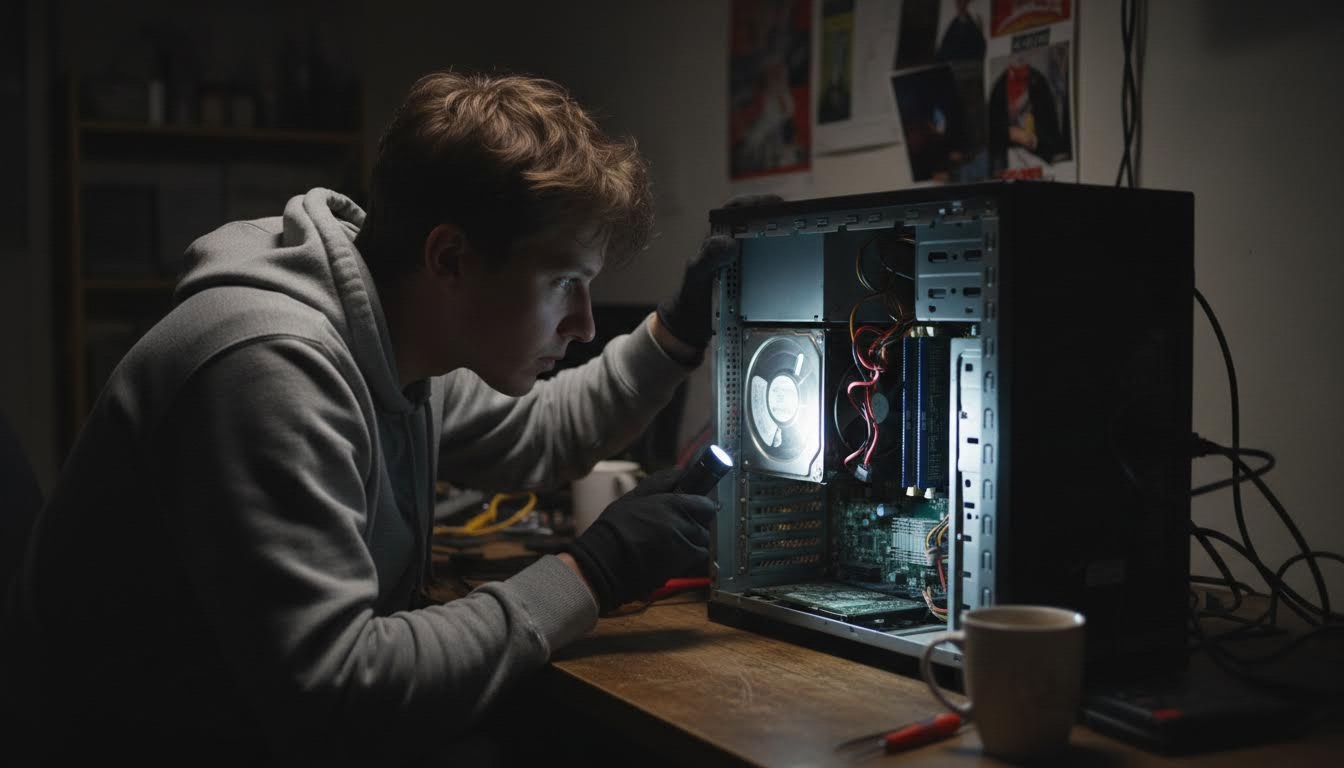
Если BIOS не видит жёсткий диск, в девяти случаях из десяти дело в подключении — плохо сидит SATA-кабель, отключено питание или диск отвалился от разъёма после переноски системного блока. Реже причина серьёзнее: неисправен сам накопитель, сбиты настройки контроллера в BIOS или диск просто не тот тип, который система умеет опознать без дополнительных настроек. Разбираться нужно по порядку, от простого к сложному — иначе легко потратить час на переустановку системы, когда проблема была в одном плохо вставленном шлейфе.
Что делать в первую очередь
BIOS — это базовая система ввода-вывода, она отвечает за начальную проверку и запуск оборудования при включении компьютера. Если диск не отображается в списке устройств, первым делом проверяют физическое подключение: SATA-кабель данных и отдельный кабель питания. Оба должны сидеть плотно, без люфта — иногда достаточно чуть шевельнуть системный блок, и контакт пропадает.
Откройте корпус, отсоедините оба кабеля от диска и подключите заново, до щелчка. Если есть запасной SATA-кабель — замените, кабели данных выходят из строя чаще, чем кажется. Заодно проверьте, что диск подключён к разъёму на материнской плате, который включён в BIOS (на некоторых платах часть SATA-портов работает только при установленной плате расширения или в определённом режиме контроллера).
Диск не крутится или крутится, но молчит
Приложите руку к корпусу диска после включения питания — если чувствуете лёгкую вибрацию, диск получает питание и запускается. Если тишина и вибрации нет — проблема в питании: либо не подключён кабель, либо блок питания не даёт напряжение на этот разъём. Попробуйте другой разъём питания от того же блока.
Если диск крутится, щёлкает или издаёт скрежет — это плохой признак, вероятна механическая неисправность самого накопителя. В этом случае BIOS физически не может его увидеть, и дело не в настройках. Дальше есть смысл проверить диск на другом компьютере или обратиться в сервисный центр для диагностики.
Проверьте настройки контроллера в BIOS
Иногда диск подключён исправно, но BIOS не показывает его из-за настроек режима работы SATA-контроллера. Зайдите в BIOS (обычно клавишей Del или F2 при включении компьютера) и найдите раздел, отвечающий за конфигурацию накопителей — на разных платах он называется по-своему: SATA Configuration, Storage Configuration, Onboard Devices.
Проверьте, что нужный SATA-порт включён (не Disabled), и что режим контроллера подходит — обычно это AHCI, реже RAID или IDE. Если незадолго до проблемы вы меняли режим контроллера или обновляли BIOS, есть шанс, что настройки сбросились или диск попал в отключённый режим. Верните значение по умолчанию для этого пункта, если не уверены, какое было раньше.
Диск виден в BIOS, но система не грузится
Это отдельная и более простая ситуация: сам накопитель BIOS определяет, но компьютер всё равно не загружается с него. Здесь дело не в видимости диска, а в порядке загрузки. Зайдите в раздел Boot, Boot Order или Boot Device Priority и выставите нужное устройство первым в списке — это тот же путь, что используют при переустановке системы через BIOS.
Если диск в списке есть, но система с него не стартует даже после смены приоритета, вероятная причина — повреждённая загрузочная область или отсутствие операционной системы на этом накопителе. Это уже не проблема BIOS, а вопрос восстановления загрузчика или переустановки Windows.
Когда простые шаги не помогли
Если кабели заменены, питание проверено, а диска в BIOS всё равно нет — переходите к более трудоёмким проверкам. Подключите диск к другому компьютеру напрямую через SATA, минуя переходники и разветвители питания. Если он появляется там — проблема была в конкретном разъёме или блоке питания первого компьютера.
Не появляется нигде? Тогда стоит заподозрить неисправность контроллера диска или платы электроники самого накопителя. Своими силами это не лечится — нужна диагностика в сервисе, особенно если на диске важные данные и есть смысл спасать их до дальнейших манипуляций.
Отдельный случай — новый диск сразу после покупки. BIOS может не видеть его, если диск ещё не инициализирован или использует непривычный для старой материнской платы объём (актуально для очень старых плат и дисков большого объёма). Здесь стоит свериться с инструкцией к материнской плате или уточнить совместимость в сервисной организации, которая занимается сборкой и ремонтом компьютеров.
| Симптом | Вероятная причина | Что проверить |
|---|---|---|
| Диск не крутится, тишина | Нет питания | Кабель питания, другой разъём БП |
| Диск крутится, но не виден в BIOS | Плохой SATA-кабель или отключённый порт | Замена кабеля, включение порта в SATA Configuration |
| Скрежет, щелчки | Механическая неисправность | Проверка на другом ПК, сервисный центр |
| Диск виден в BIOS, система не грузится | Неверный порядок загрузки | Раздел Boot Order, выставить диск первым |
| Новый диск не виден | Не инициализирован или несовместим по объёму | Инструкция к материнской плате |
Часто задаваемые вопросы про BIOS и жёсткий диск
Можно ли повредить диск, если он не виден в BIOS?
Сам факт, что BIOS не видит жёсткий диск, ничего не повреждает — это следствие проблемы, а не её причина. Опасность есть только если диск издаёт нехарактерные звуки и продолжает работать в таком режиме: тут лучше сразу отключить питание и не рисковать данными.
Почему диск виден в SATA Configuration, но не в списке загрузки?
Такое бывает, если на диске нет установленной операционной системы или загрузочная область повреждена. BIOS корректно определяет физическое устройство, но не находит на нём загрузчик, поэтому в Boot Order диск может отсутствовать или показываться как «недоступный для загрузки».
Нужно ли обновлять BIOS, если он не видит диск?
Обновление BIOS иногда помогает, если проблема связана с устаревшей поддержкой больших объёмов или новых типов накопителей, но это крайняя мера. Сначала проверьте кабели и настройки контроллера — обновление прошивки материнской платы сопряжено с риском и должно быть последним шагом, а не первым.
Разница между SSD и HDD в этой проблеме есть?
Принцип диагностики одинаковый — подключение, питание, режим контроллера. Разница в том, что SSD не издаёт звуков при неисправности, поэтому определить механическую поломку на слух не получится: единственный способ проверки — подключить его к другому компьютеру.
Если после всех проверок BIOS так и не видит жёсткий диск, а данные на нём важны — не пытайтесь бесконечно переставлять кабели и менять настройки: несколько циклов включения неисправного диска могут ухудшить ситуацию. В такой момент разумнее отнести накопитель в сервис и заняться восстановлением данных, а не поиском причины самостоятельно.
Читайте также
- Восстановить жесткий диск: сначала диагностика, потом действия
- Как объединить диски на жестком диске: пошаговый разбор
