28.10.2026
Как подключить блютуз наушники к компьютеру Windows 10

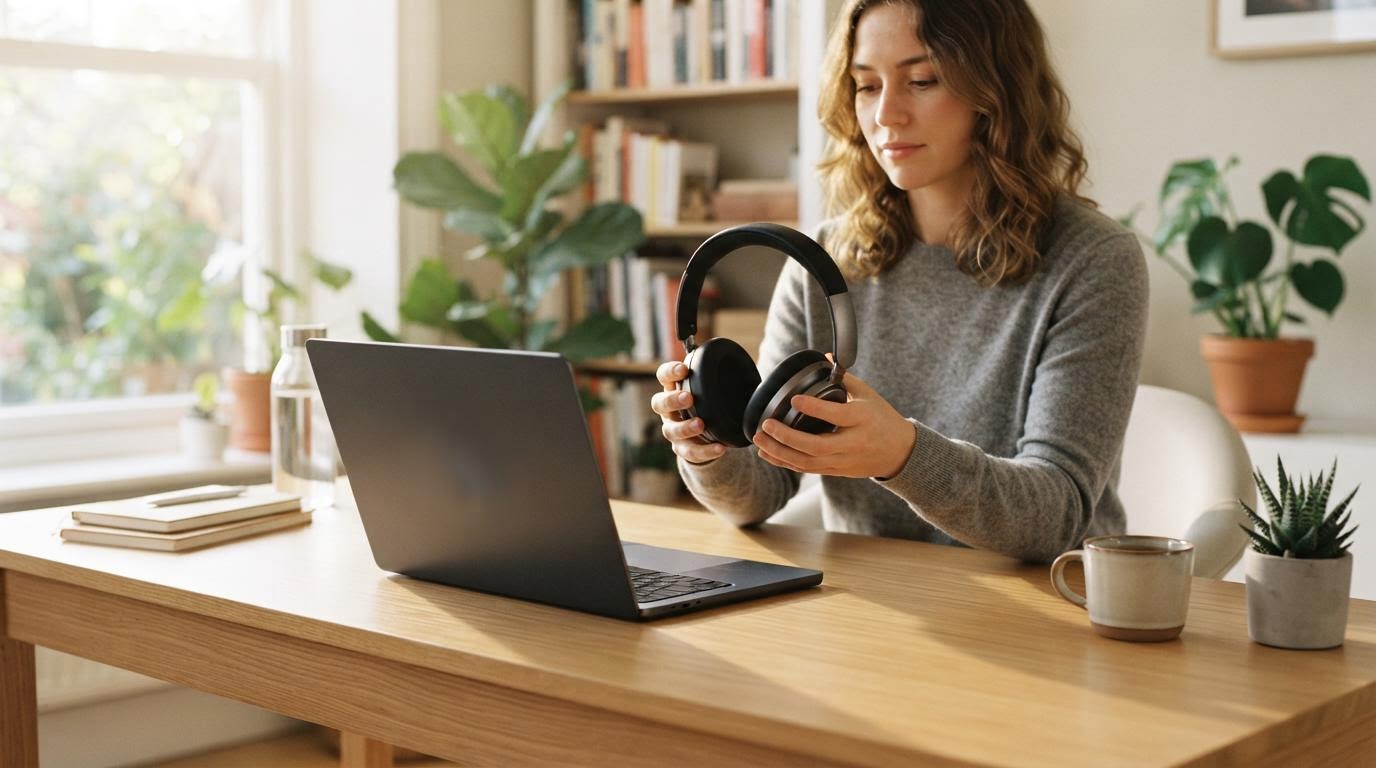
Чтобы подключить Bluetooth-наушники к компьютеру с Windows 10, нужно включить Bluetooth на самом компьютере в разделе «Параметры», перевести наушники в режим сопряжения (обычно долгим нажатием на кнопку питания) и выбрать их в списке найденных устройств. Звучит просто, и в большинстве случаев так и есть. Загвоздка в том, что на компьютере может просто не быть Bluetooth-модуля — и тогда никакие настройки не помогут, пока не появится внешний адаптер.
Коротко:
- Bluetooth на компьютере включают через «Параметры» → «Устройства» → «Bluetooth и другие устройства»
- Наушники переводят в режим сопряжения — обычно это долгое нажатие кнопки на корпусе, пока индикатор не начнёт мигать
- Дальше наушники просто выбирают из списка найденных устройств и ждут завершения сопряжения
- Если на компьютере нет встроенного Bluetooth-адаптера, подключение не пройдёт при любых настройках
Включаем Bluetooth на компьютере
Откройте «Параметры» — значок шестерёнки в меню «Пуск» или сочетание клавиш Win + I. Дальше идите в «Устройства», а внутри — в раздел «Bluetooth и другие устройства». Там должен быть переключатель Bluetooth: если он серый и выключен, нажмите на него, чтобы включить.
Если переключателя нет вообще — плохой знак. Это значит, что Windows не видит Bluetooth-модуль на вашем компьютере. Причины разные: либо его физически нет (частая история с настольными ПК и старыми ноутбуками), либо не установлен драйвер. Об этом — отдельно ниже.
На ноутбуках Bluetooth иногда отключён отдельной комбинацией клавиш, например Fn + F выпадающий значок с волной. Проверьте это, если переключатель в «Параметрах» есть, но включить его не получается или он сам возвращается в положение «Выключено».
Переводим наушники в режим сопряжения
У каждой модели свой способ. Чаще всего это долгое нажатие кнопки питания — секунд пять-десять, пока индикатор на наушниках не начнёт мигать быстро или менять цвет (обычно на белый или синий, попеременно мигающий). Это сигнал, что наушники видны для подключения и ищут устройство.
У некоторых моделей — например, у части наушников JBL и Sony — режим сопряжения включается отдельной кнопкой с символом Bluetooth, а не кнопкой питания. У беспроводных наушников с зарядным кейсом (тип, похожий на AirPods) сопряжение часто активируется через кнопку на самом кейсе при открытой крышке.
Если наушники уже были подключены к телефону или другому компьютеру, иногда перед новым сопряжением их нужно «забыть» на прежнем устройстве — иначе они могут пытаться подключиться к нему, а не к вашему ПК. Это не всегда обязательно, но если сопряжение никак не завершается, попробуйте отключить наушники от других устройств.
Выбираем наушники в списке доступных устройств
После того как включили Bluetooth на компьютере и перевели наушники в режим сопряжения, вернитесь в «Параметры» → «Bluetooth и другие устройства» и нажмите «Добавить Bluetooth или другое устройство». Выберите пункт «Bluetooth» — компьютер начнёт поиск.
Через несколько секунд в списке должно появиться название ваших наушников. Нажмите на него — начнётся сопряжение, иногда с запросом PIN-кода (в большинстве современных наушников код вводить не нужно, подключение проходит автоматически). Дождитесь сообщения о готовности — обычно это занимает секунд десять-пятнадцать.
Если наушники в списке не появляются — не спешите начинать всё сначала. Подождите ещё немного: иногда Bluetooth на компьютере ищет устройства дольше, чем кажется. Если через минуту так ничего и не нашлось, проверьте, действительно ли наушники в режиме сопряжения — индикатор должен мигать, а не гореть постоянно или быть выключенным.
Если Bluetooth-адаптера нет или он не работает
Часть настольных компьютеров и старых ноутбуков просто не имеет Bluetooth-модуля — это не программная проблема, а особенность конкретного устройства. Как проверить: откройте «Диспетчер устройств» (через поиск в «Пуске»), там должен быть раздел «Bluetooth». Если его нет вообще ни в каком виде — модуля нет физически.
Решение простое: купить USB Bluetooth-адаптер. Он стоит недорого, вставляется в любой свободный USB-порт и после установки драйвера (обычно она проходит автоматически) добавляет в «Параметры» полноценный раздел Bluetooth. Дальше все шаги подключения наушников будут такими же, как описаны выше.
Другой вариант — адаптер уже есть, но раздел Bluetooth в «Диспетчере устройств» помечен восклицательным знаком или подписан как «неизвестное устройство». Это признак проблемы с драйвером. Попробуйте обновить его через тот же «Диспетчер устройств»: щёлкните правой кнопкой по устройству → «Обновить драйвер» → «Автоматический поиск обновлённых драйверов». Если не помогло — драйвер стоит скачать с сайта производителя компьютера или материнской платы, указав точную модель.
Наушники подключились, но звука нет или он плохой
Бывает, что сопряжение прошло успешно, а звук всё равно идёт через колонки компьютера или встроенный динамик ноутбука. Дело в том, что подключение по Bluetooth само по себе не переключает устройство воспроизведения звука — это нужно сделать вручную.
Нажмите на значок динамика в правом нижнем углу экрана рядом с часами и выберите ваши наушники из списка устройств вывода звука. Если их там нет — значит, сопряжение по факту не завершилось, и стоит вернуться к предыдущему шагу.
Ещё одна частая жалоба — качество звука хуже, чем через провод, или пропадает микрофон. Тут дело в профиле Bluetooth: наушники могут работать в режиме передачи звука без микрофона (обычно даёт лучшее качество музыки) либо в режиме гарнитуры с микрофоном (звук заметно хуже, зато можно говорить). Переключить профиль можно в тех же настройках звука Windows или в свойствах устройства в «Диспетчере устройств» — конкретное название пункта зависит от модели наушников и версии Windows, поэтому лучше свериться с инструкцией к самим наушникам.
Частые ошибки при подключении
Самая распространённая — путают порядок действий: сначала пытаются искать наушники в списке устройств, а Bluetooth на них ещё не переведён в режим сопряжения. Индикатор горит ровным светом или не горит вообще — значит, наушники просто выключены или ждут команды, а не ищут пару.
Вторая ошибка — наушники уже подключены к телефону, и Windows их просто не видит, потому что они заняты другим устройством. Отключите Bluetooth на телефоне или выключите на нём эти наушники перед тем, как искать их на компьютере.
Третья история — наушники были подключены раньше, потом что-то сбилось, и теперь Windows видит их в списке, но при попытке подключения выдаёт ошибку. В этом случае поможет удаление устройства: в «Параметры» → «Bluetooth и другие устройства» найдите наушники, нажмите на них и выберите «Удалить устройство». После этого добавьте их заново, как в первый раз — обычно это устраняет странности с зависшим сопряжением.
Если все шаги выполнены, а подключение так и не проходит, попробуйте перезагрузить и компьютер, и сами наушники — часто дело именно в этом, а не в неправильных настройках. Если проблема повторяется на разных наушниках подряд, скорее всего, дело в самом Bluetooth-адаптере компьютера, и разумнее сразу проверить драйвер или заменить адаптер, чем перебирать настройки заново.
Читайте также
- Как подключить второй монитор к компьютеру на Windows 10
- Как поменять шрифт на компьютере с Windows 10
- Как подключить любой Wi-Fi: на компьютере и телефоне
