01.11.2026
DS4Windows: как подключить джойстик к компьютеру по USB и Bluetooth

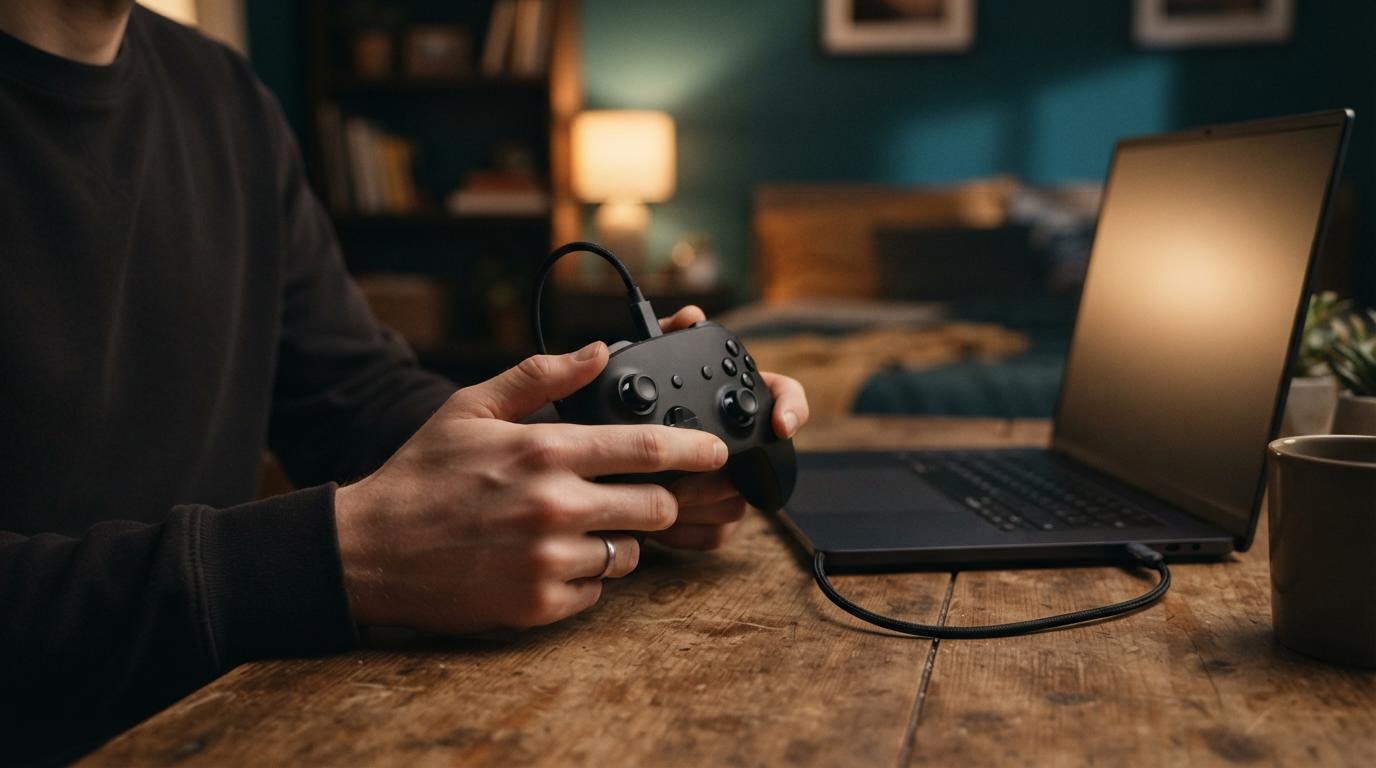
Чтобы подключить джойстик через DS4Windows, сначала соедините геймпад с компьютером по USB или Bluetooth, затем запустите программу и установите драйверы — после этого контроллер появится в списке подключённых устройств. Обычно всё занимает пять-десять минут, если под рукой есть кабель или адаптер Bluetooth. Загвоздка чаще всего в одном месте: люди запускают DS4Windows раньше, чем подключают геймпад, и программа его просто не видит.
Что нужно перед подключением
DS4Windows изначально писали для геймпадов DualShock 4 — контроллеров от PlayStation 4. Программа умеет превращать сигнал от такого джойстика в понятный Windows формат, чтобы играть в игры, которые ждут геймпад Xbox.
Перед запуском убедитесь, что у вас установлена сама программа DS4Windows — скачать её можно с официального сайта разработчика. Файл обычно приходит в архиве, распаковывать его никуда специально не нужно: программа запускается прямо из папки.
Второе, что нужно, — сам способ подключения. Тут два варианта: провод USB или Bluetooth. Для новичка я бы посоветовал начать с провода — там меньше шансов, что что-то пойдёт не так.
Подключение геймпада по USB
Самый надёжный способ. Возьмите кабель micro-USB (для DualShock 4) или USB-C (для DualSense от PS5, если используете его через DS4Windows) и соедините геймпад с компьютером.
Windows должна определить устройство сама — обычно это происходит за пару секунд, без всплывающих окон. Если система показывает уведомление об установке нового устройства — дайте ей закончить, не отключайте кабель в это время.
После этого запускайте DS4Windows. При первом запуске программа может попросить установить драйверы — соглашайтесь и следуйте подсказкам на экране. Без этого шага контроллер в программе не появится, даже если Windows его видит.
Подключение по Bluetooth
Если хотите играть без провода, нужен Bluetooth — либо встроенный в ноутбук, либо внешний USB-адаптер для настольного компьютера.
Порядок действий такой:
- Переведите геймпад в режим сопряжения (для DualShock 4 — зажмите кнопку PS и Share одновременно, пока индикатор не начнёт быстро мигать белым).
- Откройте на компьютере «Параметры» → «Устройства» → «Bluetooth и другие устройства».
- Нажмите «Добавить устройство» и выберите геймпад из списка.
- После сопряжения запустите DS4Windows и проверьте, определился ли контроллер в программе.
Bluetooth удобнее провода, но капризнее. Сигнал может пропадать, если адаптер старый или геймпад далеко от компьютера.
Установка драйверов в DS4Windows
Драйверы — это то, без чего программа не сможет «подменить» сигнал геймпада на сигнал контроллера Xbox. Без них некоторые игры вообще не увидят джойстик, хотя сама Windows его определит.
В самой DS4Windows обычно есть кнопка или пункт меню для установки нужных компонентов — при первом запуске программа сама предлагает это сделать. Если предложения не было, поищите пункт вроде «Install Drivers» в верхнем меню или на стартовом экране.
После установки драйверов перезапустите программу. Это недолгий шаг, но многие его пропускают — а потом удивляются, почему геймпад виден в Windows, но не работает в игре.
Проверка: определился ли контроллер
После подключения и установки драйверов откройте главное окно DS4Windows. Там должен появиться значок или строка с названием подключённого геймпада и уровнем заряда батареи (если контроллер подключён по Bluetooth).
Если строка пустая или контроллер не отображается — не спешите переустанавливать программу. Сначала проверьте простые вещи: включен ли сам геймпад, воткнут ли кабель до упора, не заряжается ли контроллер вместо того, чтобы передавать данные (иногда дешёвые кабели работают только на зарядку).
| Способ подключения | Плюсы | Минусы |
|---|---|---|
| USB-кабель | Стабильное соединение, не нужен адаптер, геймпад заряжается во время игры | Провод ограничивает движение, нужен кабель подходящей длины |
| Bluetooth | Свобода движения, не нужен провод | Возможны задержки и разрывы связи, расходует заряд батареи геймпада |
Если Bluetooth не подключается
Это самая частая проблема с DS4Windows. Обычно помогает такая последовательность:
- Удалите геймпад из списка Bluetooth-устройств Windows и заново переведите его в режим сопряжения.
- Проверьте адаптер Bluetooth — если он внешний, попробуйте вставить его в другой порт USB.
- Обновите драйвер самого Bluetooth-адаптера через диспетчер устройств.
- Убедитесь, что рядом нет других активных Bluetooth-устройств, которые могут мешать сигналу — например, беспроводных наушников.
Если ничего не помогло — подключите геймпад по USB хотя бы на время. Так вы точно поймёте, проблема в самом контроллере или именно в Bluetooth-соединении.
Вопросы о подключении джойстика через DS4Windows
Можно ли подключить через DS4Windows геймпад от Xbox?
Программа заточена под DualShock 4 и DualSense. Геймпады Xbox Windows распознаёт сама, без сторонних программ — DS4Windows им не нужен.
Почему контроллер виден в Windows, но не работает в игре?
Скорее всего, не установлены драйверы внутри самой DS4Windows. Откройте программу, найдите пункт установки драйверов и перезапустите приложение после установки.
Обязательно ли покупать оригинальный кабель для подключения по USB?
Нет, подойдёт любой рабочий кабель с нужным разъёмом (micro-USB для DualShock 4). Главное — чтобы он передавал данные, а не только заряжал устройство, иначе Windows геймпад не увидит.
Что делать, если DS4Windows вообще не запускается?
Проверьте, что на компьютере установлена актуальная версия .NET Framework — без неё программа может не открываться. Если и это не помогает, попробуйте скачать программу заново: архив мог повредиться при загрузке.
Если после всех шагов геймпад так и не заработал, попробуйте подключить его к другому компьютеру или ноутбуку — так вы отделите проблему с самим контроллером от проблемы с настройками конкретной машины.
Читайте также
- Как подключить колонку Алиса к компьютеру по Bluetooth
- Как подключить Марусю к компьютеру по Bluetooth
- Как подключить второй монитор к компьютеру?
- Как подключить проводную клавиатуру к компьютеру через USB и другие порты
- Как подключить 2 монитора к компьютеру: разъёмы, кабели, настройка
- Как подключить беспроводную мышку к компьютеру: все способы
