28.10.2026
Можно ли подключить джойстик от PS4 к ПК

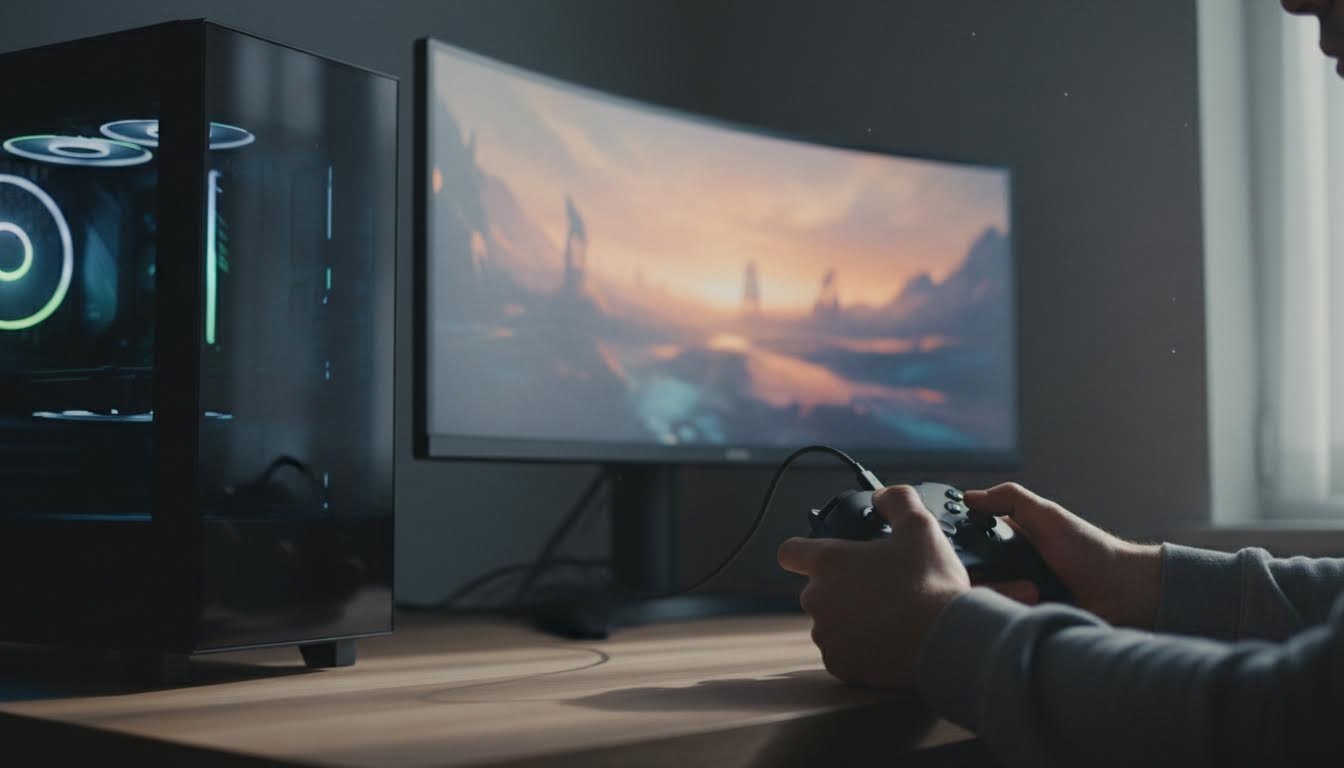
Джойстик от PS4 (DualShock 4) к компьютеру подключить можно — и проводом, и по Bluetooth. Windows распознаёт геймпад как стандартное HID-устройство, так что для большинства игр он заработает сразу. Сложности начинаются там, где игра ждёт именно геймпад Xbox: тогда нужна отдельная настройка.
Коротко:
По теме: Какой телевизор лучше выбрать для PS4 PRO?.
- Провод — самый надёжный способ, нужен обычный USB-кабель micro-USB
- Bluetooth — без проводов, но требует ручного сопряжения
- Часть игр не распознаёт DualShock напрямую — помогает программа совместимости, например DS4Windows
- Если система не видит геймпад — дело почти всегда в драйверах или в режиме сопряжения
Подключение через USB-кабель
Это самый простой вариант. Берёте кабель micro-USB (такой же, каким заряжаете геймпад), вставляете один конец в джойстик, другой — в USB-порт компьютера. Windows сама устанавливает драйвер, никаких дополнительных программ не нужно.
Минус у способа один — провод. Играть придётся в радиусе длины кабеля от компьютера. Зато соединение не рвётся, задержки минимальные, и это единственный способ, который точно работает даже на старых версиях Windows без встроенной поддержки Bluetooth.
Подключение по Bluetooth
DualShock 4 умеет работать без проводов, если у компьютера есть Bluetooth-модуль (встроенный или в виде USB-адаптера). Порядок такой: переводите геймпад в режим сопряжения, зажав кнопку «PS» и кнопку «Share» одновременно, пока световая полоса на корпусе не начнёт быстро мигать белым. Затем на компьютере открываете «Параметры» → «Устройства» → «Bluetooth и другие устройства», нажимаете «Добавить устройство» и выбираете геймпад из списка.
Здесь чаще всего и случаются проблемы. Если зажать только «PS», геймпад просто включится в обычном режиме и для сопряжения не появится — полоса не начнёт мигать быстро. Второй частый промах — пытаться подключить геймпад, который уже привязан к консоли: PS4 и компьютер могут спорить за соединение, и тогда лучше сначала выключить консоль или отключить геймпад от неё через настройки консоли.
Почему игра не видит геймпад, хотя система его определила
Бывает так: в разделе устройств Windows геймпад отображается, кнопки на нём даже подсвечиваются, а игра его не замечает. Дело в том, что DualShock 4 передаёт данные в собственном формате, а многие игры на ПК ждут формат геймпада Xbox (XInput). Виндовс видит устройство, а игра — нет, потому что смотрит не на то API.
Решение — программа-эмулятор, самая известная называется DS4Windows. Она перехватывает сигналы от DualShock и переводит их в формат XInput, так что для игры геймпад выглядит как контроллер Xbox. Программу можно найти в официальной справке разработчиков или на GitHub-странице проекта — устанавливать что-то похожее из случайных источников не советую, лучше проверить подпись файла и отзывы.
Если система не видит геймпад вообще
Первым делом проверьте кабель — не все micro-USB провода передают данные, часть рассчитана только на зарядку. Если проводом заряжается, но не подключается — возьмите другой кабель, лучше тот, что шёл в комплекте с консолью.
Для Bluetooth-подключения проверьте, включён ли модуль на компьютере (в «Параметрах» рядом с переключателем Bluetooth должно быть «Включено»), и повторите сопряжение геймпада с самого начала — иногда помогает просто забыть устройство в списке Bluetooth и подключить его заново.
Если ни один способ не помогает — откройте «Диспетчер устройств» (правой кнопкой по значку «Пуск») и посмотрите, не стоит ли рядом с геймпадом жёлтый восклицательный знак. Это означает проблему с драйвером: попробуйте удалить устройство из списка и подключить заново, Windows переустановит драйвер автоматически.
Что зависит от версии геймпада и Windows
DualShock 4 выпускался в двух версиях — оригинальный (CUH-ZCT1) и обновлённый (CUH-ZCT2) с портом USB-C вместо micro-USB и подсветкой на тач-панели. Для подключения к ПК разница почти не заметна: оба варианта работают и по кабелю, и по Bluetooth одинаково.
Версия Windows тоже влияет несильно. Windows 10 и 11 распознают геймпад «из коробки», без установки дополнительных драйверов. На старых версиях (Windows 7) иногда нужно вручную поставить драйвер контроллера — обычно система предлагает это сама при первом подключении, но если не предложила, драйвер можно скачать со страницы поддержки Sony.
Отличие от джойстика PS5
Геймпад PS5 (DualSense) подключается к компьютеру теми же двумя способами — кабель или Bluetooth, и в целом ведёт себя похоже на DualShock 4. Разница в том, что DualSense поддерживается новыми играми чуть лучше, потому что вышел позже и разработчики уже ориентируются на него при проверке совместимости. Но если у вас именно геймпад от PS4, различия в подключении это не касается — весь порядок действий одинаковый.
Что в итоге стоит сделать
Если геймпад нужен для несложных игр или для эмулятора — просто подключите его по USB или Bluetooth и проверьте, определяется ли он в системе. Для современных игр на ПК, особенно тех, что заточены под Xbox-контроллер, сразу ставьте DS4Windows — так вы избежите ситуации, когда геймпад виден, а кнопки не работают.
Провод — вариант понадёжнее и без лишних настроек, Bluetooth — удобнее, но чуть капризнее при первом сопряжении. Если что-то не заработало с первого раза — не спешите винить геймпад, в девяти случаях из десяти дело в кабеле, драйвере или неправильном режиме сопряжения.
