20.10.2026
Как подключить DualShock 4 к ПК

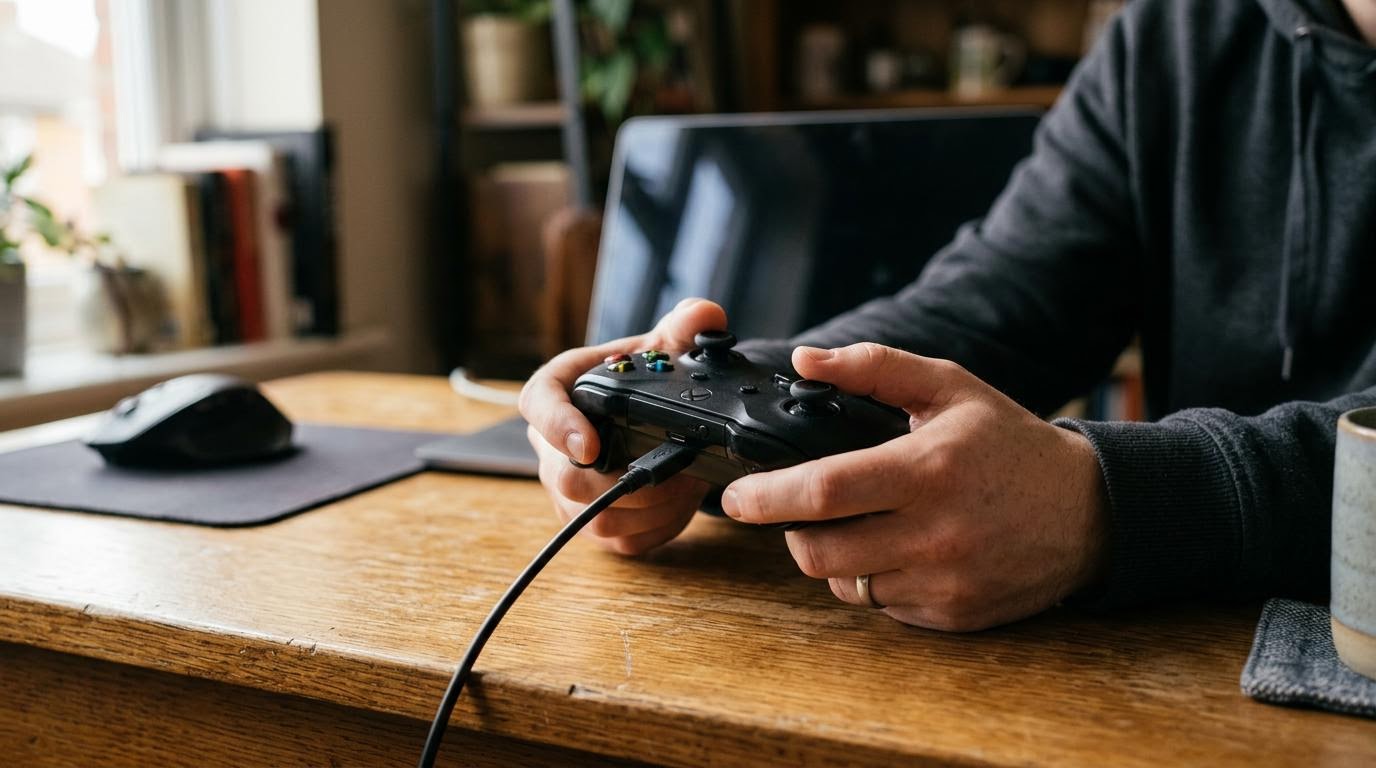
Геймпад от PS4 подключается к компьютеру двумя способами: через Bluetooth или проводом по USB. Bluetooth удобнее — никаких проводов, но требует, чтобы на компьютере был Bluetooth-модуль и чтобы он был включён. Если модуля нет или он барахлит, спасает обычный USB-кабель, который часто идёт в комплекте с приставкой.
Коротко:
- Для Bluetooth-подключения включите модуль на компьютере и переведите геймпад в режим сопряжения — зажмите «Share» и «PS» до мигания индикатора
- В Windows путь такой: «Настройки» → «Bluetooth и устройства» → «Добавить устройство»
- После первого успешного сопряжения геймпад будет подключаться сам при каждом включении Bluetooth
- Через USB-кабель контроллер работает без всякой настройки — просто вставляете и играете
Bluetooth или кабель: что выбрать
Если хочется играть без проводов и на компьютере уже есть Bluetooth — берите его. Дальность у DualShock 4 достаточная, чтобы сидеть на диване, а не вплотную к монитору. Минус один: иногда возникают задержки сигнала или отвал соединения посреди игры, особенно если рядом много других Bluetooth-устройств — колонки, мышь, наушники.
Кабель — это стопроцентная надёжность. Никаких задержек, никаких обрывов, драйвер подхватывает контроллер сразу. Минус тоже один: провод. Если он вам не мешает — можно вообще не разбираться с Bluetooth и сразу подключить геймпад через USB, это займёт секунды.
Как перевести DualShock 4 в режим сопряжения
Это тот шаг, где чаще всего путаются. На геймпаде есть небольшая кнопка «Share» слева сверху и кнопка «PS» с логотипом PlayStation по центру. Зажимаете обе одновременно и держите — не на секунду, а несколько секунд, пока индикатор на верхней грани геймпада не начнёт мигать быстро и часто.
Вот тут важная деталь: если индикатор просто горит ровным светом или мигает медленно — контроллер уже подключён к чему-то другому (например, к приставке) или включился в обычном режиме, а не в режиме поиска пары. Нужно именно быстрое мигание — это сигнал, что геймпад готов искать компьютер.
Подключение через Bluetooth в Windows
Когда индикатор замигал, идём на компьютер. Открываем «Настройки» → «Bluetooth и устройства» → «Добавить устройство». Windows начинает искать все Bluetooth-устройства в радиусе действия, и через несколько секунд в списке должен появиться пункт с названием контроллера — обычно это «Wireless Controller».
Нажимаете на него, ждёте пару секунд — система подтягивает драйвер и завершает сопряжение. Индикатор на геймпаде при этом должен перестать мигать и загореться ровным цветом (обычно голубым) — это знак, что связь установлена.
Если контроллер в списке не появился — не спешите паниковать. Иногда помогает просто закрыть окно поиска и открыть заново, либо на несколько секунд отключить и снова включить Bluetooth на компьютере.
Подключение по USB-кабелю
Здесь всё проще: подключаете геймпад к любому USB-порту компьютера тем же кабелем, которым заряжаете его от приставки. Windows определяет устройство автоматически, драйвер ставится сам, без вашего участия. Индикатор на контроллере загорается и держится ровно — значит, всё готово.
Единственная реальная проблема на этом пути — сам кабель. Многие используют дешёвые зарядные провода, у которых распаяны только линии питания, а данные не идут. Такой кабель заряжает контроллер, но компьютер его не видит. Если геймпад не определяется по USB — первым делом попробуйте другой провод, желательно тот, что шёл в комплекте с приставкой.
Почему при следующем включении всё должно работать само
После первого удачного сопряжения по Bluetooth компьютер запоминает контроллер. В следующий раз достаточно включить Bluetooth на компьютере и нажать кнопку «PS» на геймпаде — соединение установится само, без повторного похода в настройки.
Если автоматическое подключение вдруг перестало работать — не обязательно что-то сломалось. Часто причина банальна: Bluetooth на компьютере выключен, либо геймпад успел сопрячься с другим устройством (например, снова с приставкой) и теперь ищет именно его.
Геймпад подключился, но игра его не видит
Тут есть нюанс, который многих путает: подключение к системе и распознавание игрой — разные вещи. Windows видит контроллер и показывает его в списке устройств, но конкретная игра может ждать геймпад формата Xbox, а не PlayStation. DualShock 4 нативно поддерживается не везде.
Если игра сделана с прицелом на консольные геймпады PlayStation — как правило, всё работает сразу. Если нет — придётся использовать сторонние программы, которые «прикидываются» перед игрой Xbox-контроллером, транслируя туда нажатия с DualShock. Это отдельная настройка, выходящая за рамки простого подключения, но само сопряжение по Bluetooth или кабелю тут ни при чём — оно у вас уже сделано правильно.
Частые ошибки при подключении
Самая распространённая — держат кнопки «Share» и «PS» слишком коротко и решают, что геймпад не переходит в режим поиска. На самом деле нужно подождать секунд пять-семь, пока частота мигания индикатора не сменится с медленной на быструю.
Вторая ошибка — путают провод для зарядки с проводом для передачи данных. Внешне они одинаковы, но результат разный: один заряжает, второй заряжает и передаёт данные. Если контроллер заряжается от кабеля, но компьютер его не видит — это она.
Третья история — контроллер уже был сопряжён с приставкой и «помнит» её. В таком случае он может упорно искать именно PS4, а не компьютер. Решение простое: заново зажать «Share» и «PS» до быстрого мигания — это принудительно сбрасывает текущее соединение и переводит контроллер в поиск нового устройства.
Что делать, если ничего не помогает
Если Bluetooth на компьютере вообще не находит устройства — проверьте, включён ли модуль в диспетчере устройств, и не отключён ли он физически (на некоторых ноутбуках есть отдельная кнопка или сочетание клавиш). На настольных компьютерах без встроенного Bluetooth нужен внешний USB-адаптер — без него сопряжение по воздуху просто невозможно физически.
Если и после нескольких попыток контроллер не сопрягается — самый надёжный вариант остаётся прежним: подключить его напрямую кабелем. Так вы точно поймёте, работает ли сам геймпад, или проблема именно в Bluetooth-модуле компьютера.
Если вы только собираетесь настраивать DualShock 4 на компьютере — начните с кабеля: это быстрее проверит, что контроллер исправен, а уже потом переходите на Bluetooth для удобства без проводов. А если после первой настройки геймпад вдруг перестал подключаться сам — проверьте, не «переключился» ли он обратно на приставку, и заново переведите его в режим поиска.
Читайте также
- Как можно подключить планшет к телевизору
- Как можно подключить смартфон к телевизору?
- Как подключить колонку Маруся: пошаговая инструкция
